玩转WORD:如何实现文档首页无页码
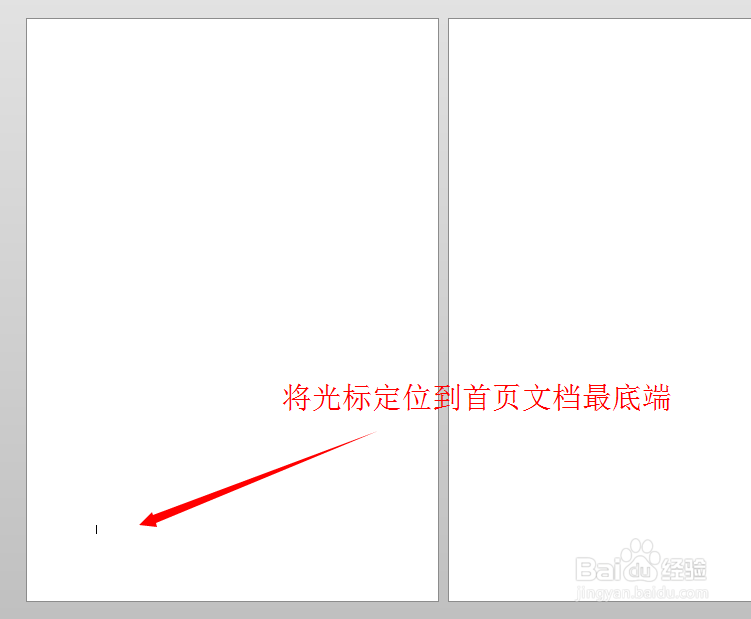
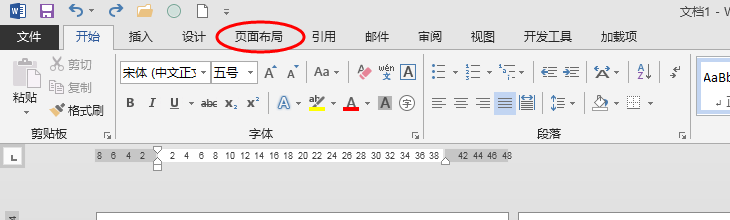
1、首先打开word文档,将光标定位到首页文档的最底端位置,点击菜单【页面布局】切换到页面设置面板,单击【分隔符】命令。
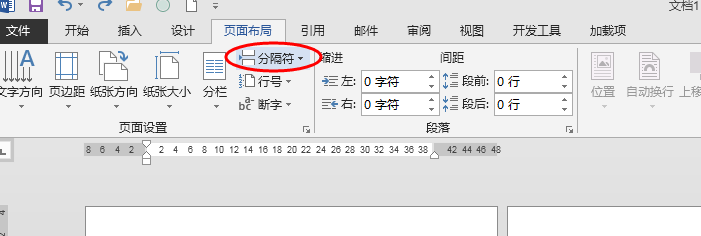
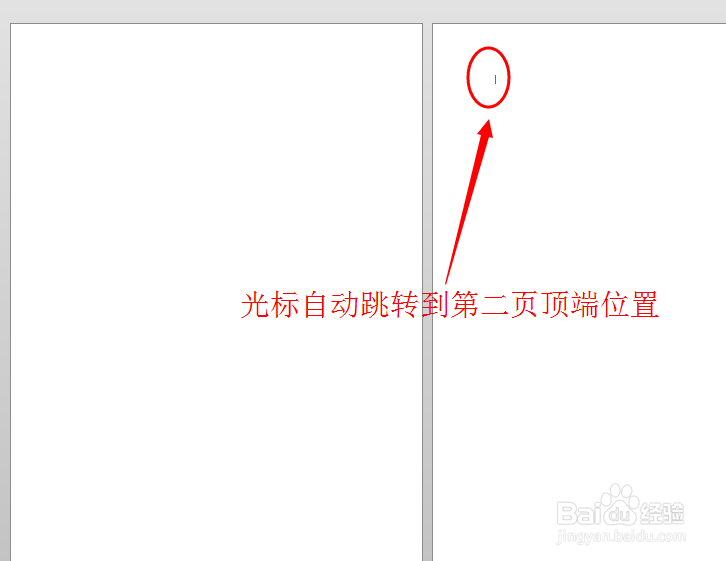
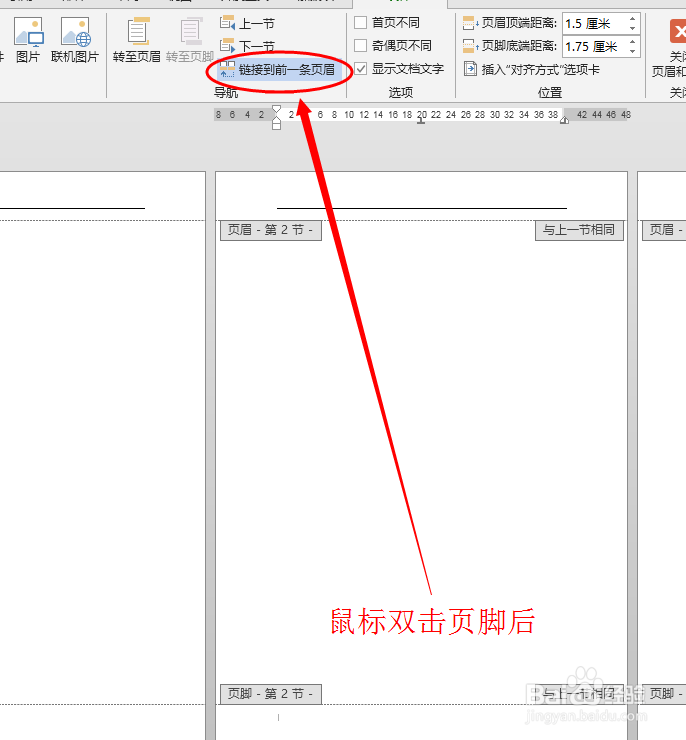
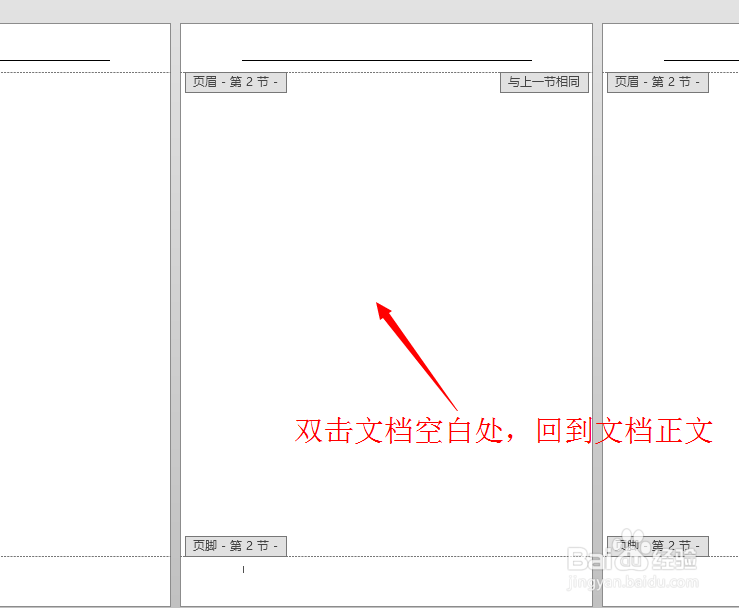
2、在【分隔符】下拉菜单中选择【下一页】,插入分节符后,光标自动跳转到下一个页面顶端位置。鼠标双击页脚位置后,在工具栏显示【链接到前一条页眉】,单击取消选中。然后双击文档空白处,回到文档正文。
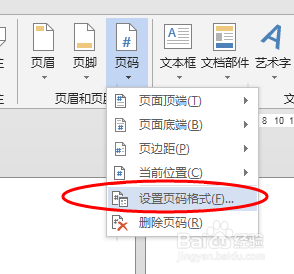
3、点击【插入】菜单,在面板右侧点击【页眉和页脚】组中的页码,并在下拉菜单中选择【页面底端】在弹出菜单中任意选择一种页码格式。
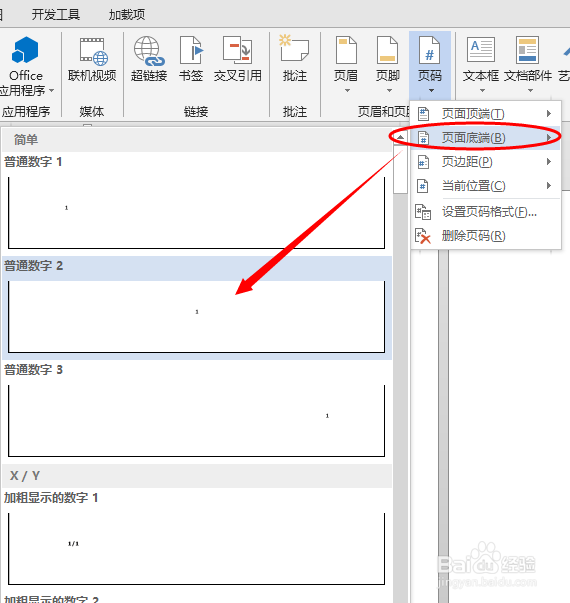
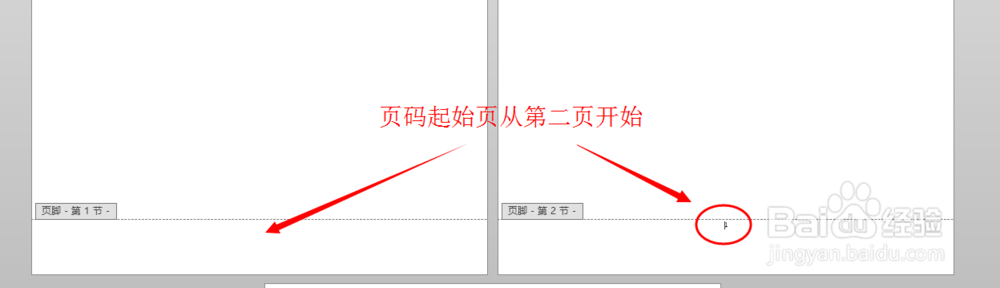
4、插入页码后,看到文档页脚位置的页码从第二页开始计数了。
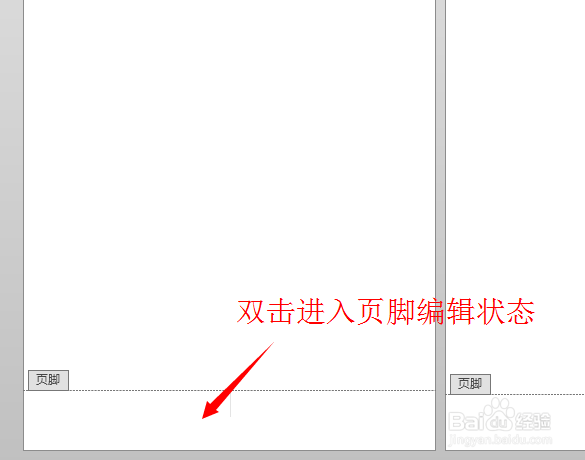
1、打开word文档,鼠标双击页脚位置,进入页脚编辑状态。
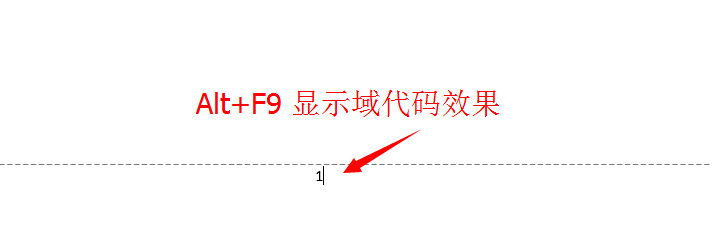
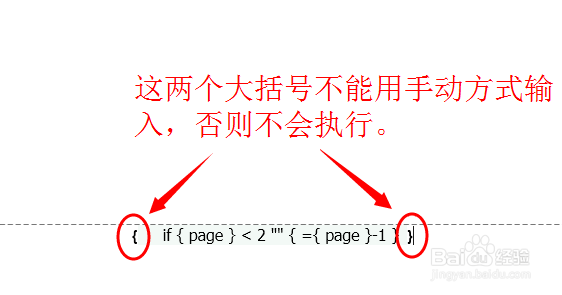
2、按快捷键 Alt+F9 打开域源代码,输入代码{ if { page } < 2 "" { ={ page }-1 } } ,完成后再次按Alt+F9组合键,执行显示效果。这是一种高级编辑方式,可以快速的编辑显示页码。大家要注意域代码两端的{}这对大括号是不能用手动方式输入的,一定要通过按键方式显示出来才会有效。
3、大家也可以通过修改这个代码完成多种效果,比如修改为{ if { page } < 3 "" { ={ page }-2 } }就是第1、2页无页码,从第三页开始为1;修改为{ if { page } < 4{ page } { ={ page }-3 } }则是前三页为123,从第四页开始重新从1开始编号了,大家可以灵活运用,举一反三,相信只要用心,就一定能做到!
阅读量:166
阅读量:38
阅读量:189
阅读量:75
阅读量:166