清除Word文档中首页封面的页码
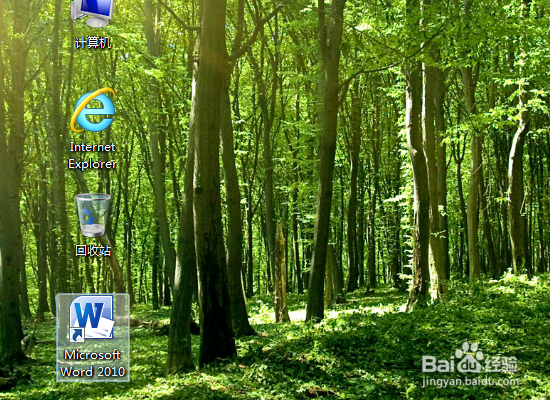
1、点击桌面Word2010图标,打开运行Word2010文档编辑程序。如图所示;
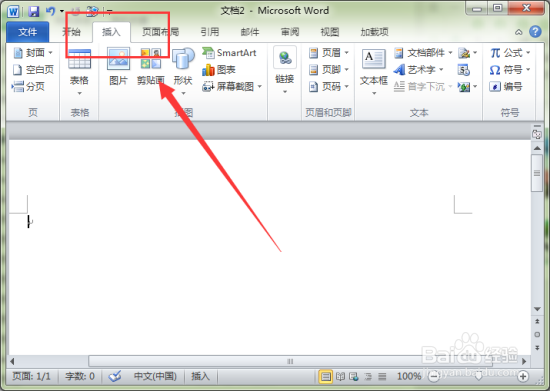
2、在打开的Word文档窗口,打开菜单栏的“插入”选项卡。如图所示;
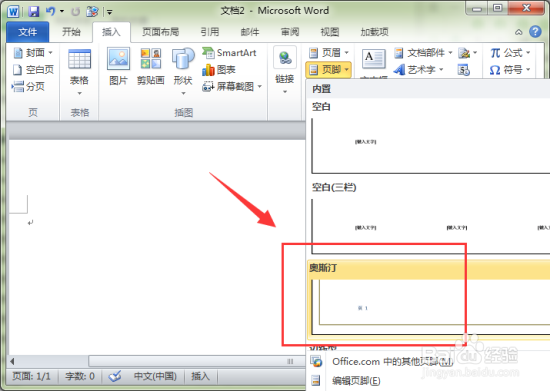
3、在打开的插入选项卡栏,在“页眉和页脚”的分组功能区域点击“页脚”选项。如图所示;

4、点击页脚选项后,会打开页脚下拉列表菜单,选中菜单中的一个页脚点击它,如“奥斯汀”。如图所示
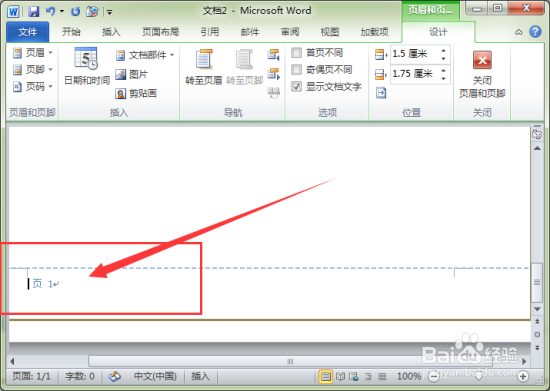
5、返回到文档编辑窗口,这个时候每一页的页脚就会出现一个页码。如图所示;
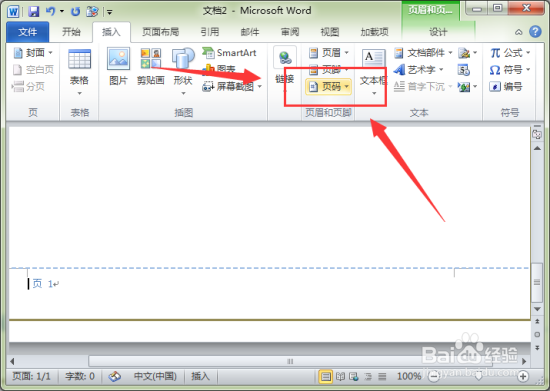
6、但是在第一页上还是有页码。我们还需要再设置一下。继续点击“页眉和页脚”分组功能区域的“页码”选项。如图所示;
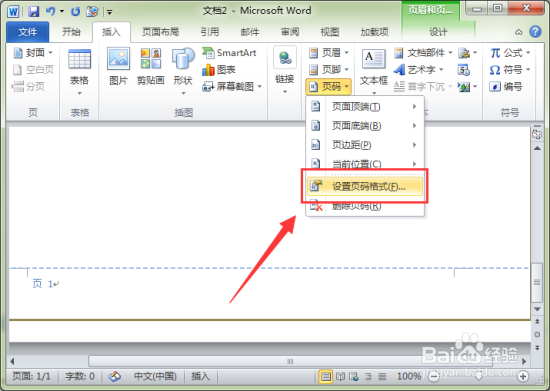
7、点击页码选项后,在弹出的菜单列表中点击“设置页码格式”选项。如图所示;
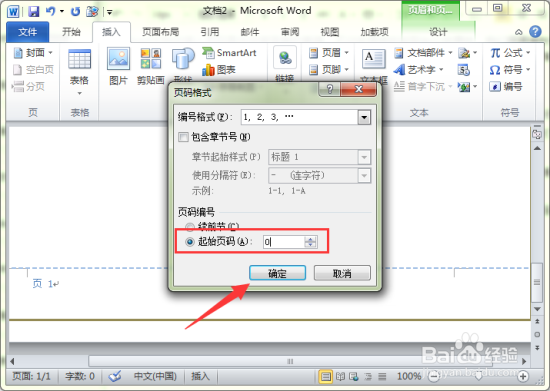
8、这个时候会打开“页码格式”对话窗口,在其窗口选择设置“页码编号”,将“起始页码”的值设置为0,然后再点击“确定”按钮。如图所示;
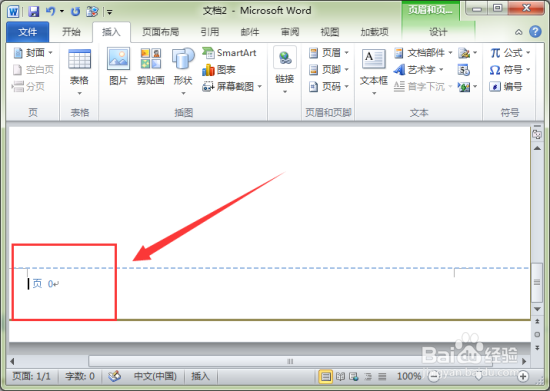
9、返回到文档编辑窗口,这个时候看到第一页的页脚已经没有显示页码了。如图所示;
阅读量:43
阅读量:141
阅读量:76
阅读量:143
阅读量:127