如何设置Word文档首页不显示页码
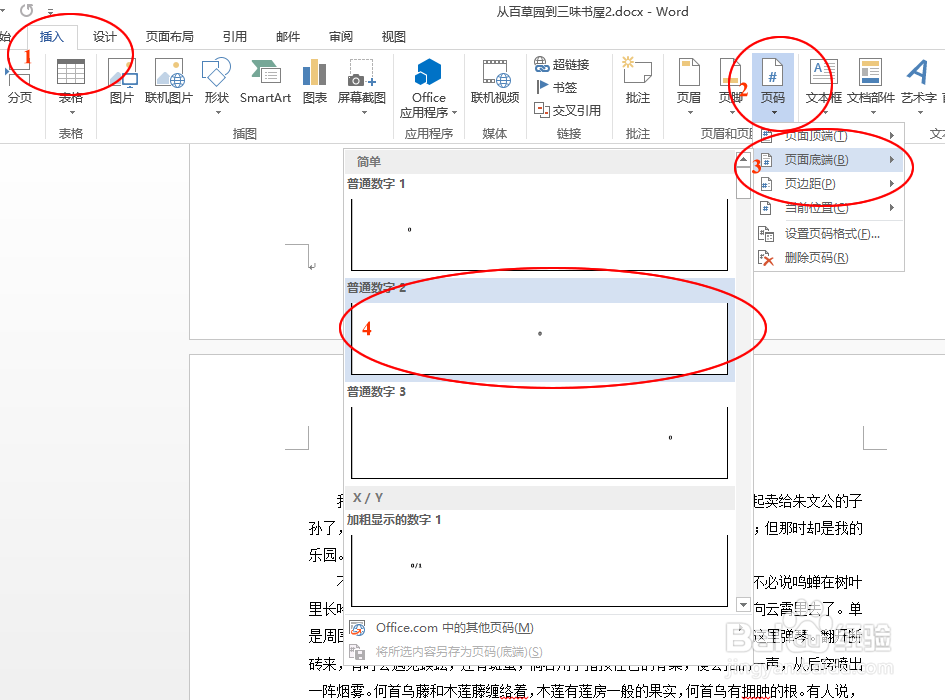
1、打开Word文档,点击“插入”-“页码”,在弹出的菜单中,选择页码的显示位置,在子菜单中选择页码的对齐方式。
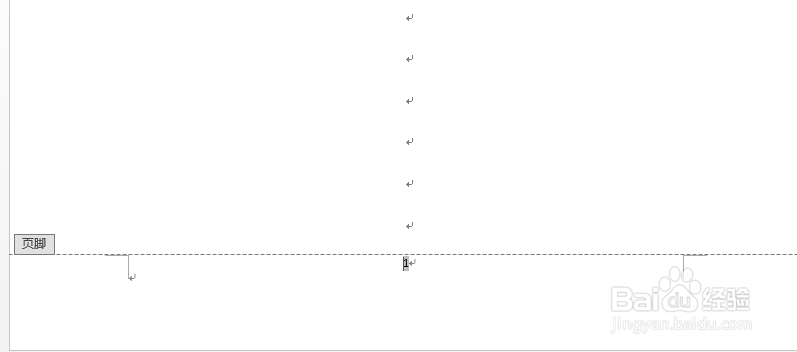
2、此时,封面显示有页码。
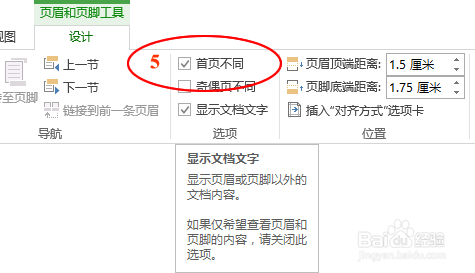
3、在顶部工具栏“页眉和页脚”中,选中“首页不同”前面的复选框(即单击打上对号)。
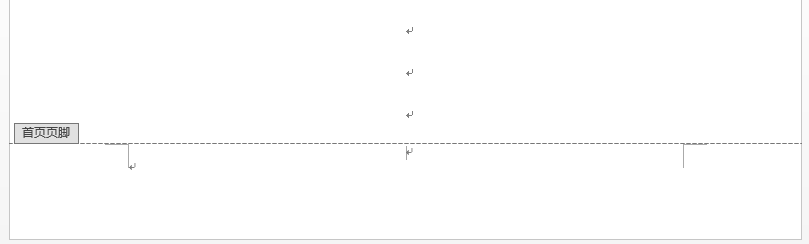
4、此时,首页不再显示页码。若还有显示,可以选中页码,按键盘上的Delete键,删除页码。
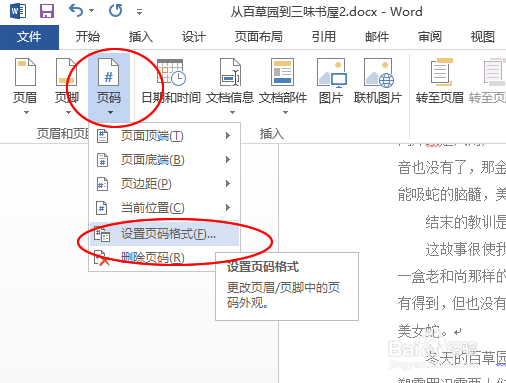
5、除封面页外的第一页页码,此时仍会显示2。单击左上角“页码”按钮,在弹出的菜单中选择“设置页码格式”。
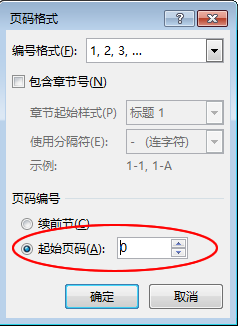
6、在弹出的对话框中,将起始页码设置为“0”。
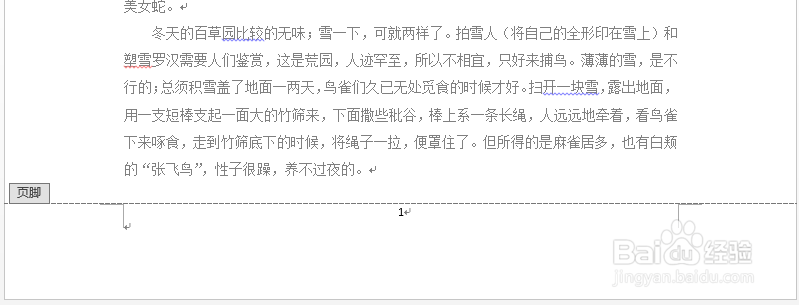
7、此时,除封面外的正文页面起始页码显示为1,封面页码不显示。
阅读量:85
阅读量:77
阅读量:172
阅读量:64
阅读量:119