Word首页不显示页码如何设置
1、总结:
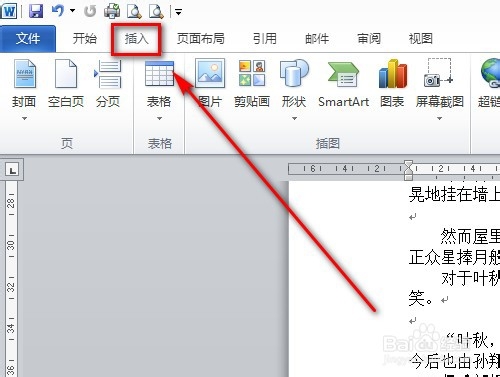
1、打开需编辑的Word文档,点击【插入】;
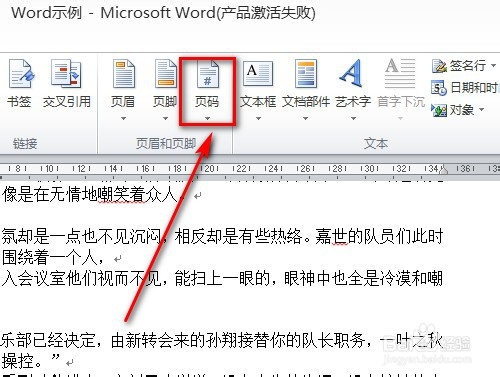
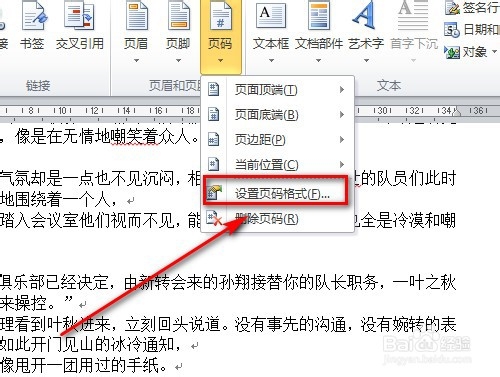
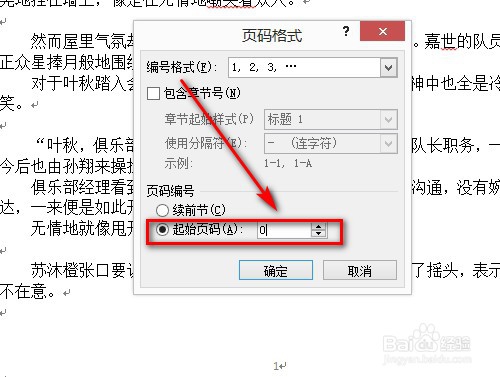
2、点击【页码】→【设置页码格式】;
3、勾选起始页码,并设置为“0”,然后点击确定;
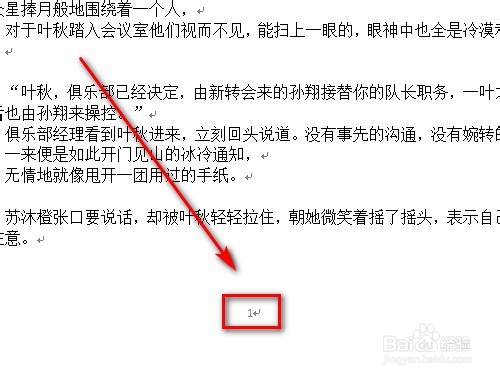
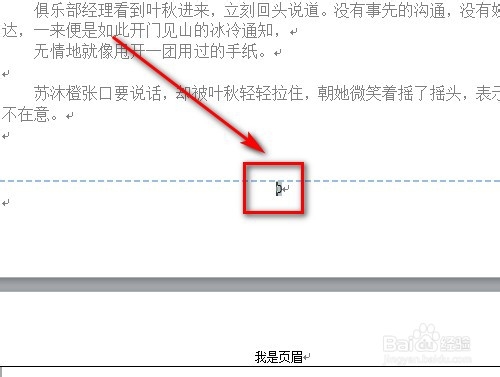
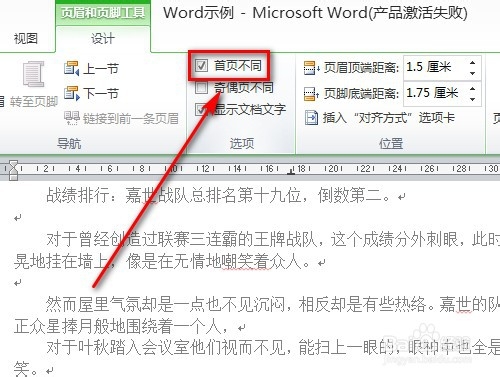
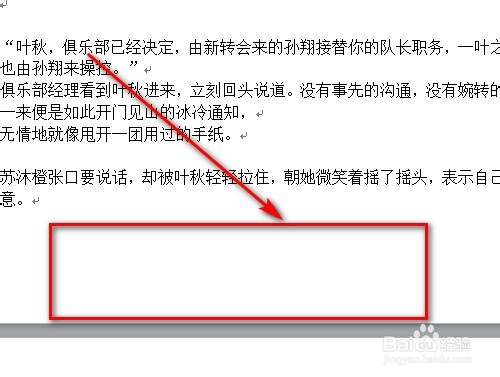
4、左键双击首页页码处,勾选设计里的【首页不同】,即可完成操作。
阅读量:143
阅读量:111
阅读量:122
阅读量:166
阅读量:125
1、总结:
1、打开需编辑的Word文档,点击【插入】;
2、点击【页码】→【设置页码格式】;
3、勾选起始页码,并设置为“0”,然后点击确定;
4、左键双击首页页码处,勾选设计里的【首页不同】,即可完成操作。