excel2013快速删除工作表中的空行
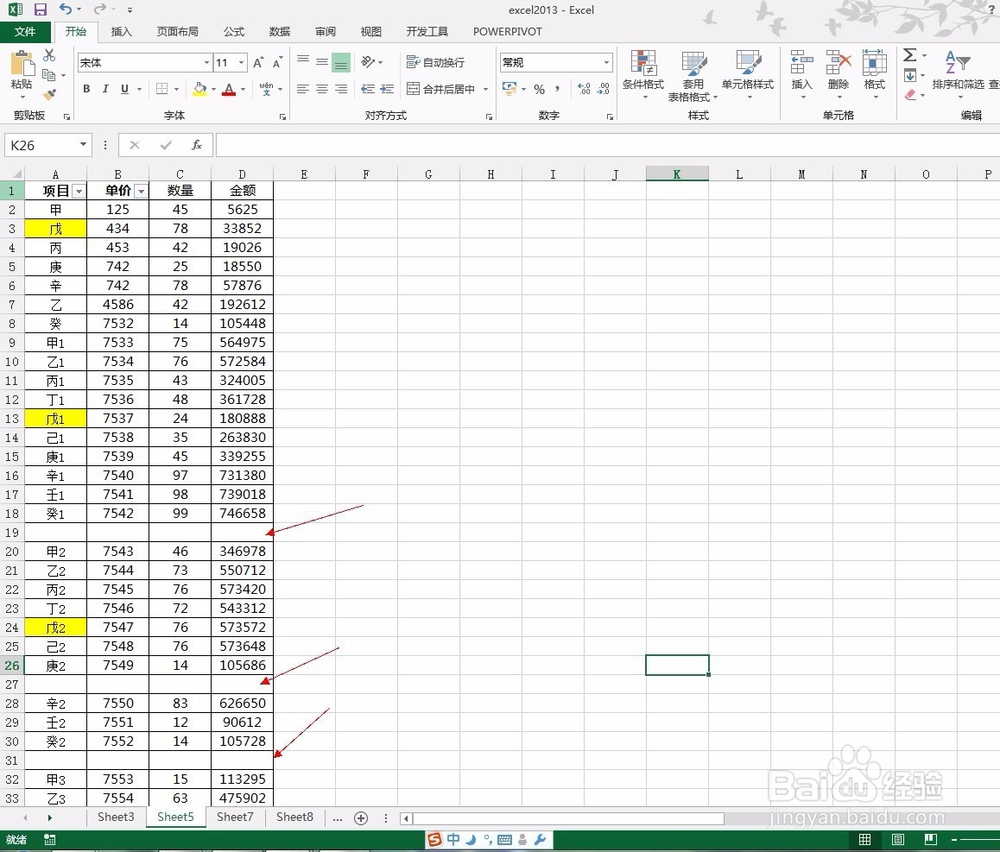
1、打开目标文件,可以看到此时文件中有空行存在
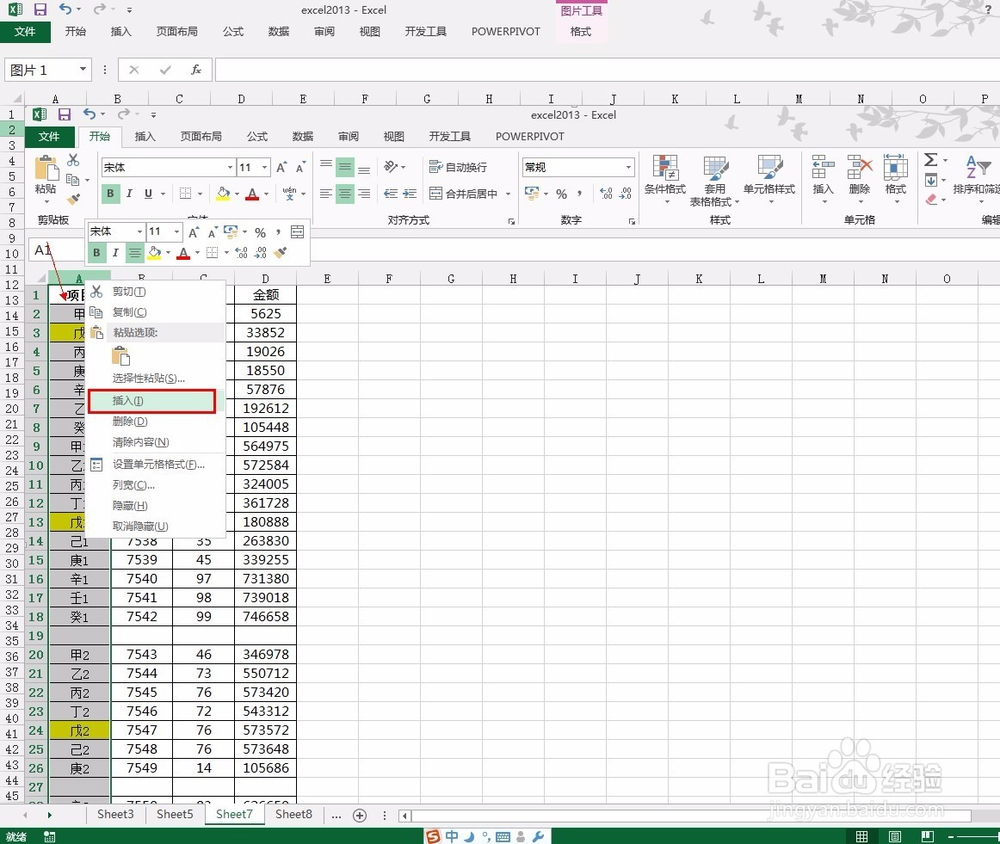
2、选中A列,点击鼠标右键,弹出对话框,选择插入
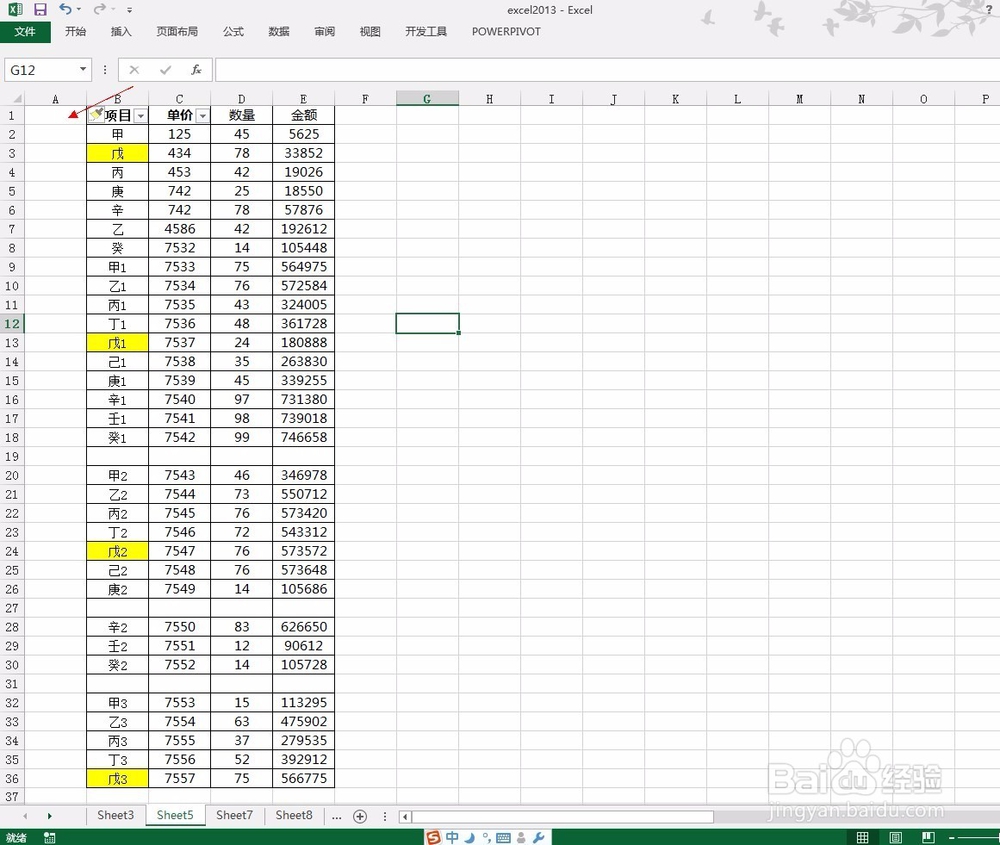
3、我们可以看到插入了一列空白文件
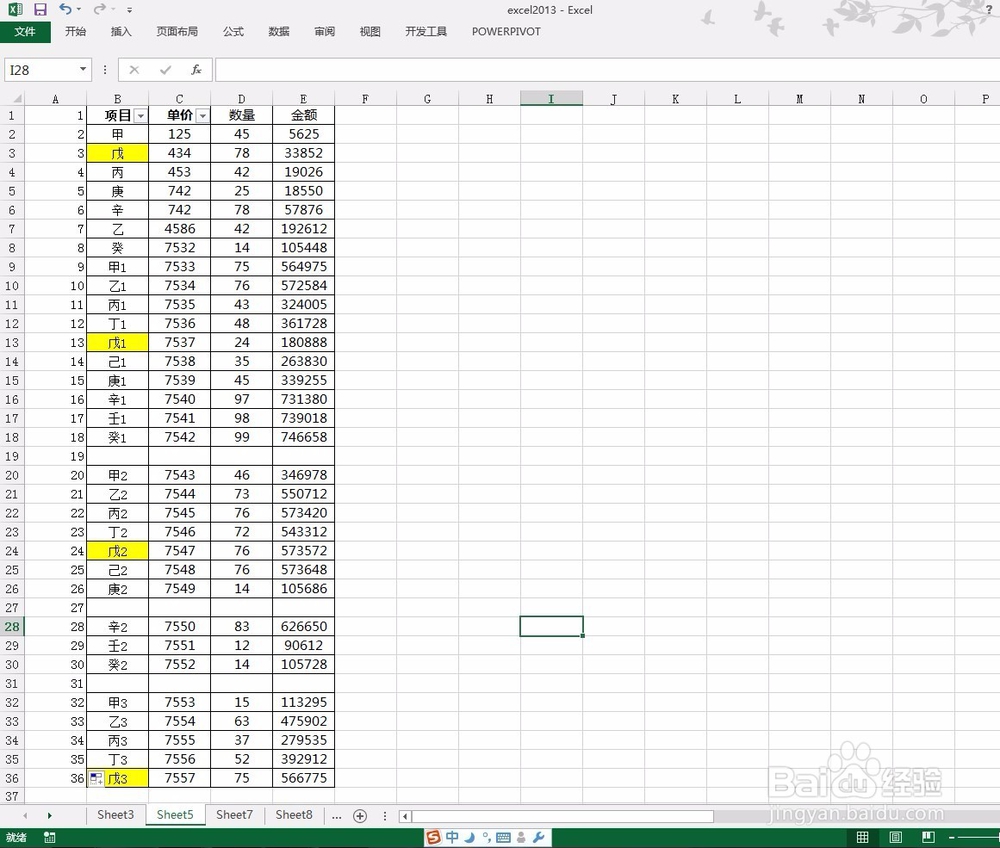
4、首先将插入的一列写上数,如下图所示
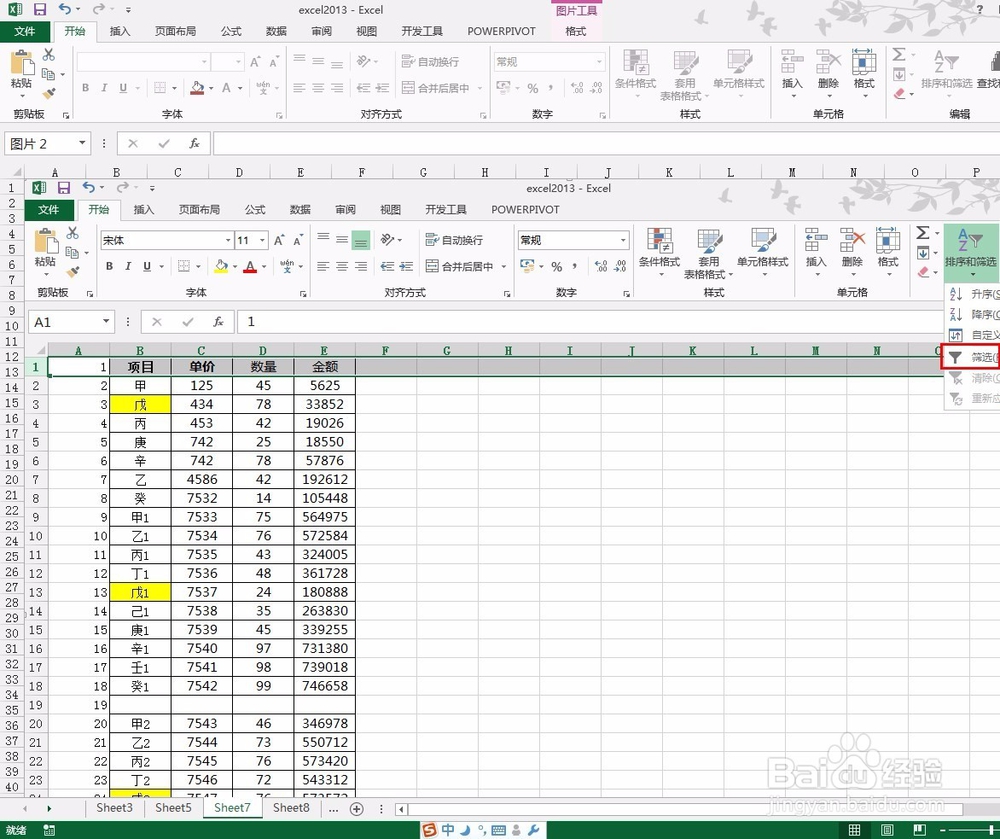
5、选中文件首行,点击“排序和筛选”功能中的“筛选”功能
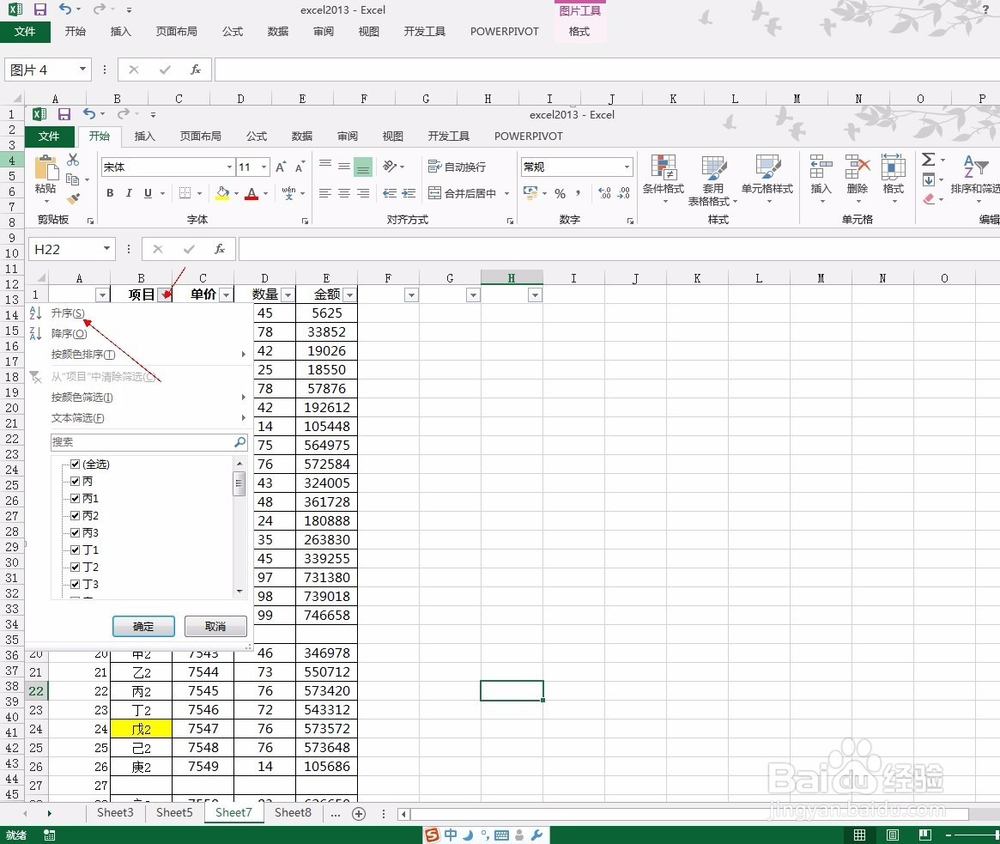
6、点击原来的文件任何一列表头,点击“升序”,使空行与非空行分开
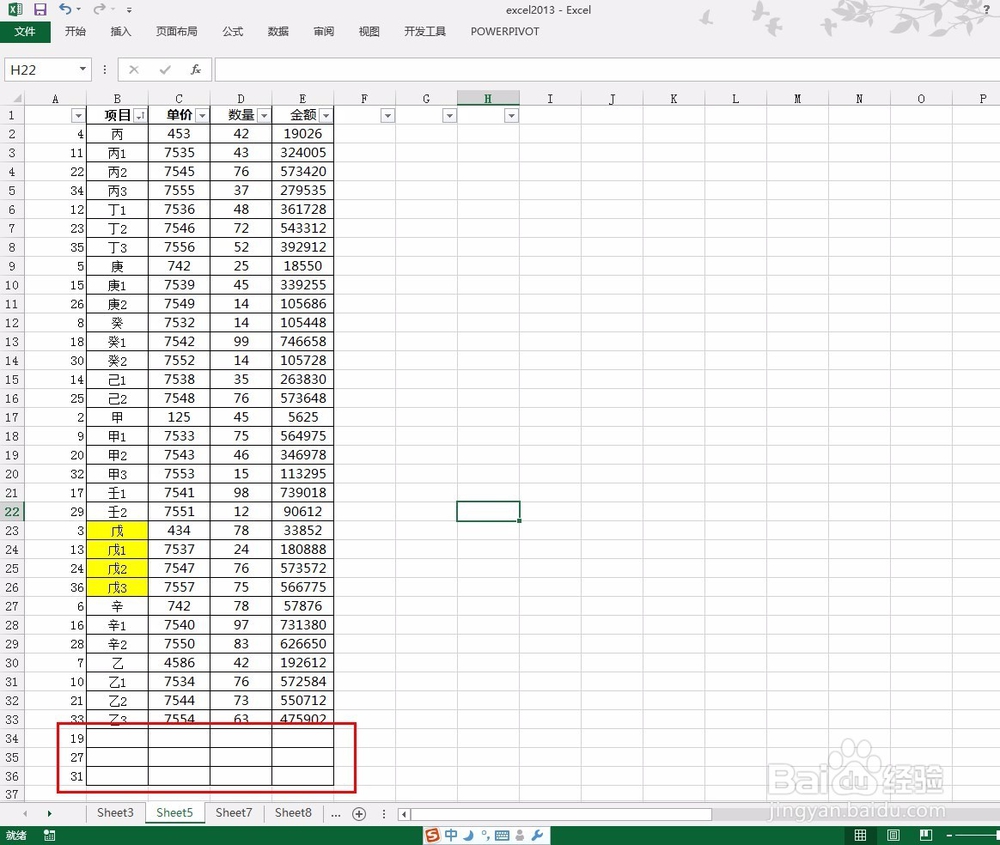
7、效果如下图所示
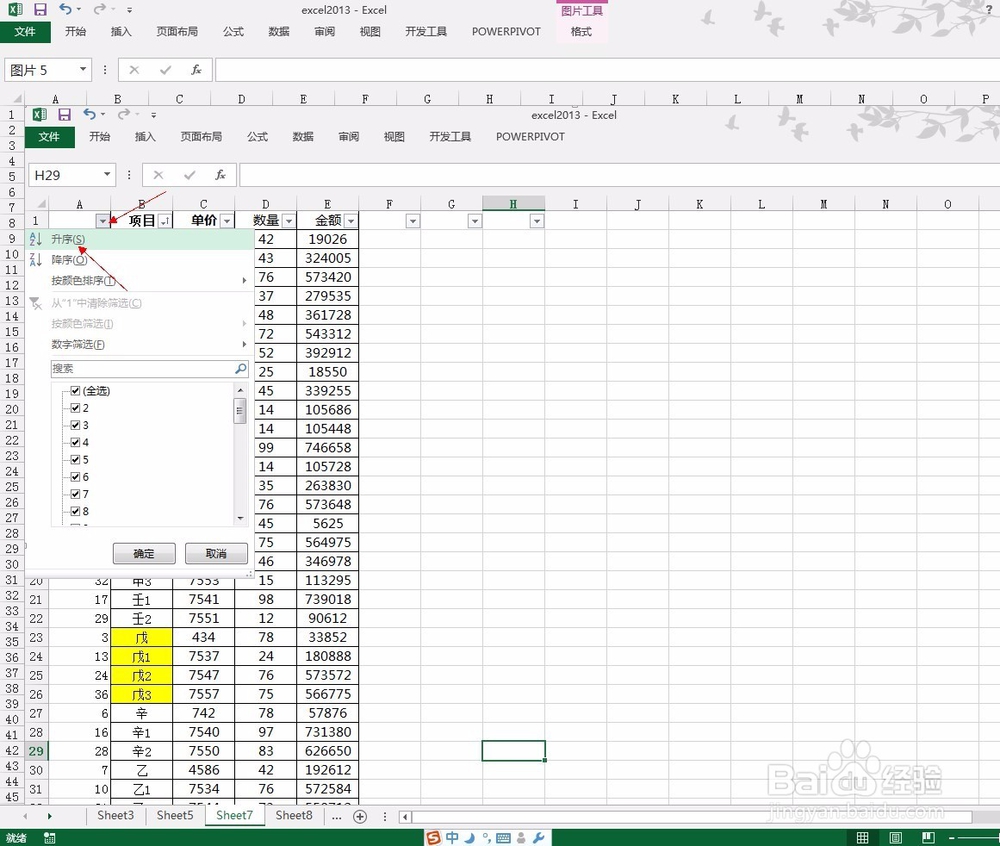
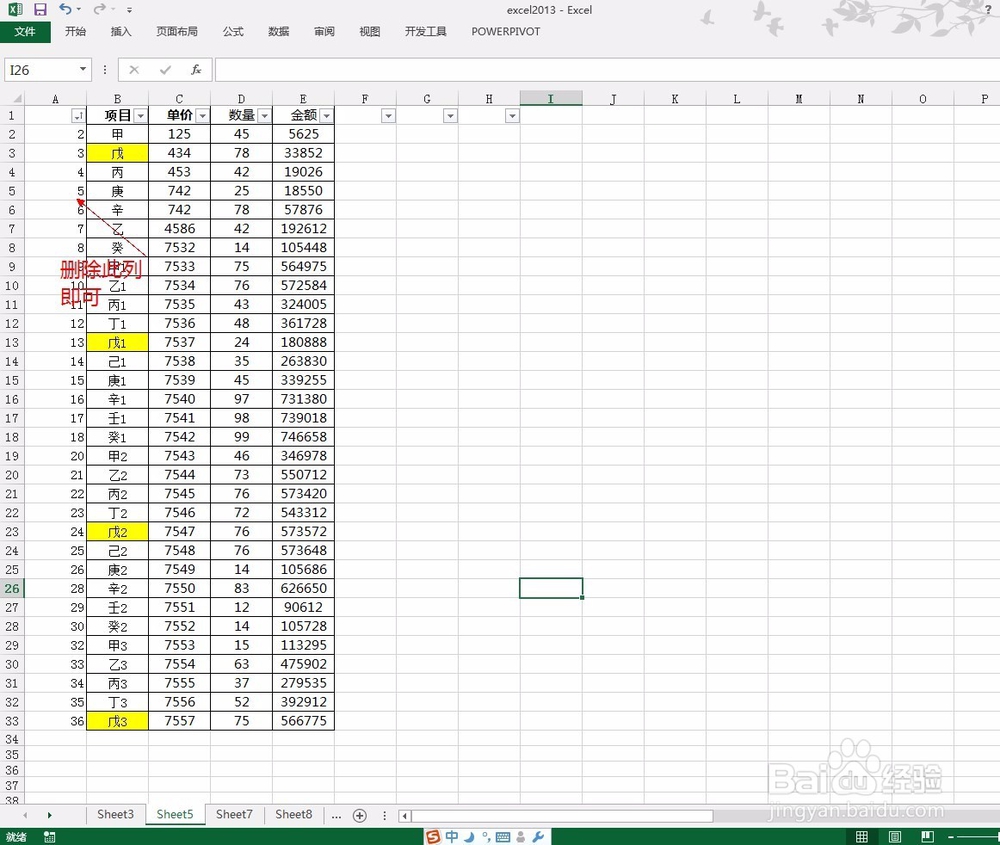
8、删除空行,现在将我们插入的A列在进行排序,按照与原来相反的排序方法“降序”排列。
9、最后删除插入的A列即可
阅读量:196
阅读量:132
阅读量:31
阅读量:35
阅读量:172