Excel2013表格限制跳过空行输入数据怎样设置
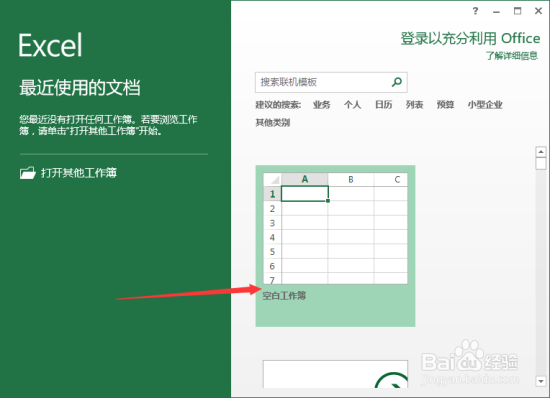
1、鼠标左键双击计算机桌面Excel2013程序图标,将其打开运行。在打开的Excel2013程序窗口,点击“空白工作簿”选项,新建一个空白的工作簿。如图所示;
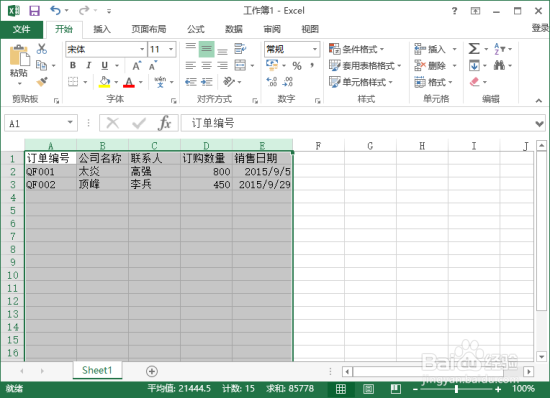
2、在打开的新建工作簿窗口的编辑区域,输入内容信息。接着再选中输入内容信息的A1到E3单元格区域,按下键盘上的Shift+Ctrl+↓组合键。这样可以快速选中下面的整个区域。如图所示;
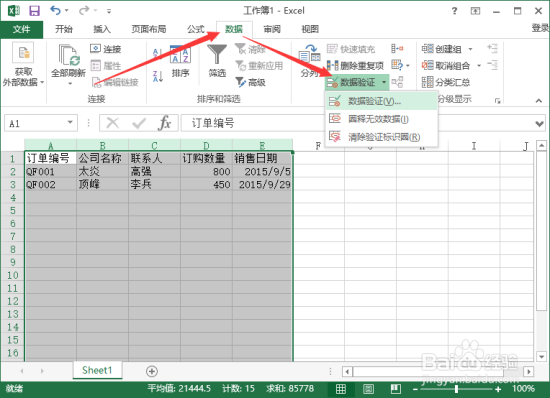
3、区域选中好以后,然后打开菜单选项卡中的“数据”选项卡,在数据选项卡中点击“数据”分组功能区的“数据验证”-->“数据验证”选项,打开数据验证对话框。如图所示;
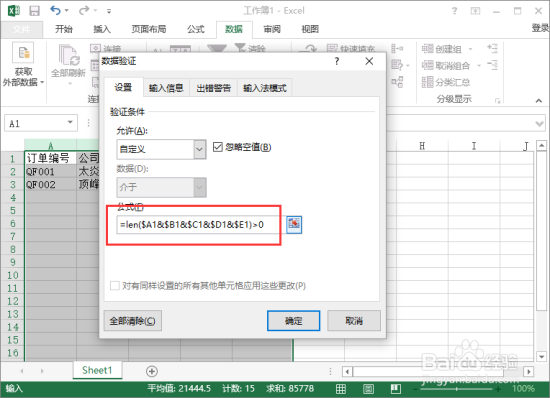
4、在打开的数据验证对话框中,先将设置(验证条件)下的允许设置为自定义,在公式中输入【=len($A1&$B1&$C1&$D1&$E1)>0】,并勾选“忽略空值”选项,最后点击确定按钮。如图所示;
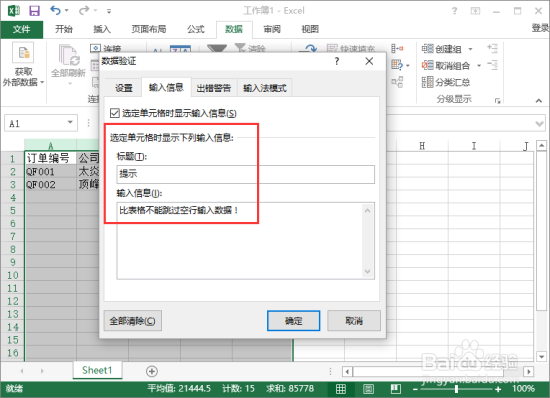
5、接着切换到“输入信息”选项卡,设置标题和输入信息中,输入一些提示内容。可以让其他输入者明白这里为什么会有这样的提示。如图所示;
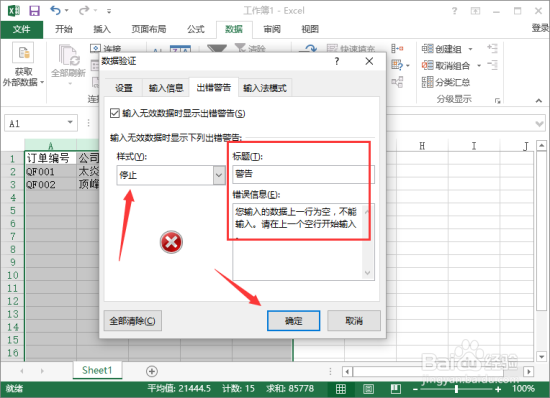
6、再切换到“出错警告”选项卡,将样式选择为【停止】,即输入错误时弹出对话框。在标题和错误信息中编辑文字,设定对话框弹出的文字说明,最后点击确定保存即可。如图所示;
阅读量:35
阅读量:93
阅读量:33
阅读量:118
阅读量:63