如何在Excel中单独插入行,且不影响其他列表?
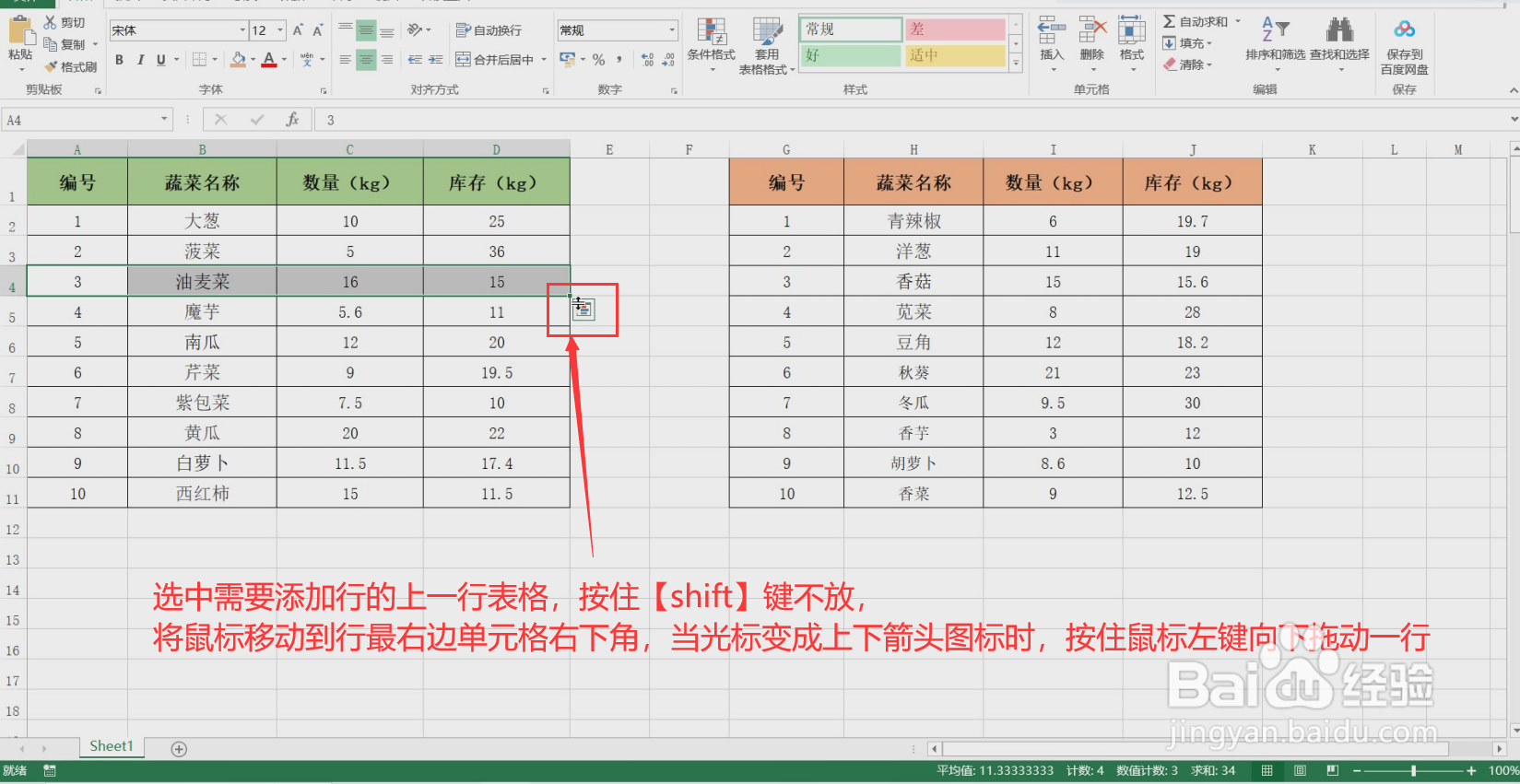
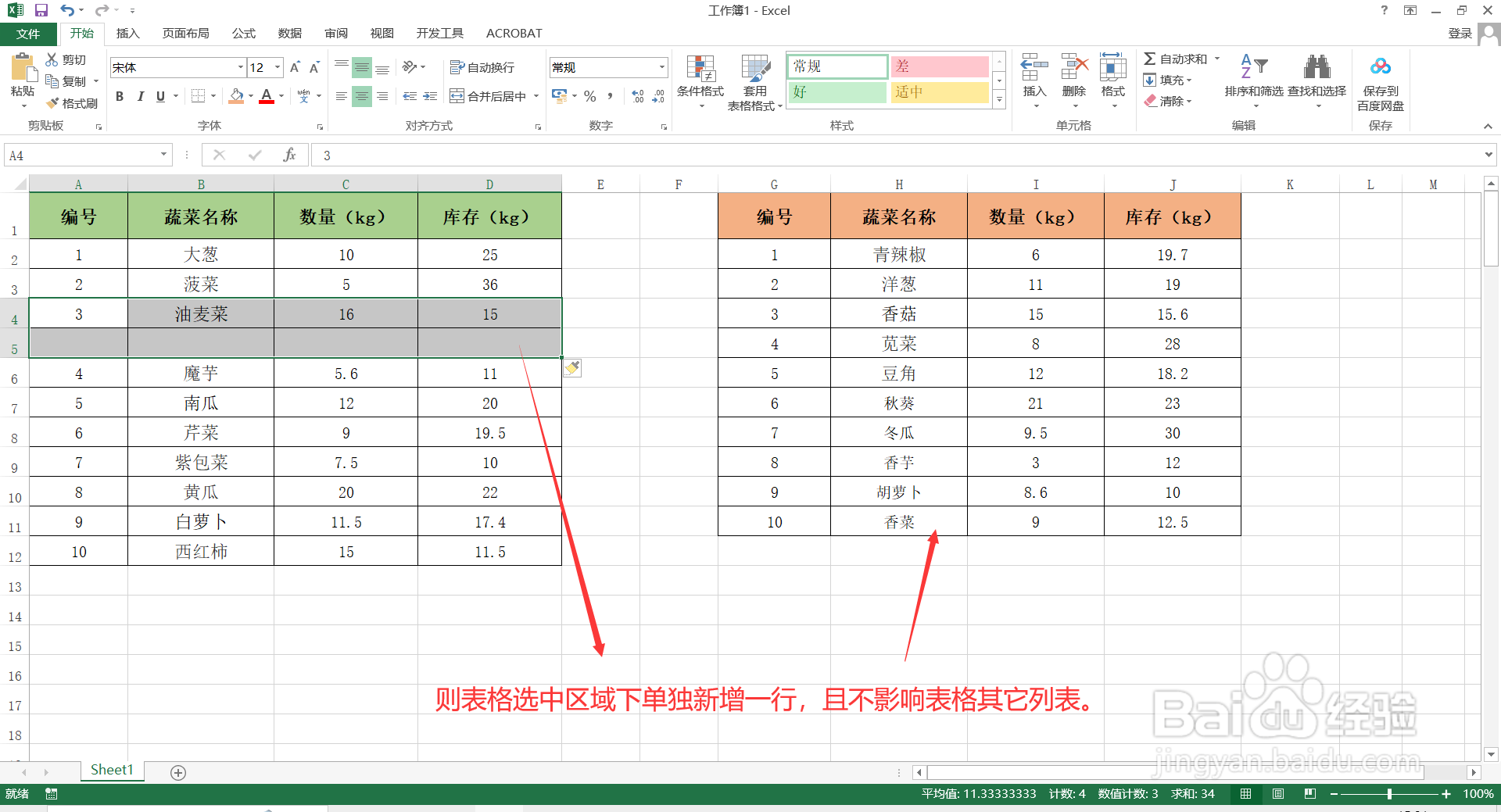
1、打开Excel表格,选中需要添加行的上一行表格,按住【shift】键不放,将鼠标移动到行最右边单元格右下角,当光标变成上下箭头图标时,按住鼠标左键向下拖动一行,则表格选中区域下单独新增一行,且不影响表格其它列表。
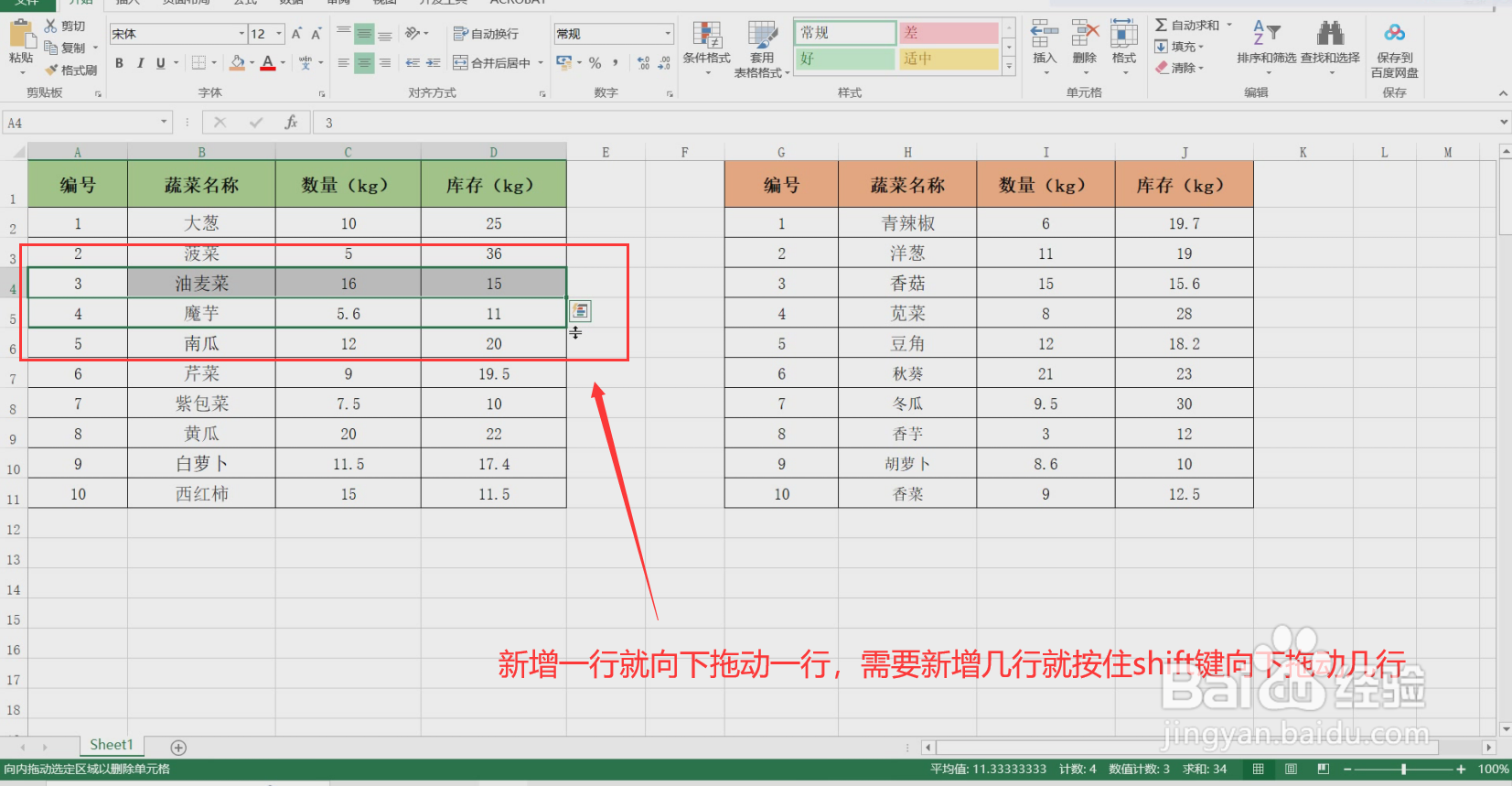
2、如果需要添加多行,同样方法直接向下拖动多行即可,需要新增几行就按住shift键向下拖动几行。
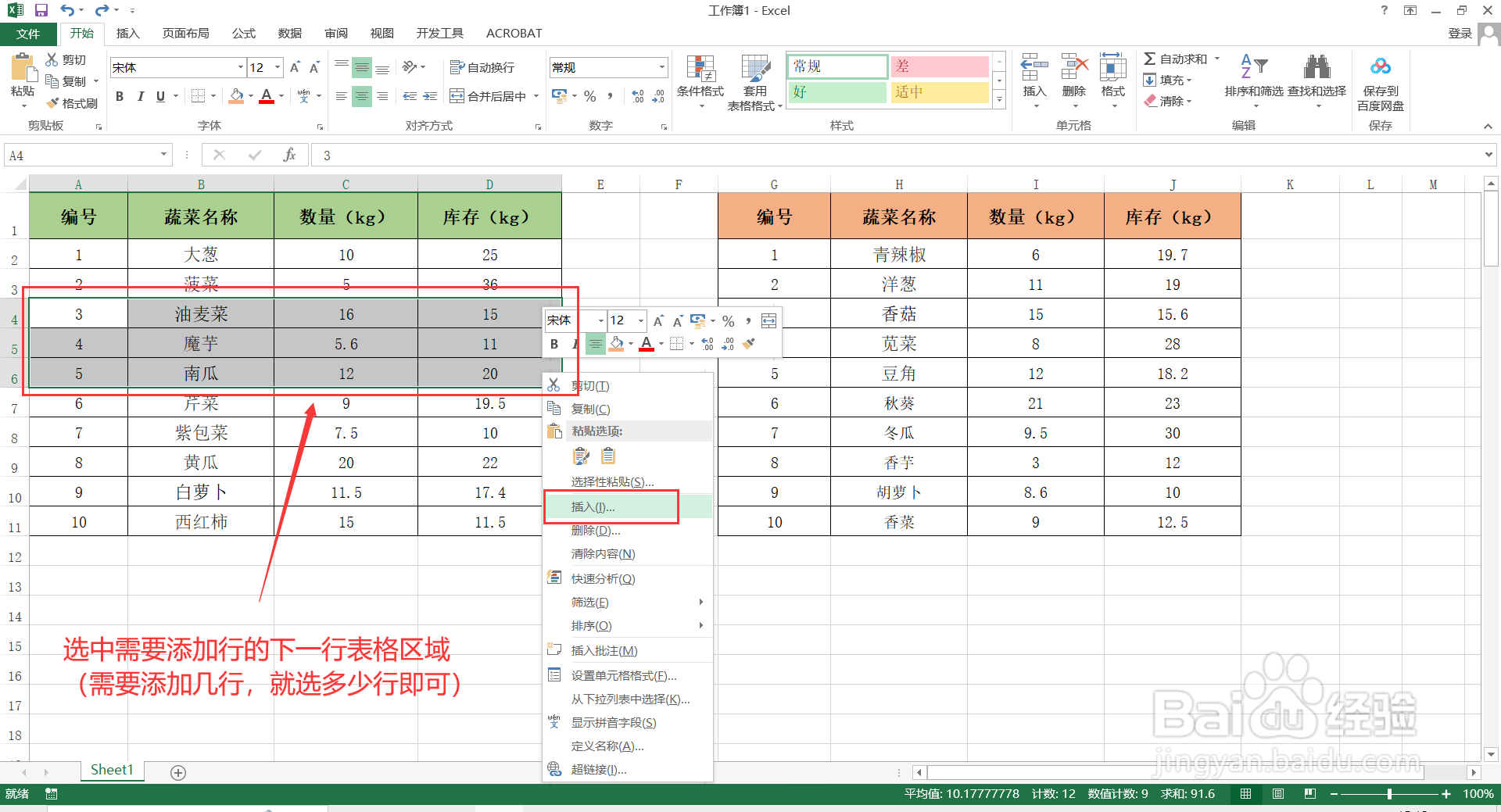
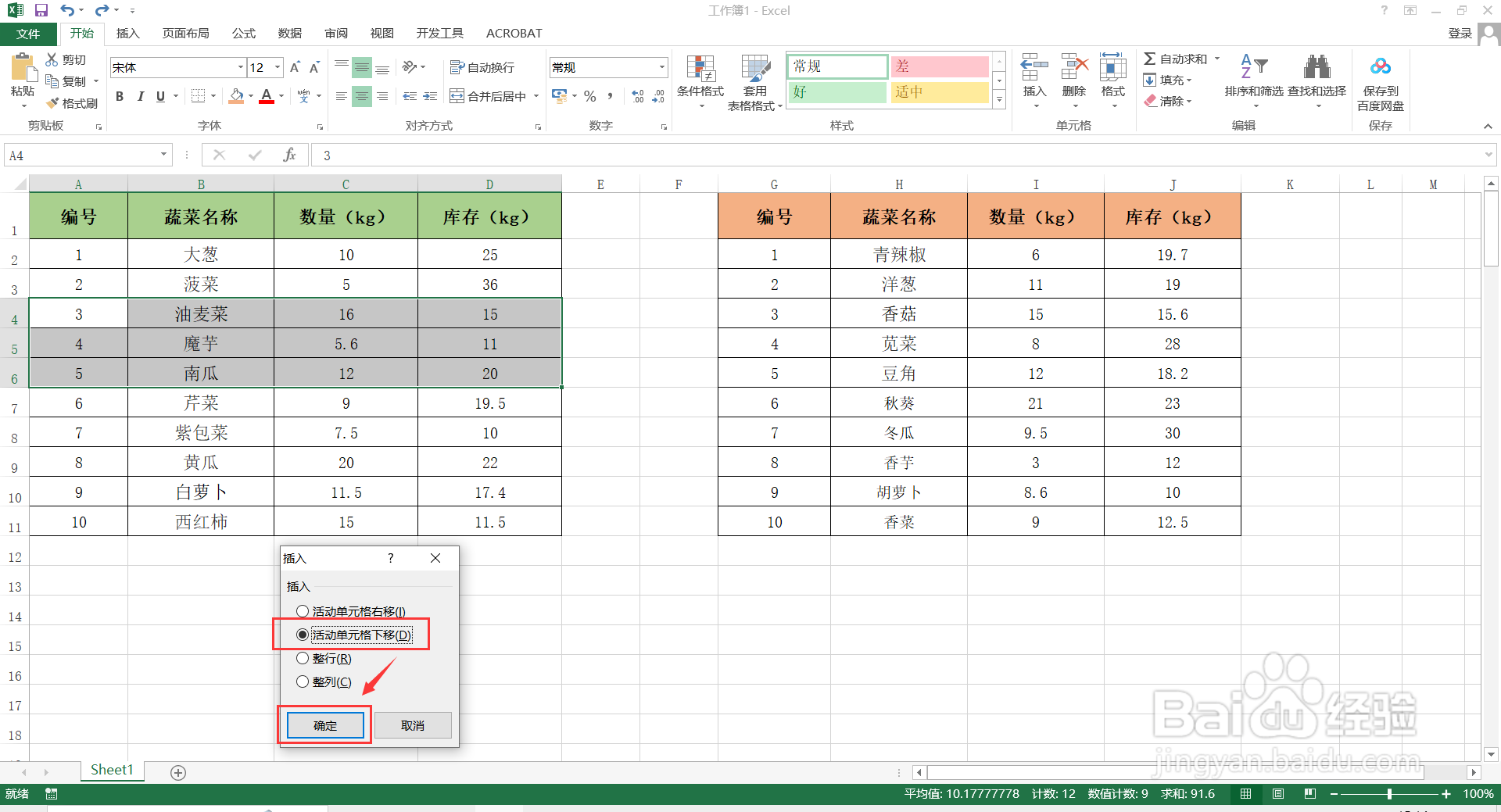
1、打开Excel表格,选中需要添加行的下一行表格区域(需要添加几行,就选多少行即可),单击鼠标右键选择【插入】。弹出“插入”对话框。
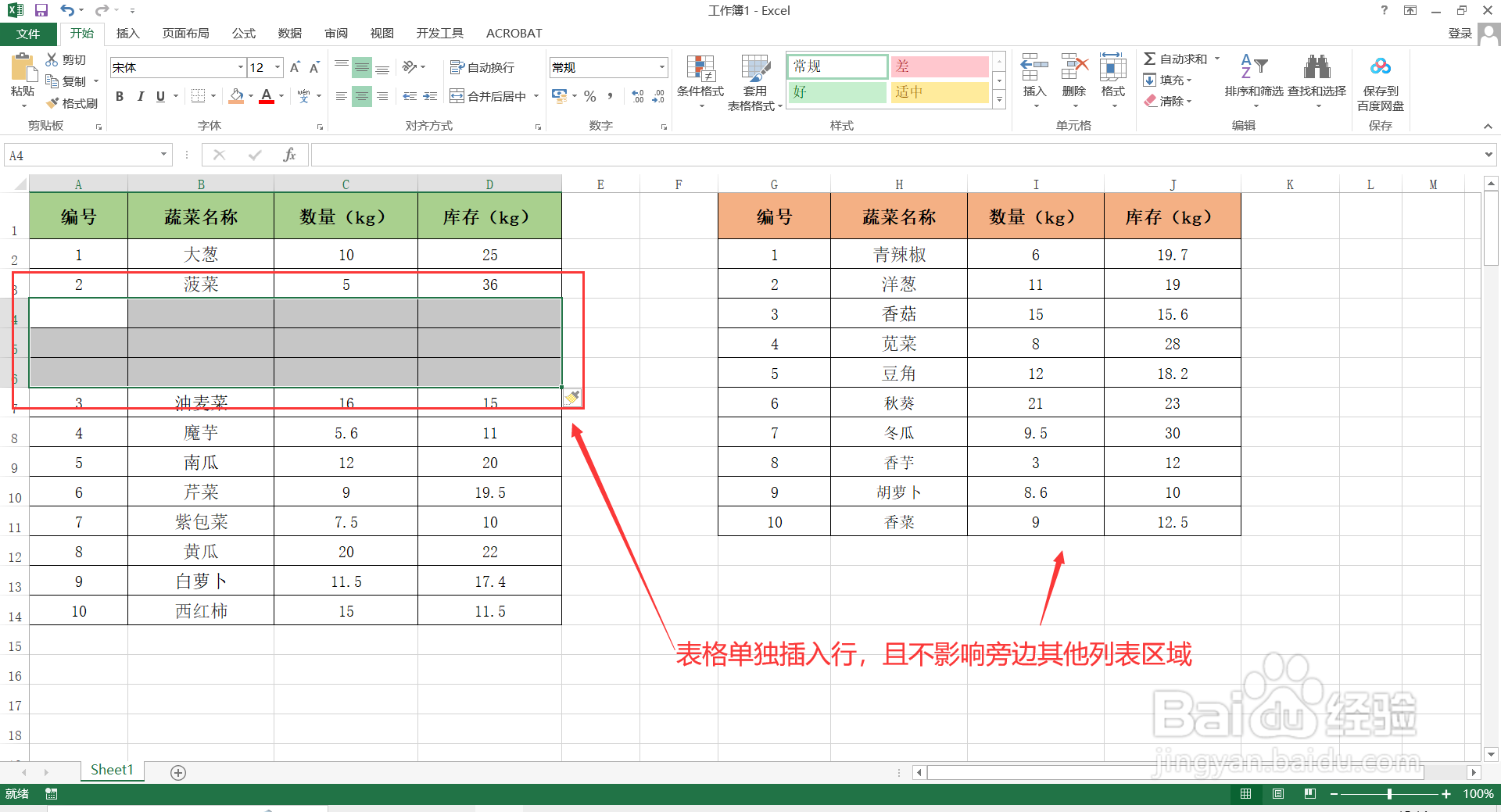
2、在“插入”对话框中选择:【活动单元格下移】,然后点击【确定】,这样选择区域表格单独添加行,且不影响旁边其他列表区域。
阅读量:164
阅读量:23
阅读量:110
阅读量:39
阅读量:183