ps中怎样把图片转换成扫描件
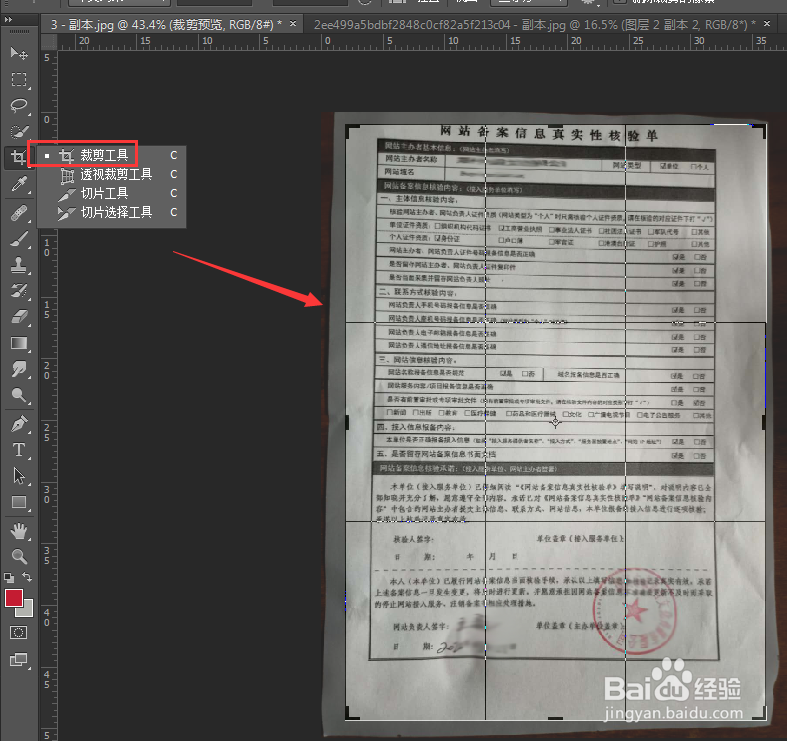
1、首先在ps中打开要转换的图片,可以用裁剪工具裁剪掉旁边多余的背景,选择好要保留的区域后按enter键。
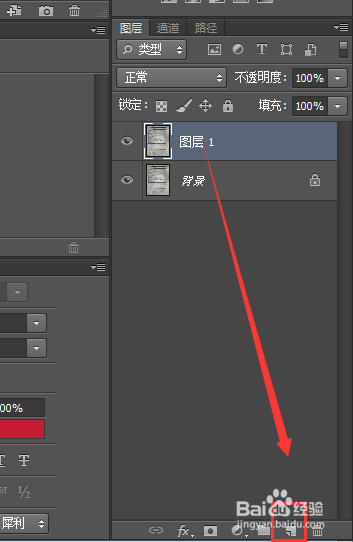
2、按“ctrl+j”快速复制出一个新的图层(也可以在右侧图层选项中按住图层拖到下面“创建新图层”这个图标上)。
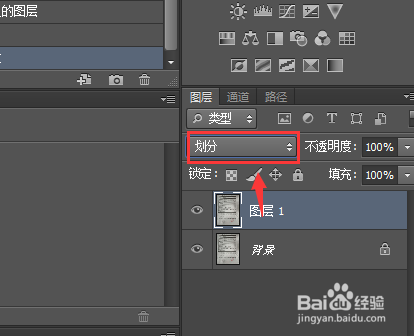
3、然后选中复制出来的图层,点击图层上方类型模式,选择“划分”模式。
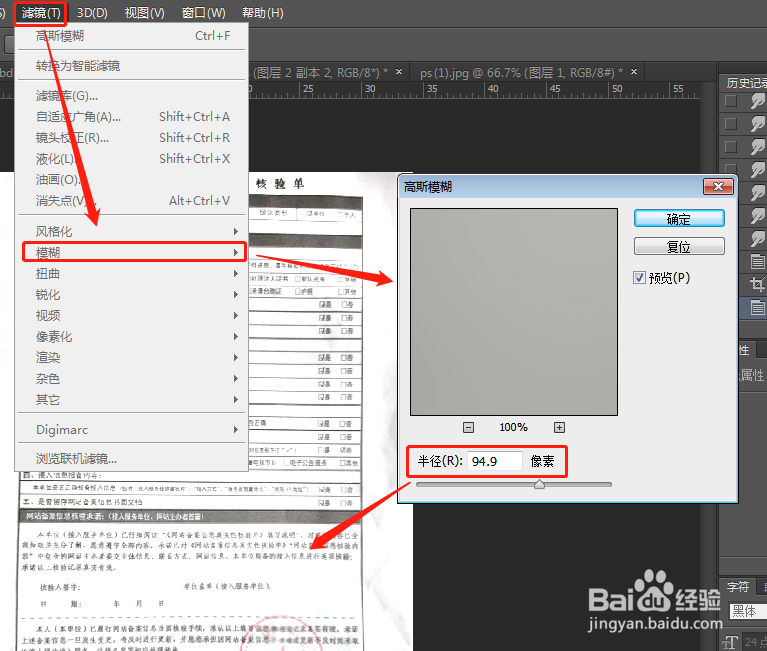
4、然后在顶部菜单栏中选择“滤镜”-“模糊”-“高斯模糊”,调整半径,调整时可以看下预览效果,当预览的图片看着像扫描件时,点“确定”按钮。
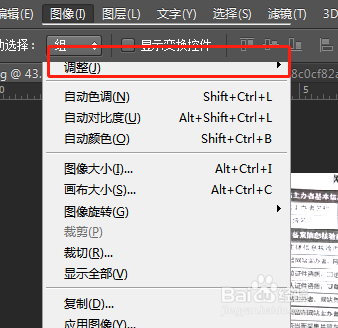
5、按快捷键“ctrl+M” ,也可以在菜单中选择“图像”-“调整”-“曲线”,会弹出“曲线”工具窗口,然后适当调整曲线,让图片更像扫描件效果。
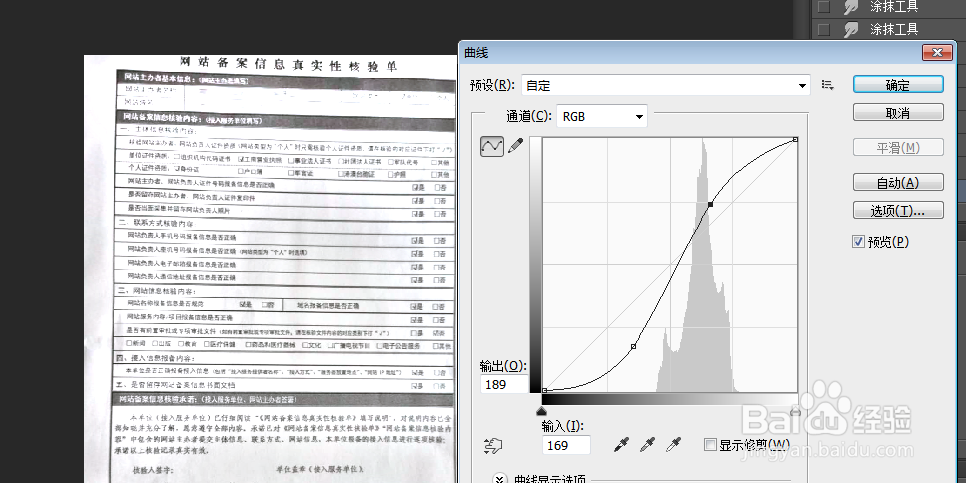
6、当然大部分扫描件都是黑白色的,如果不需要保留彩色部分,可以在复制新图层后,选择菜单-“图像”-“调整”-“黑白”/"去色",然后点击确定。也可以在手机上下载专用的扫描软件,方便又快捷。
阅读量:161
阅读量:96
阅读量:40
阅读量:89
阅读量:82