教你如何快速去除图片中的纯色文字
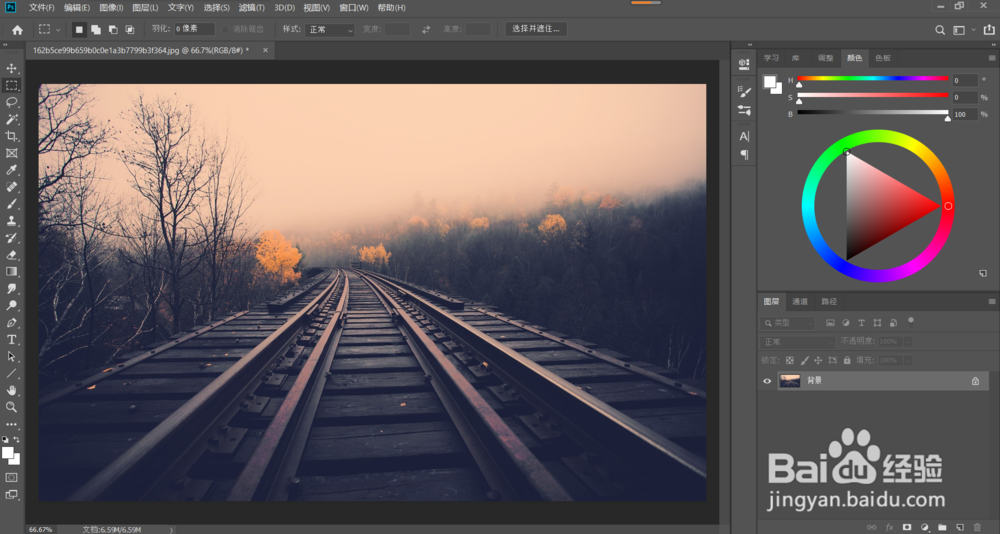
1、首先我们用PS打开一张带有文字的图片
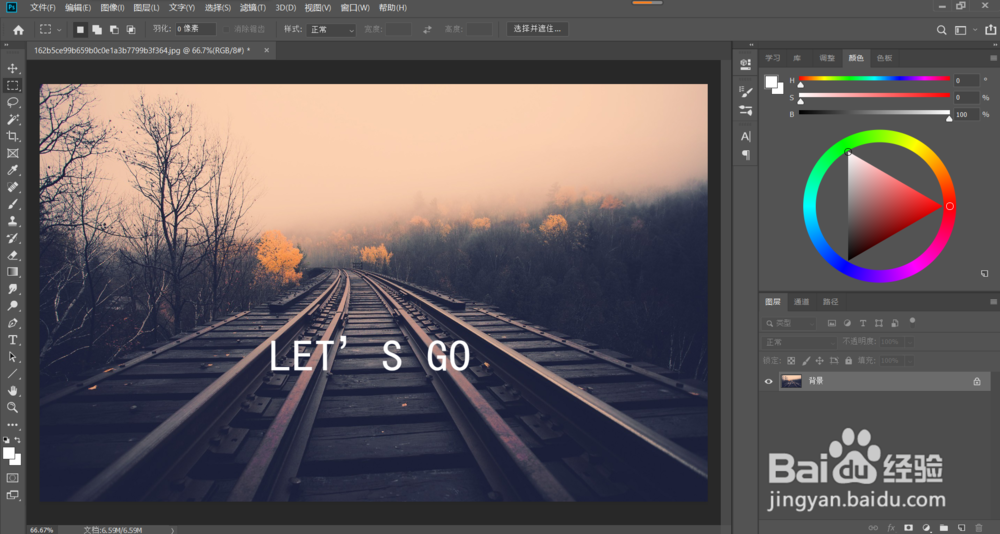
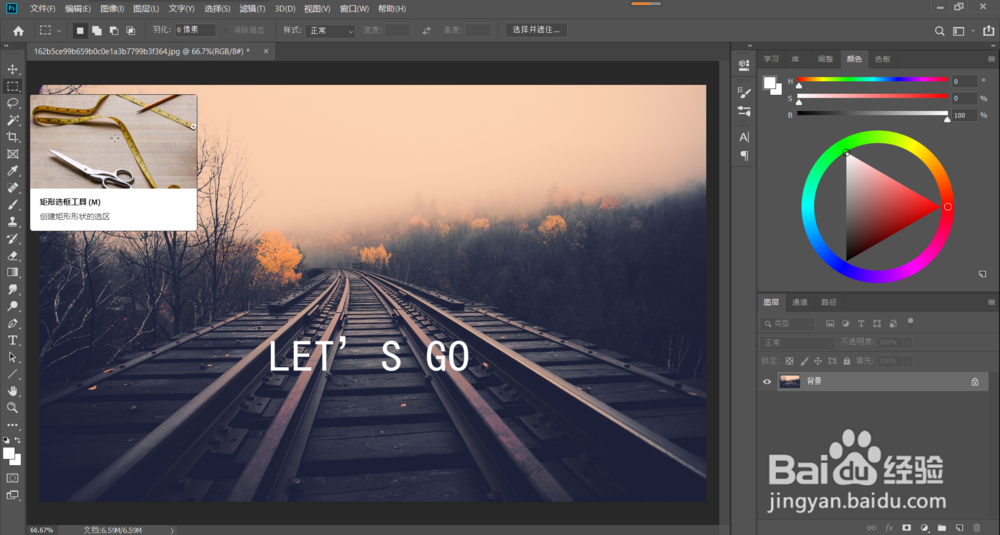
2、在左侧工具栏选中选框工具(什么形状都可以的哦)
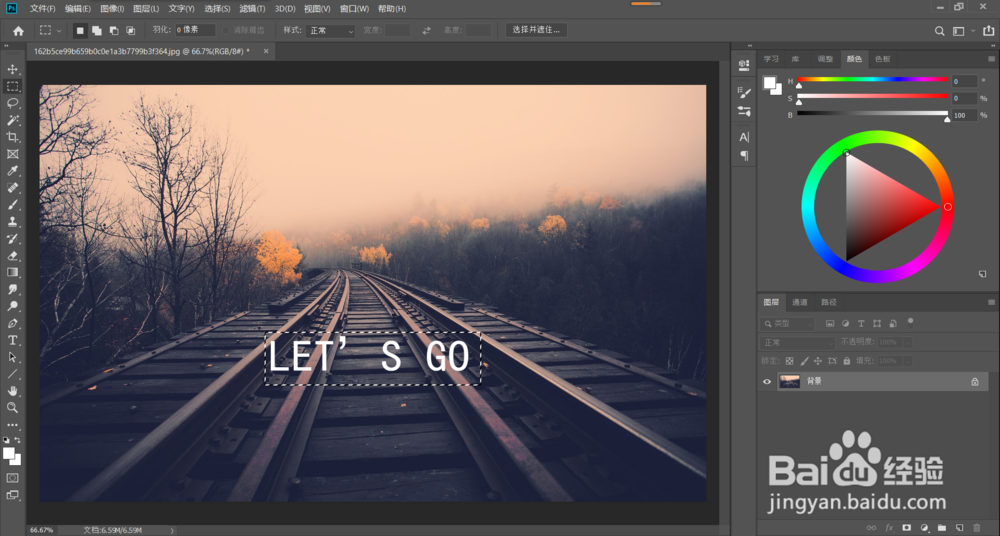
3、我们把带有文字的那一块地方用选框工具框住
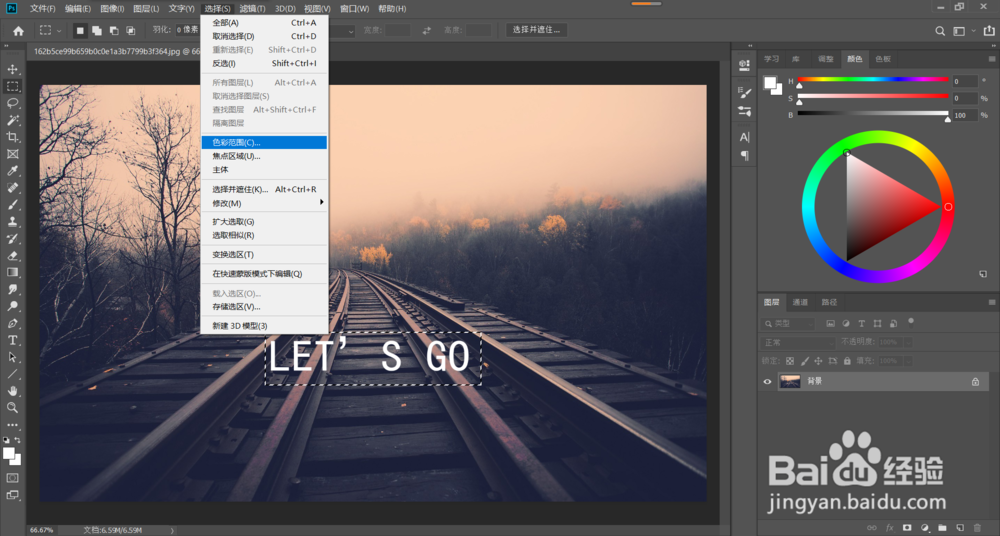
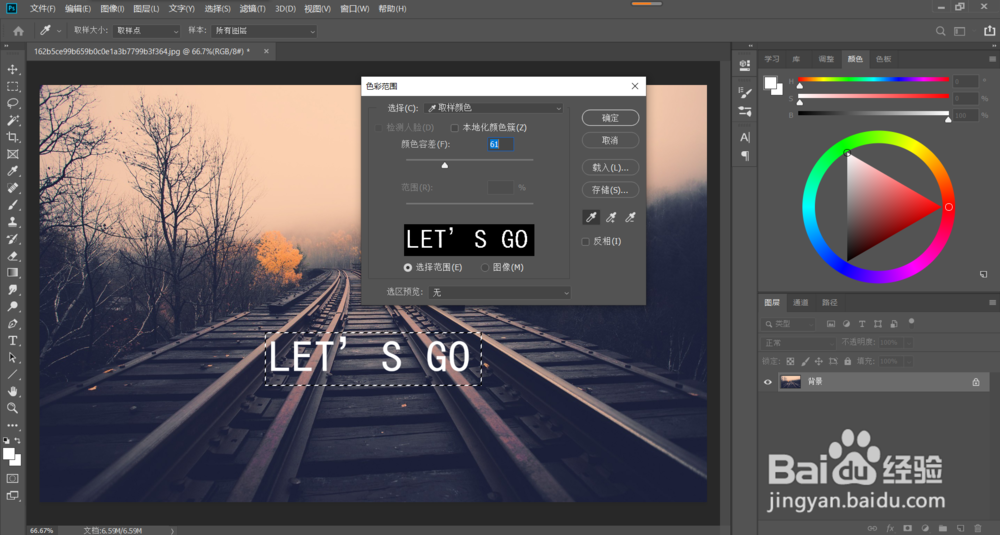
4、然后我们从上方菜单栏找到【选择】-【色彩范围】
5、用吸管工具点一下文字,这时就会选中文字的颜色,调整容差直到只有文字被选中,单击【确定】
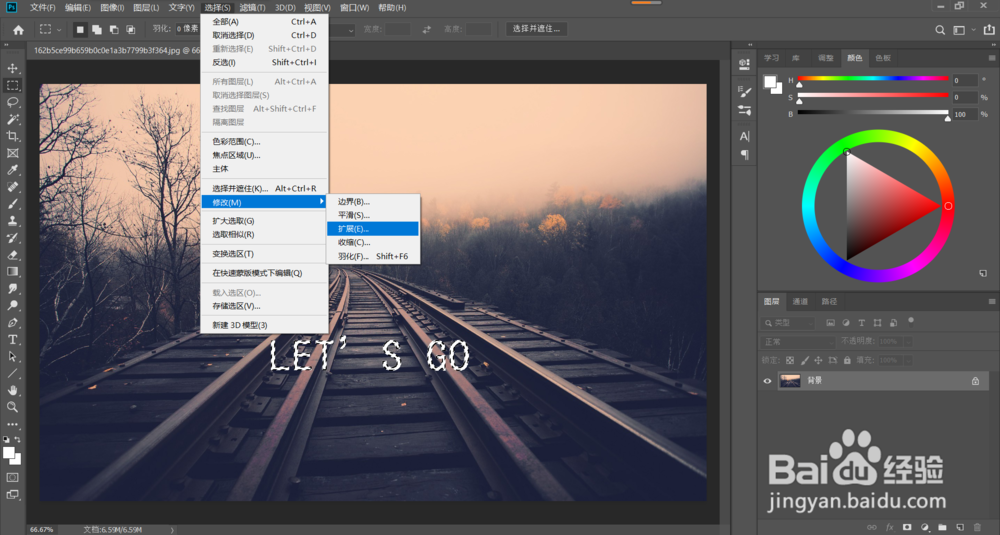
6、然后我们再从【选择】中找到【修改】-【扩展】
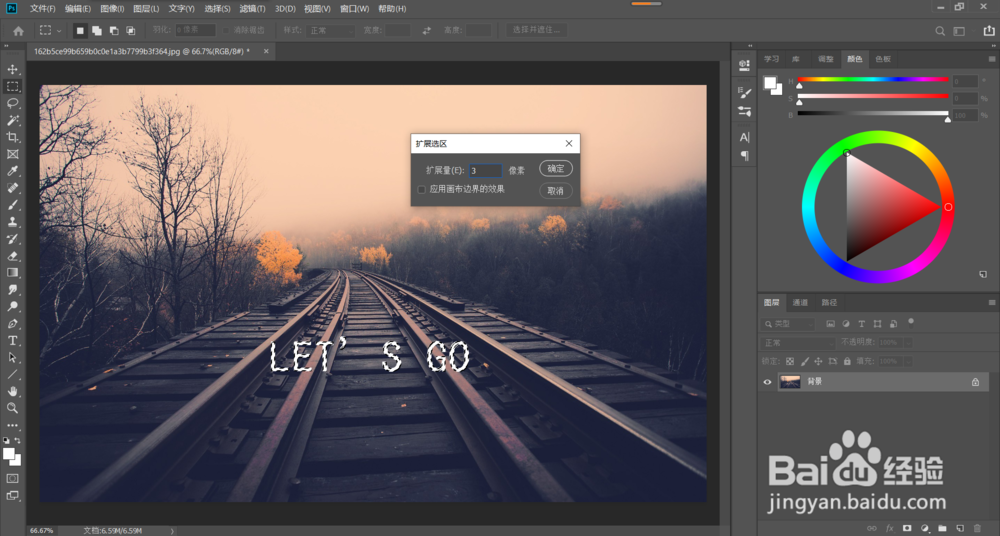
7、调整为3像素,单击【确定】
8、接下来只需要按下电脑上的delete键,从下拉菜单中选择【内容识别】
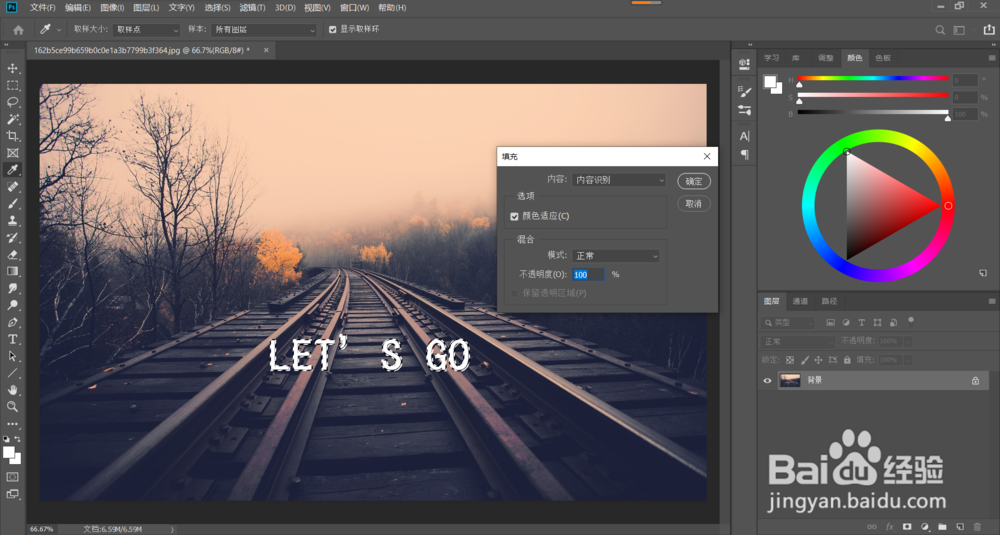
9、文字就很轻松的被删除啦!
阅读量:68
阅读量:135
阅读量:21
阅读量:145
阅读量:161