iPhone录屏时如何录制声音
1、在你任意需要录屏的界面,调出控制中心!
iPhone8及以下调出控制中心的方法是home键左侧上滑动!
iPhoneX及以上是下拉时间状态栏位!
控制中心按住屏幕录制按钮,如下图所示
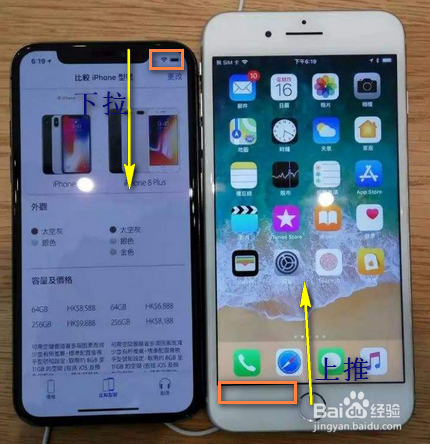
2、进入控制中心,按住录制屏幕按钮不放手,直到弹出选项卡,如下图所示

3、麦克风状态默认关闭,点击麦克风图标,如下图所示
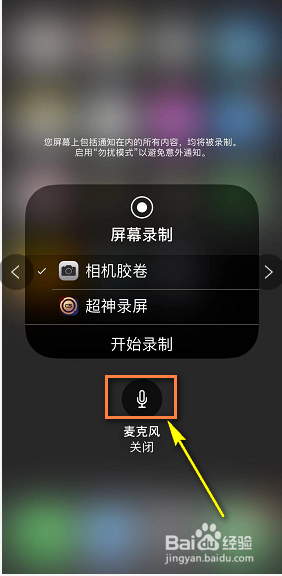
4、麦克风打开后,点击开始录制,如下图所示

5、看到录制开始计时间,点击下面的空白处返回控制中心,如下图所示
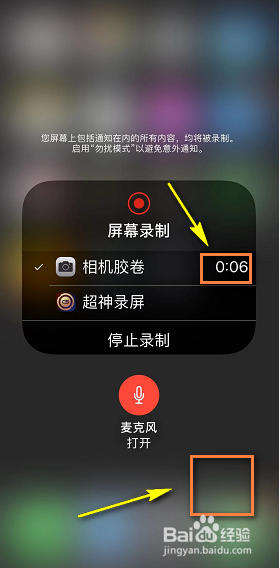
6、控制中心上推横线返回录屏界面,如下图所示

7、录制完成,点击上面的带底色的时间,如下图所示
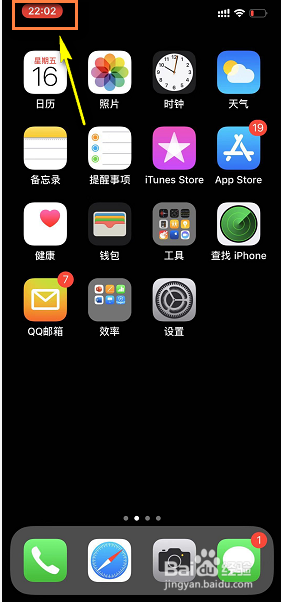
8、弹出停止录制对话框,点击停止,如下图所示

9、录制停止后系统自动保存到照片中,这样就可以带声音录制屏幕了,如下图所示
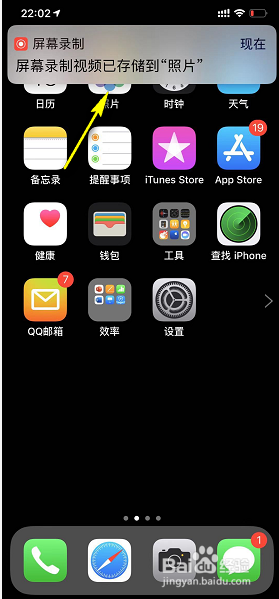
1、有些同学反馈控制中心没有录屏按钮,那么应该是你不小心删除了,可以先点击设置,如下图所示

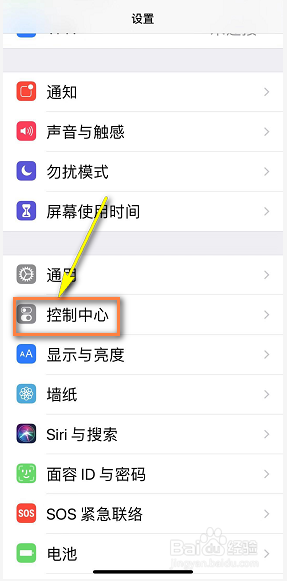
2、设置中点击控制中心进入,如下图所示
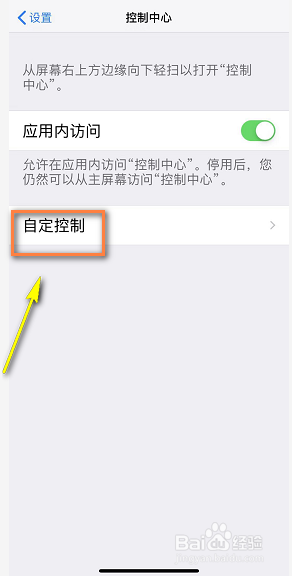
3、控制中心点击自定控制选项进入, 如下图所示
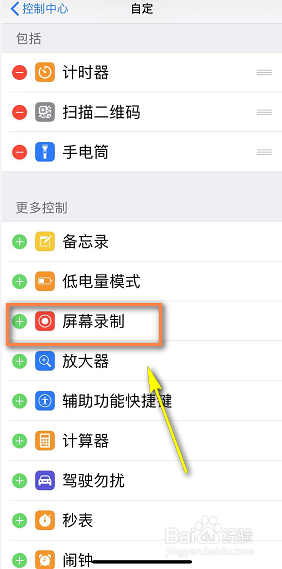
4、控制中心功能列表将屏幕录制功能点击加号添加上去就可以了,如下图所示

1、录屏麦克风没打开导致问题!
2、iPhone遇到按钮试着长按或者重压看看,你会经常有小惊喜的!
阅读量:188
阅读量:32
阅读量:176
阅读量:92
阅读量:178