如何在Word2013中快速打出超大号字体
1、这里以word2013为例,word2013以前的版本可仿照这个方式操作。打开word2013,新建一个文档,或者是打开需要调整字体大小的文档,选中需要放大的字体,点击左上角"A"旁边有个向上的小三角形的图标即“增大字号”按钮,就可以直接实时增大字体。
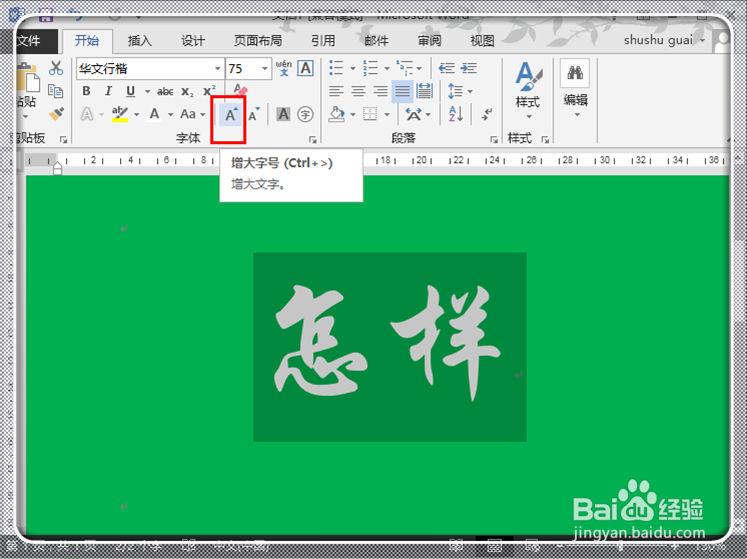
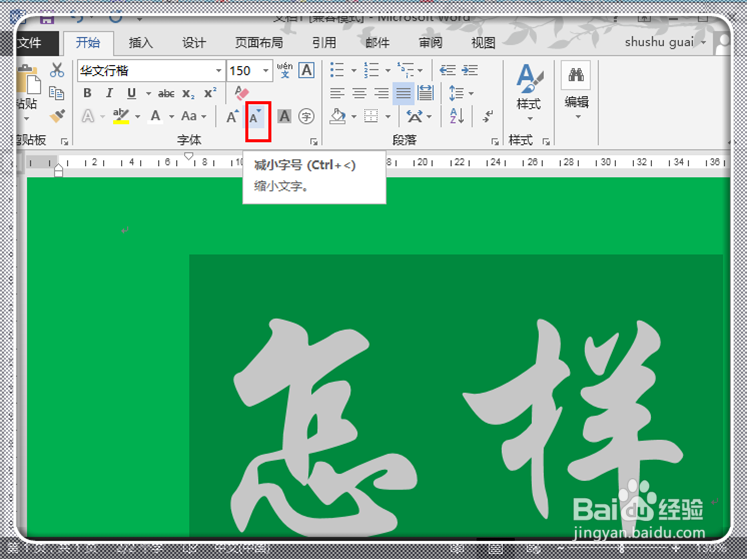
2、根据自己的需要,来决定点击次数的多少,这个方式简单而有效,并且可以动态地看到字体的相对大小,方便调整到自己满意的大小。如果想减小,点击A带向下三角形图标即可缩小文字。
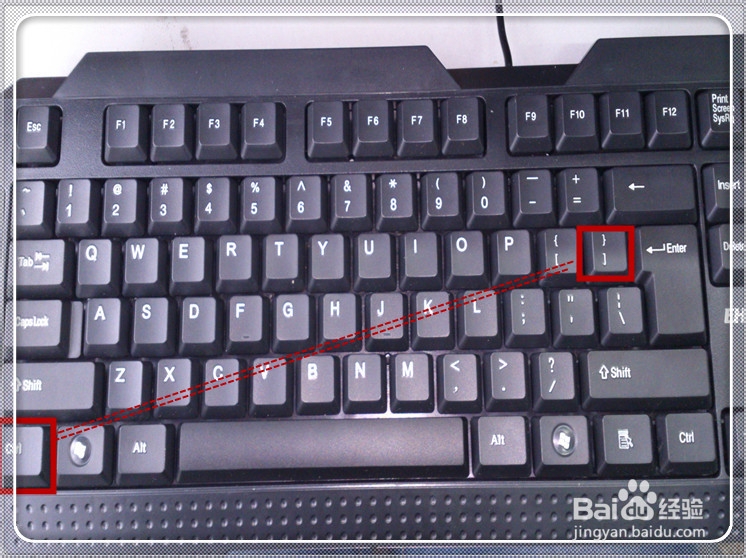
1、这个方式相对第一个来说,相对多一点操作,使用组合键“ctrl+]”来放大字体。如图键盘组合键所示,想减小字体时,使用“ctrl+[”组合键即可。
1、这个方式是大家最常用的,相对前面两种方式,是最复杂的。可以看到大家一般能够直接打出72号字体,这里没有更大的字体选择。
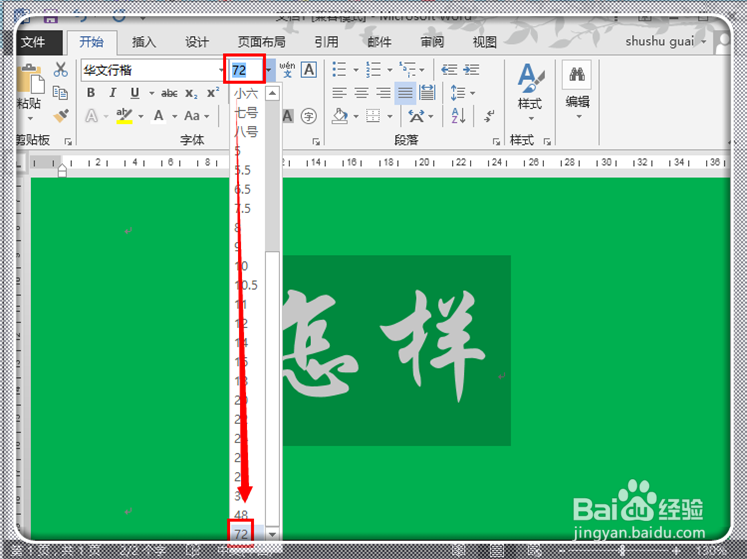
2、常用的方式是,点击这个“字号”文字框,激活字号大小输入,然后输入自己想要的字号。
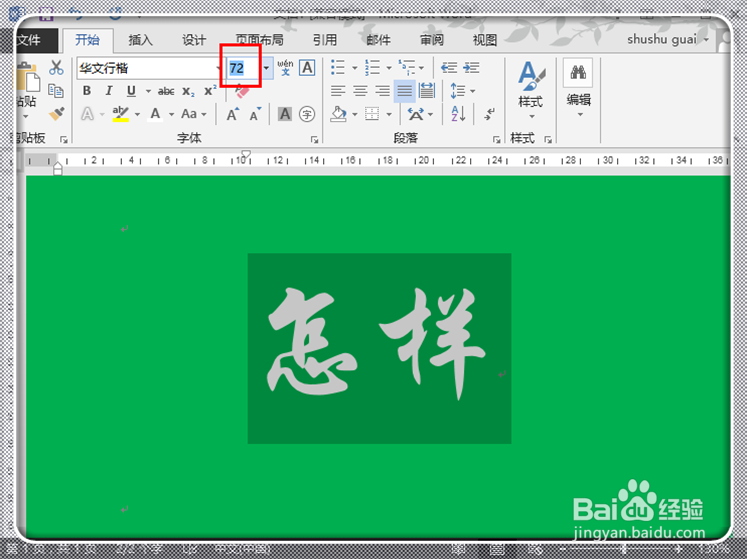
3、回车,就可以实现输入字体的大小调整。如果不满意,还可以继续重复刚才的方式,但是由于不能动态地看到字体大小的变化,只能凭感觉来输入字体,不是很直观。
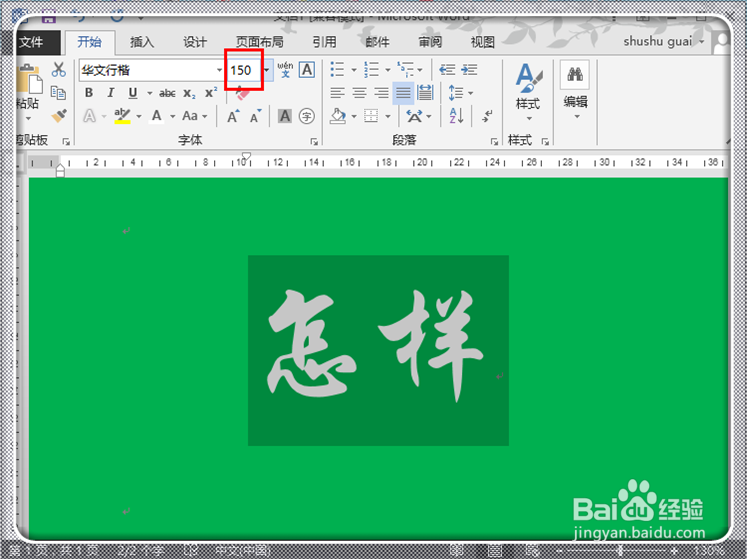
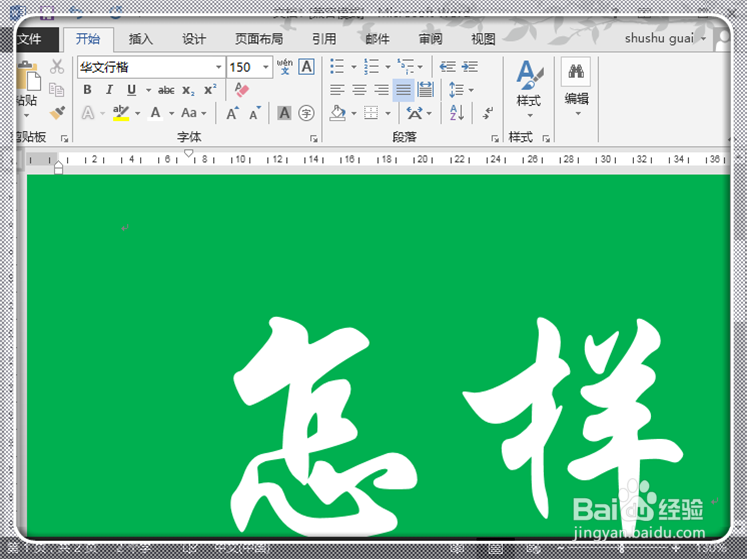
4、经过多次的调整,这种方式仍然可以调整到自己满意的大小,输出自己想要的字号。但是高效办公时代,使用这个方式,无疑是浪费时间。
阅读量:168
阅读量:84
阅读量:144
阅读量:159
阅读量:165