JAVA和JDK安装及环境配置与测试(学生版)
1、首先你得有JCreator,我的版本是4.5的
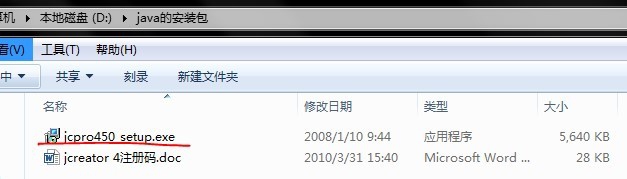
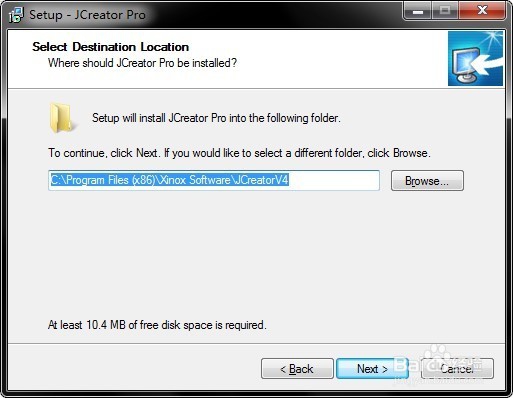
2、开始安装JCreator,按默认值就好了。。。直至成功。
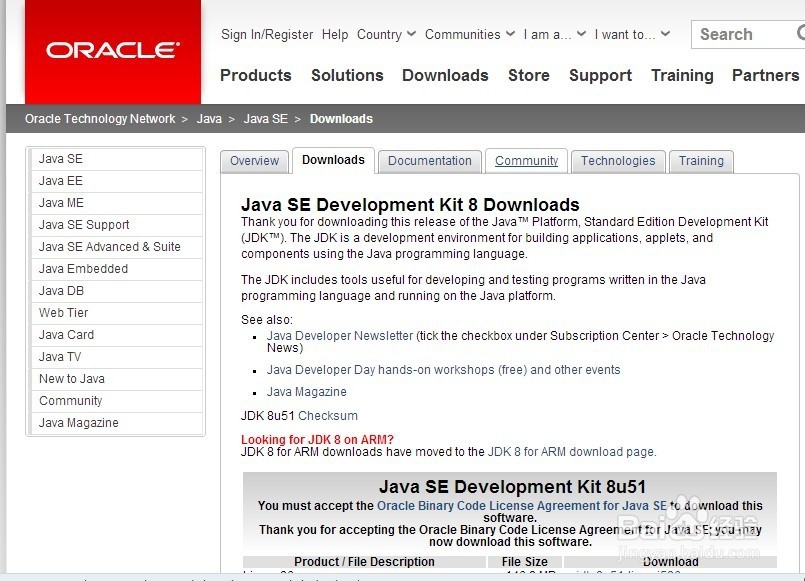
3、然后你得有JDK,我的JDK版本是JDK8。
下载地址:http://www.oracle.com/technetwork/java/javase/downloads/jdk8-downloads-2133151.html
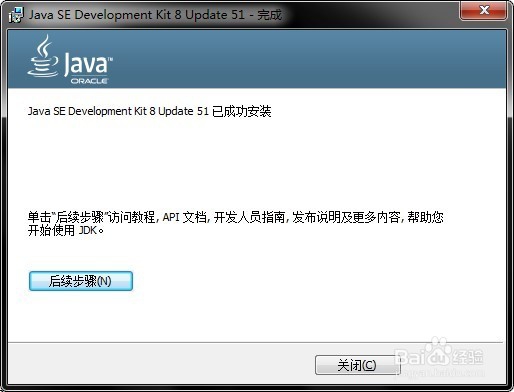
4、安装JDK。成功。
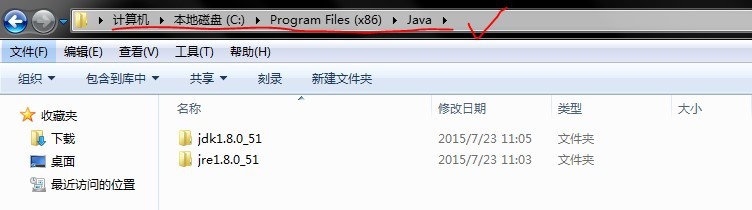
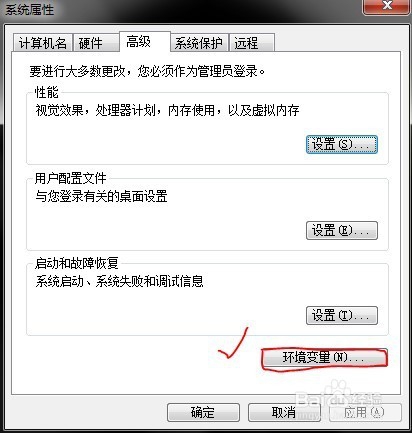
5、环境配置:计算机-属性-高级系统设置(或:系统设置)-环境变量
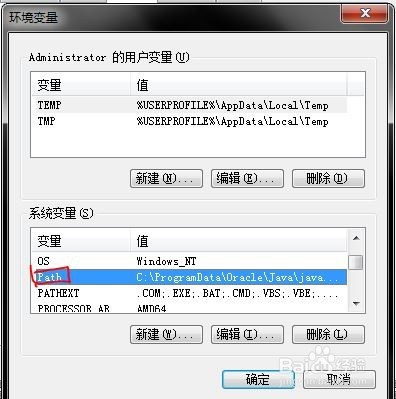
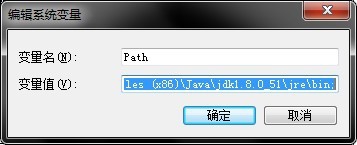
6、找到path变量名,双击。
在原有的变量值后边加上顿号“;”,然后添加如下
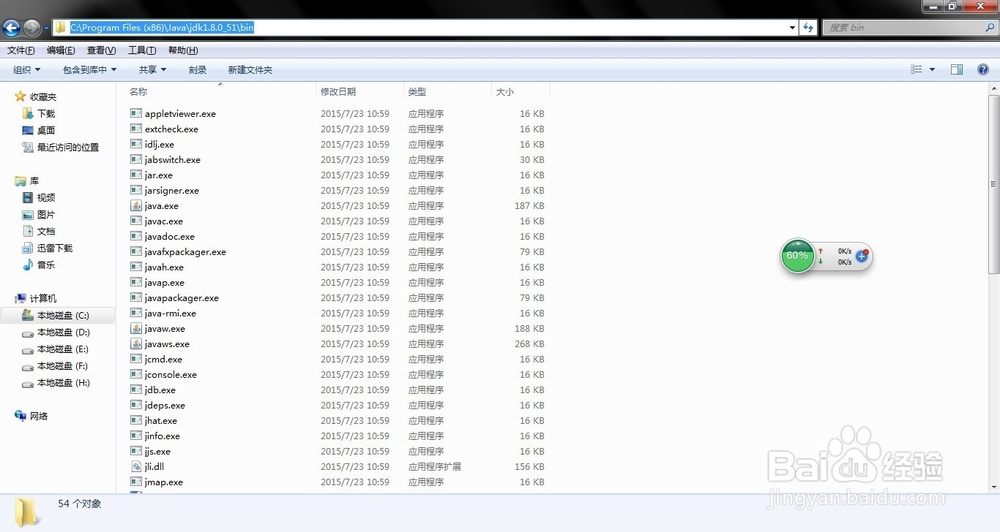
C:\Program Files (x86)\Java\jdk1.8.0_51\bin;
C:\Program Files (x86)\Java\jdk1.8.0_51\jre\bin;
(注意:我刚才把jdk默认安装在了C:\Program Files (x86)\Java\jdk1.8.0_51\里。那么path的变量值就是选择该jdk的bin文件,有两个,一个是直接下属文件,一个在jre里的bin文件。)
建议你先把文件夹打开,然后把它的URL复制!
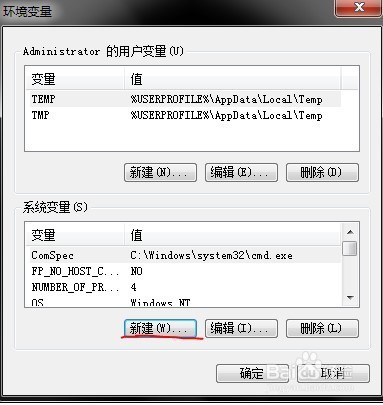
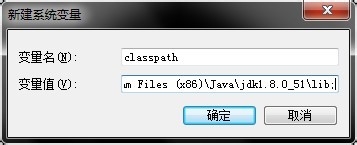
7、新建classpath变量名,是系统变量!!!
添加如下变量值:
C:\Program Files (x86)\Java\jdk1.8.0_51\bin;
C:\Program Files (x86)\Java\jdk1.8.0_51\lib;
一个是bin文件一个是lib文件
8、环境配置完毕。下面开始测试。
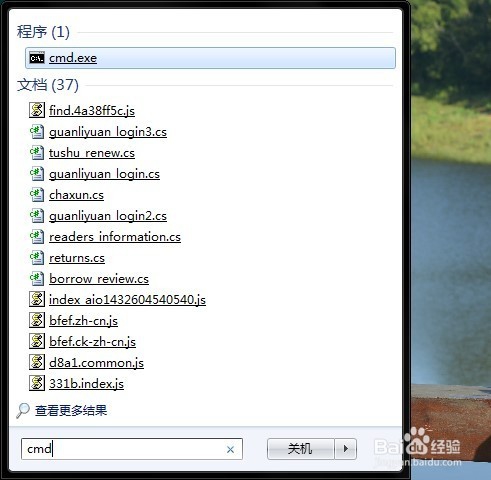
9、打开控制台cmd,方法如图。
10、输入java,出现下图。
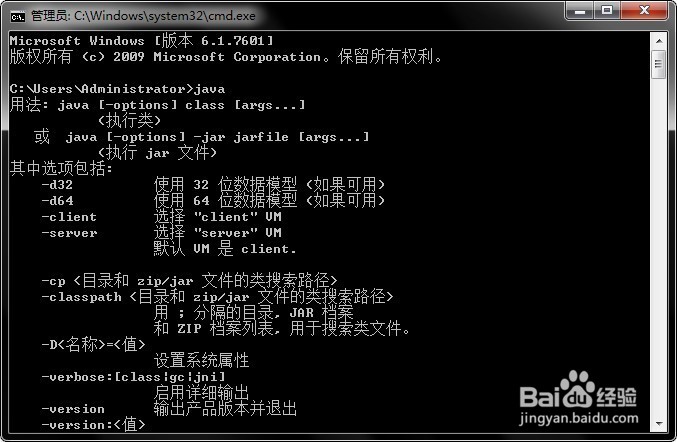
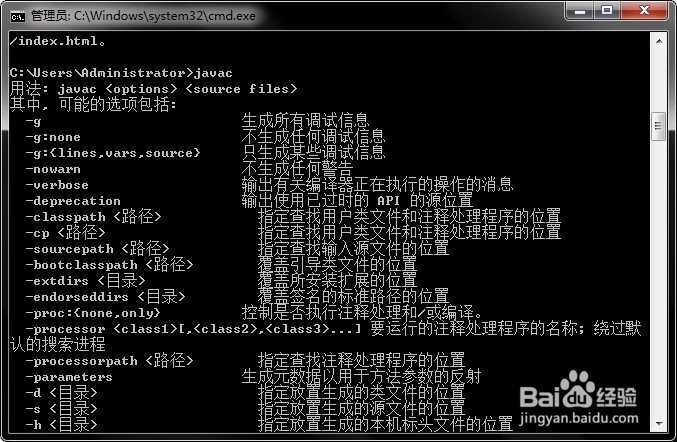
11、输入javac,若出现下图则环境配置成功,否则重新配置或者检查哪里出错!