超星学习通如何发送签到任务
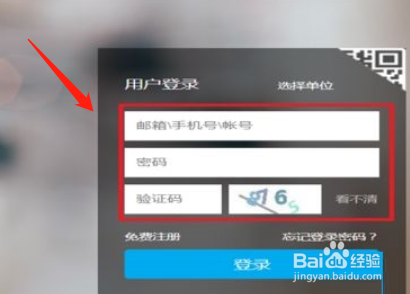
1、首先通过账户和密码登录超星学习通平台(如图所示)。
2、点击“课程”功能键(如图所示)。

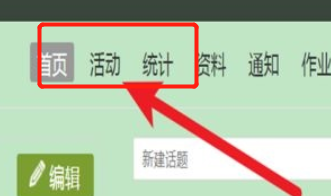
3、进入课程主页,点击“活动”功能键(如图所示)。
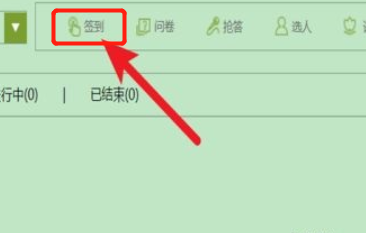
4、点击“点到”功能键(如图所示)。
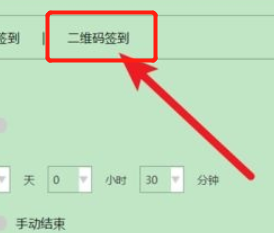
5、选择签到的方式(如图所示)。
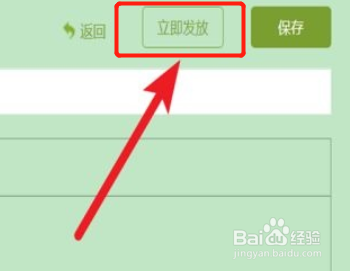
6、点击“立即发放”功能键即可(如图所示)。
1、首先通过账户和密码登录超星学习通平台(如图所示)。
2、点击“课程”功能键(如图所示)。
3、进入课程主页,点击“活动”功能键(如图所示)。
4、点击“点到”功能键(如图所示)。
5、选择签到的方式(如图所示)。
6、点击“立即发放”功能键即可(如图所示)。