Excel批量删除空行与空列
1、首先,我们选中所有的区域。
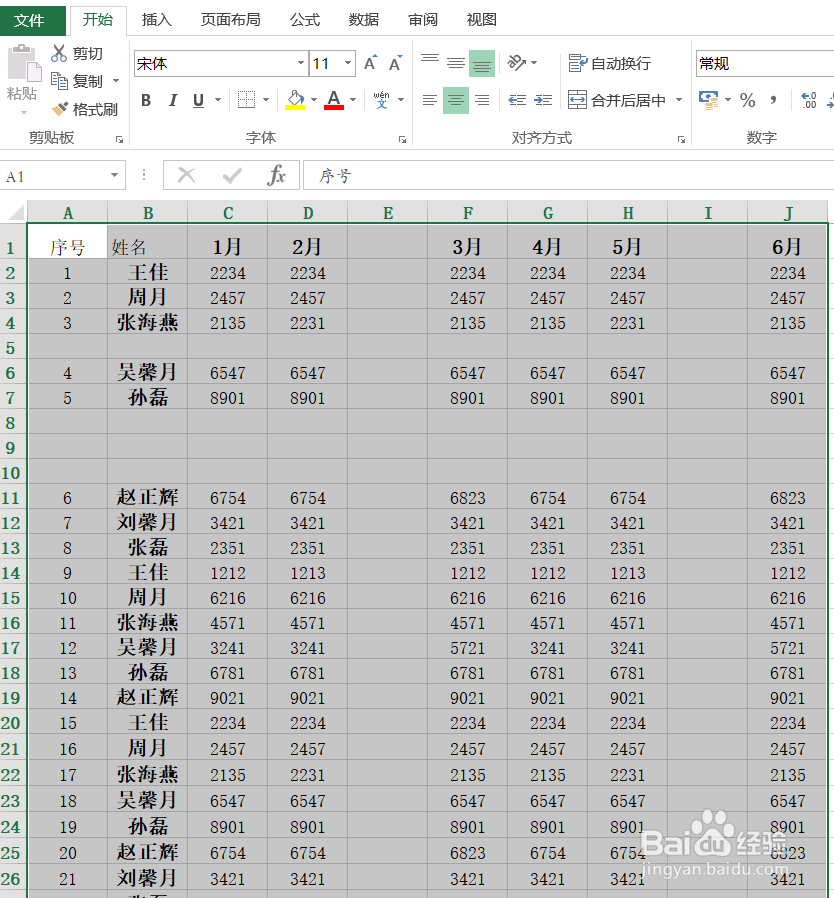
2、然后,再按CTRL+G调出“定位”。
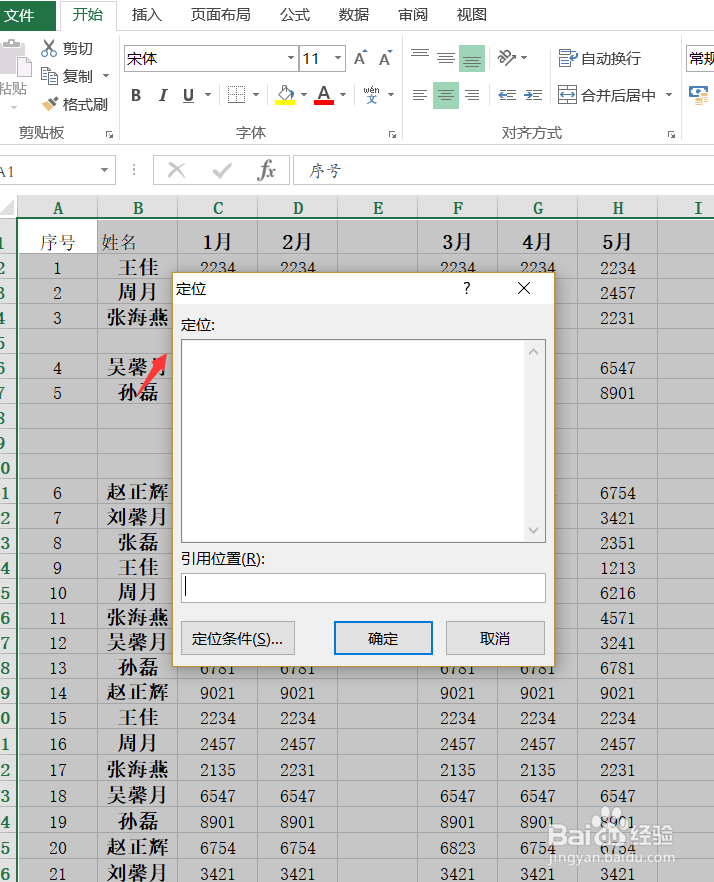
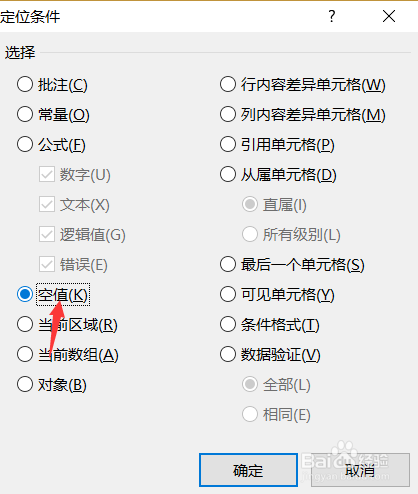
3、点击“定位条件”,选择“空值”点击确定键。
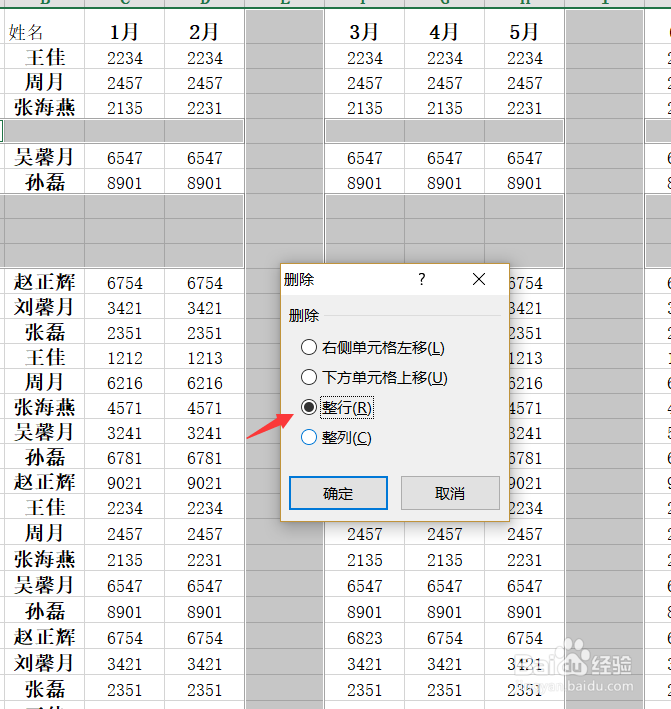
4、然后,在灰色区域右键鼠标选择“删除”。
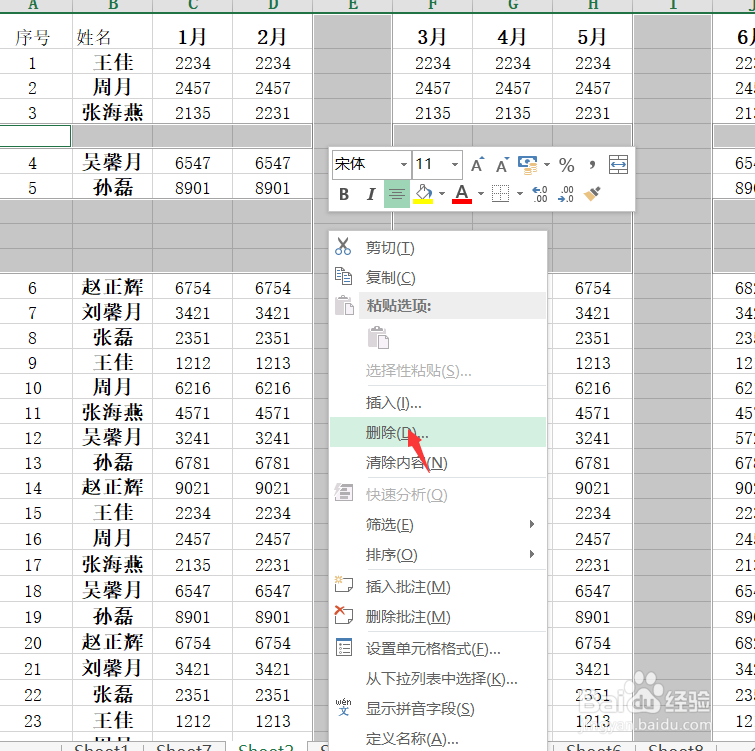
5、点击删除“空行”,点击“确定”。
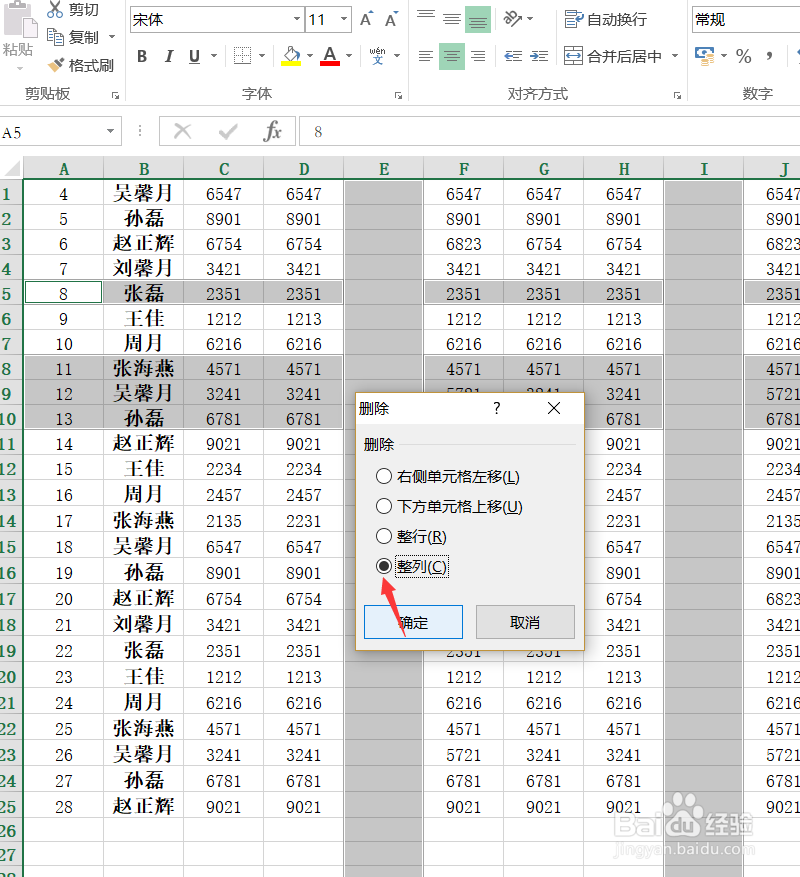
6、然后我们再同样的办法删除“列”。
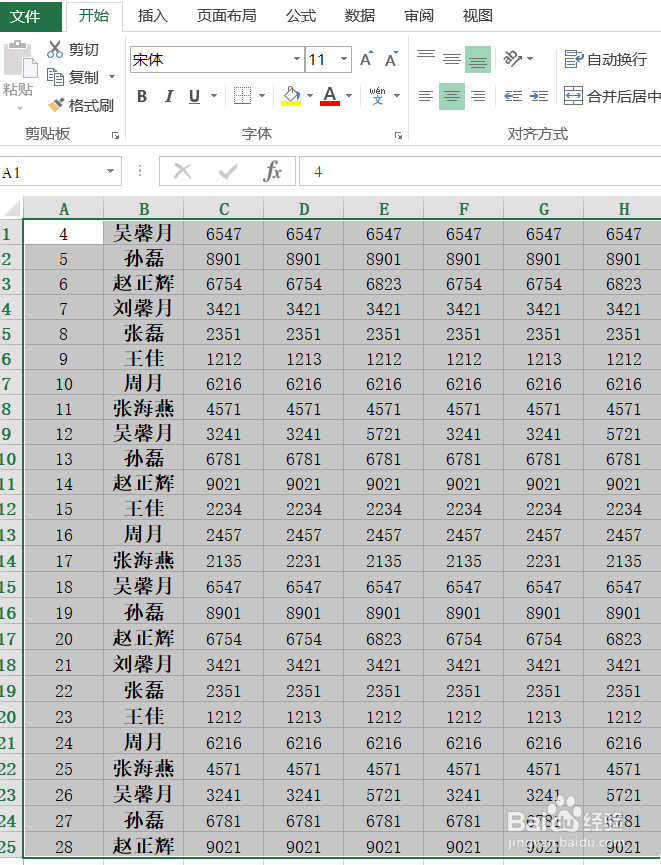
7、这样我们就快速的删除了空行和空列。
阅读量:189
阅读量:130
阅读量:125
阅读量:49
阅读量:48
1、首先,我们选中所有的区域。
2、然后,再按CTRL+G调出“定位”。
3、点击“定位条件”,选择“空值”点击确定键。
4、然后,在灰色区域右键鼠标选择“删除”。
5、点击删除“空行”,点击“确定”。
6、然后我们再同样的办法删除“列”。
7、这样我们就快速的删除了空行和空列。