Excel如何批量删除空行
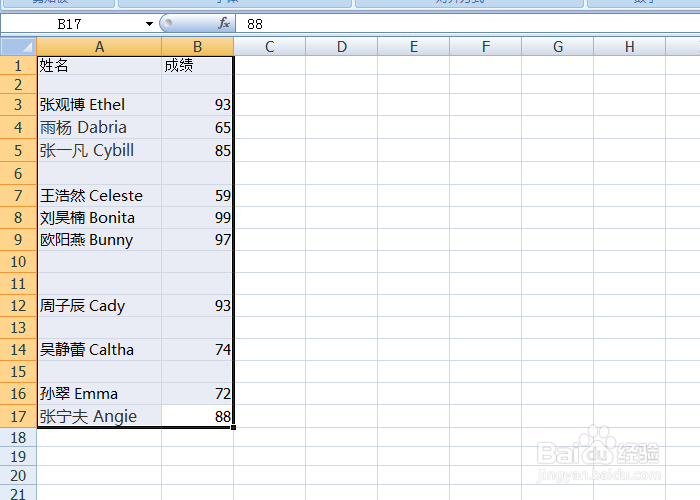
1、首先我们先选中表格数据。
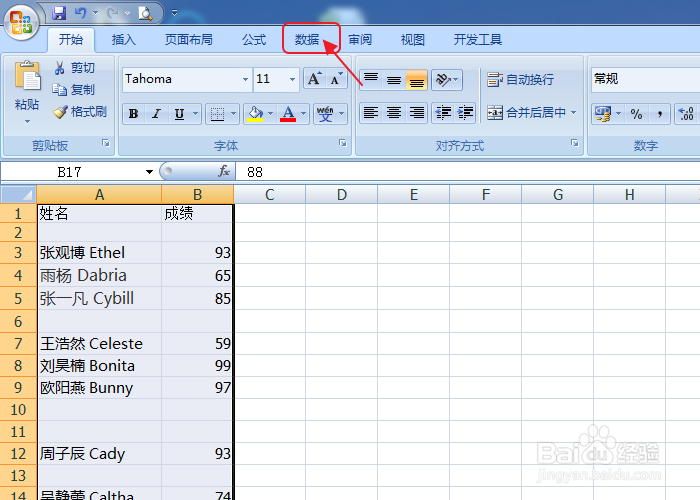
2、点击数据。
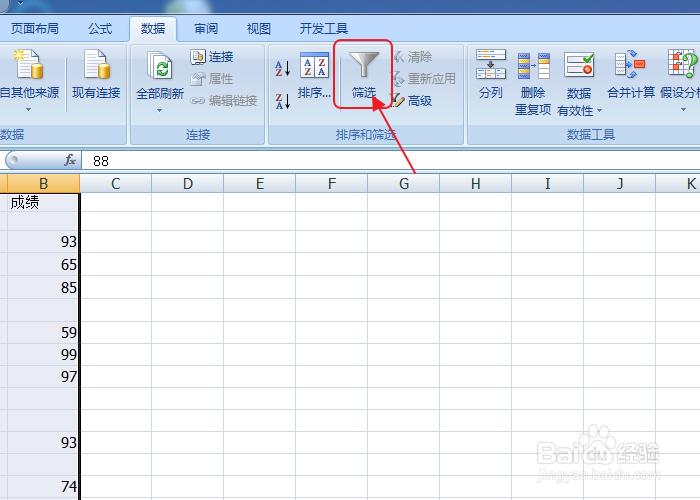
3、点击筛选。
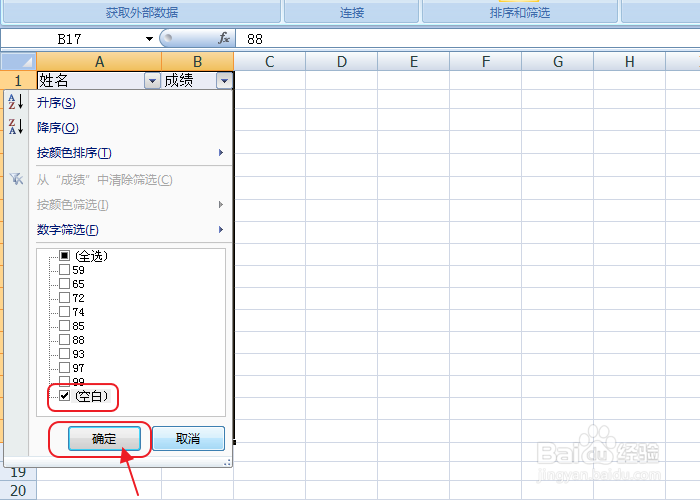
4、点击箭头,取消勾选全选。
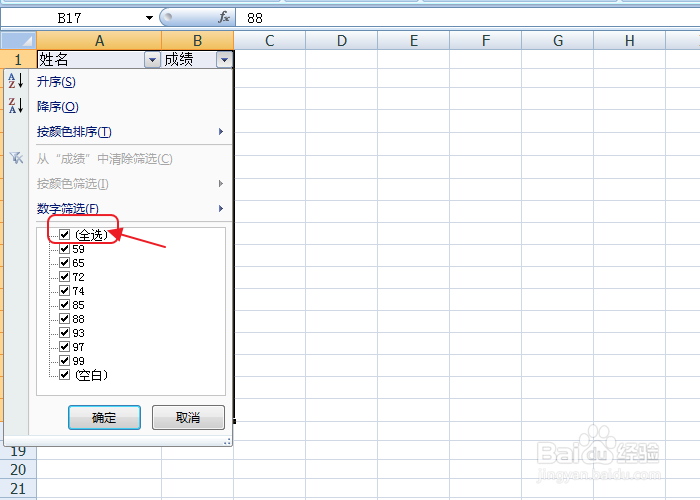
5、勾选空白,点击确定。
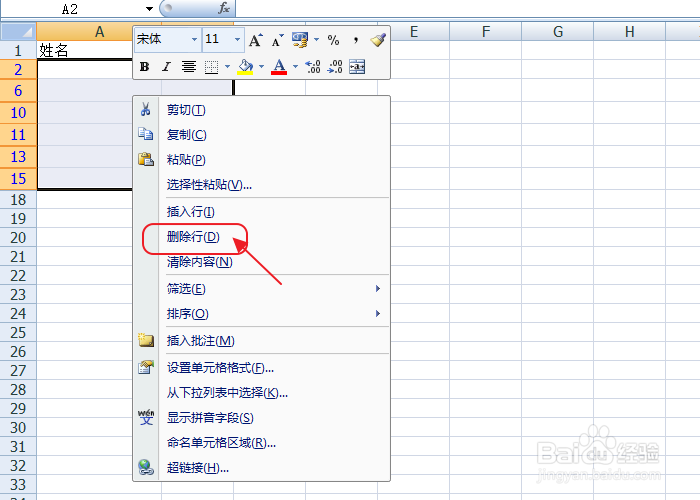
6、右键筛选出来的表格,点击删除行。
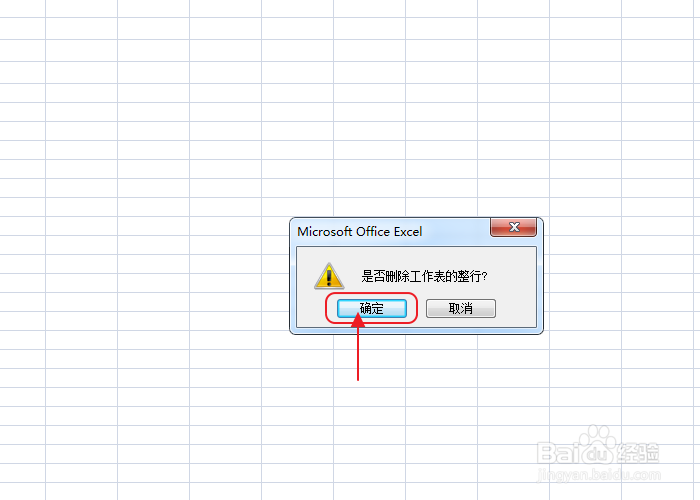
7、最后空行就全部被删除掉了。
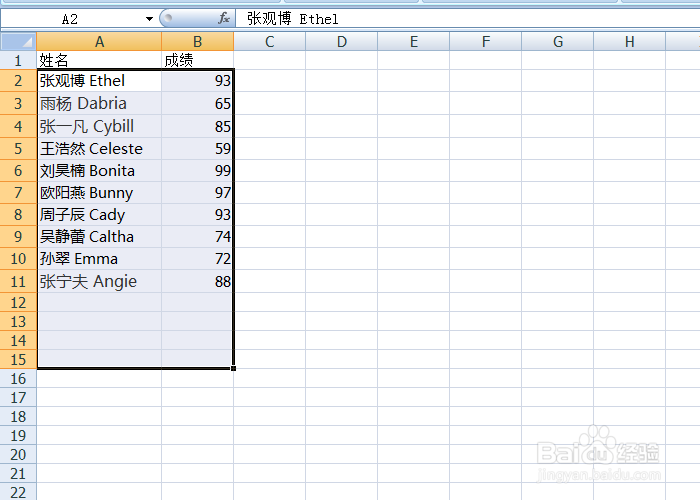
8、总结:1、先选中表格数据-数据-筛选
2、点击箭头,取消勾选全选,勾选空白,点击确定
3、右键筛选出来的表格,点击删除行
阅读量:33
阅读量:33
阅读量:150
阅读量:28
阅读量:121
1、首先我们先选中表格数据。
2、点击数据。
3、点击筛选。
4、点击箭头,取消勾选全选。
5、勾选空白,点击确定。
6、右键筛选出来的表格,点击删除行。
7、最后空行就全部被删除掉了。
8、总结:1、先选中表格数据-数据-筛选
2、点击箭头,取消勾选全选,勾选空白,点击确定
3、右键筛选出来的表格,点击删除行