VMware 10虚拟机安装教程
1、VMware 10虚拟机安装教程
第一步:下载VMware 10虚拟机软件(略)。
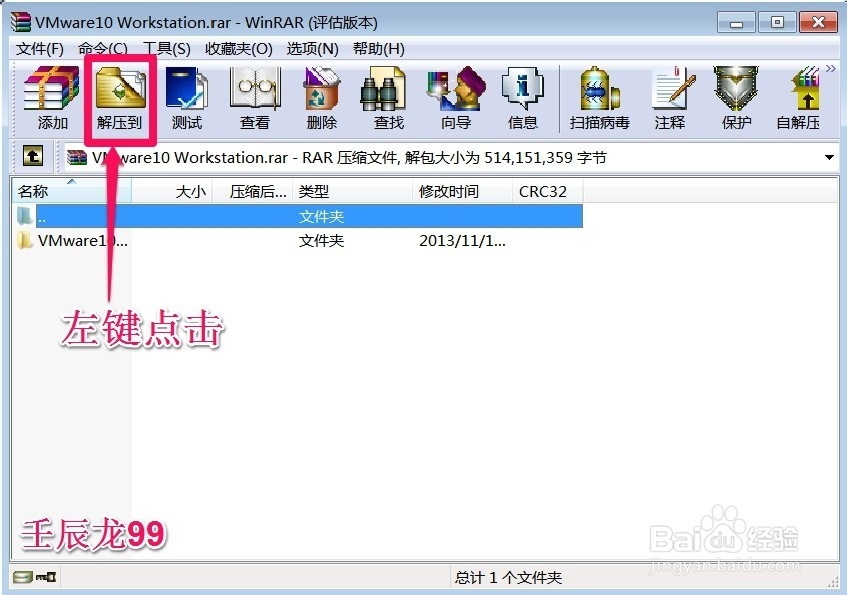
2、第二步:解压VMware 10虚拟机压缩文件。
我们双击VMware 10虚拟机压缩文件图标解压压缩文件;

3、在解压压缩文件窗口,左键点击:解压到;
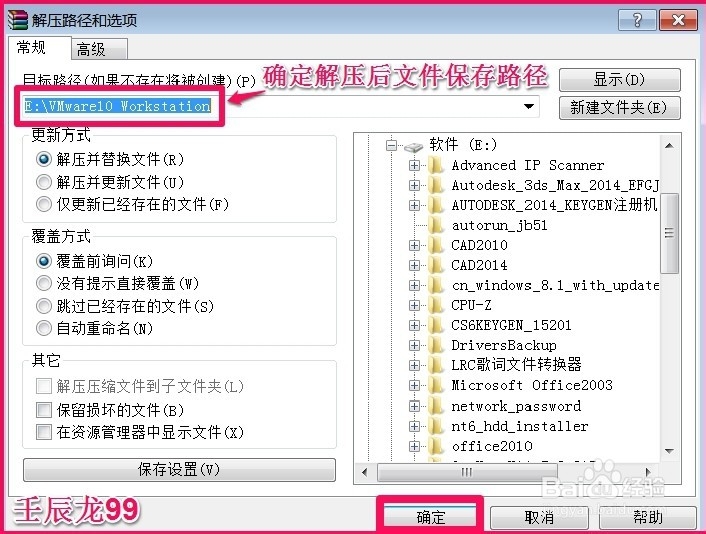
4、在解压路径和选择窗口,我们确定解压后文件的保存路径,再点击:确定;
5、第三步:安装VMware 10虚拟机。
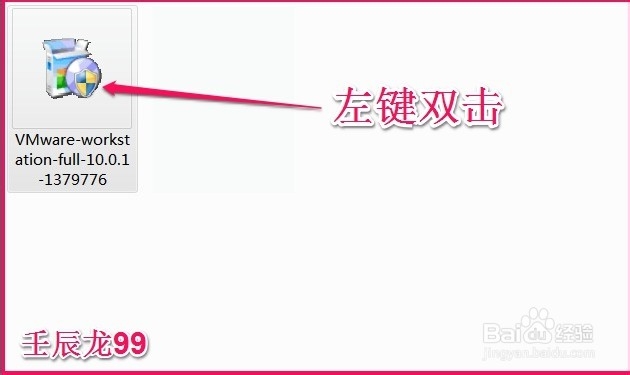
待解压完成后,我们在保存文件的文件夹中找到VMware 10虚拟机的安装文件,双击安装文件图标;
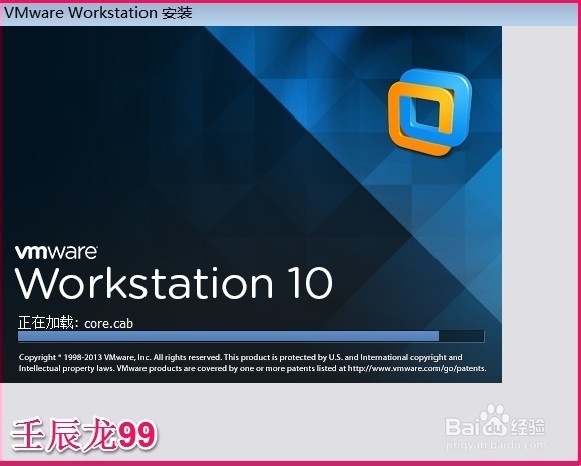
6、正在加载:core.cad, 稍候;
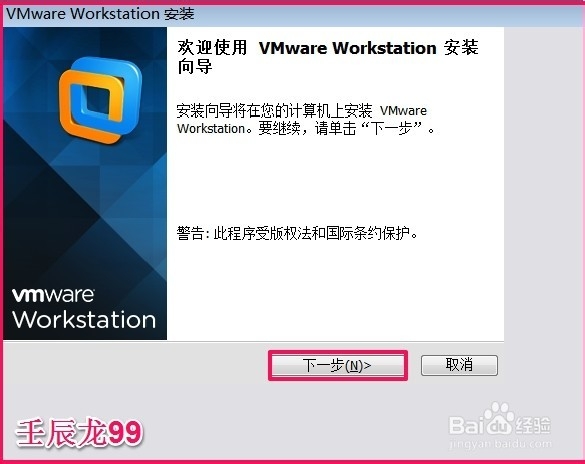
7、在VMware 10虚拟机安装窗口,点击:下一步(N);
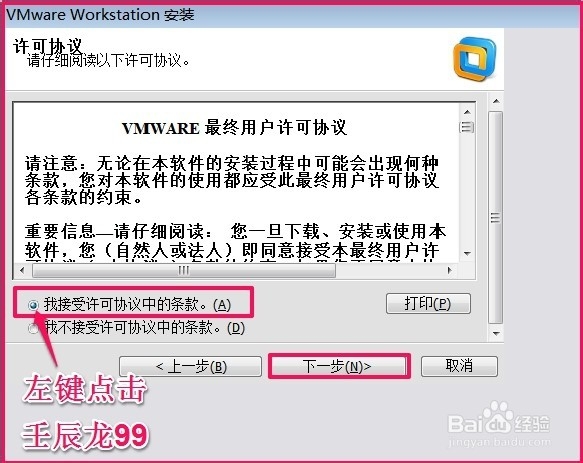
8、在许可协议窗口,点击:我接受许可协议中的条款。(A),再点击:下一步;
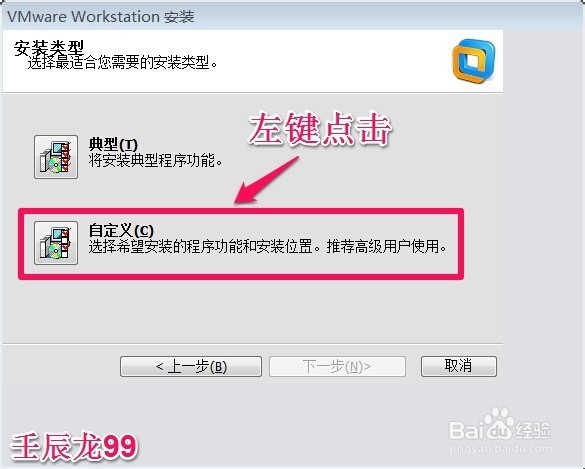
9、在安装类型窗口,我们左键点击:自定义,选择自定义安装;
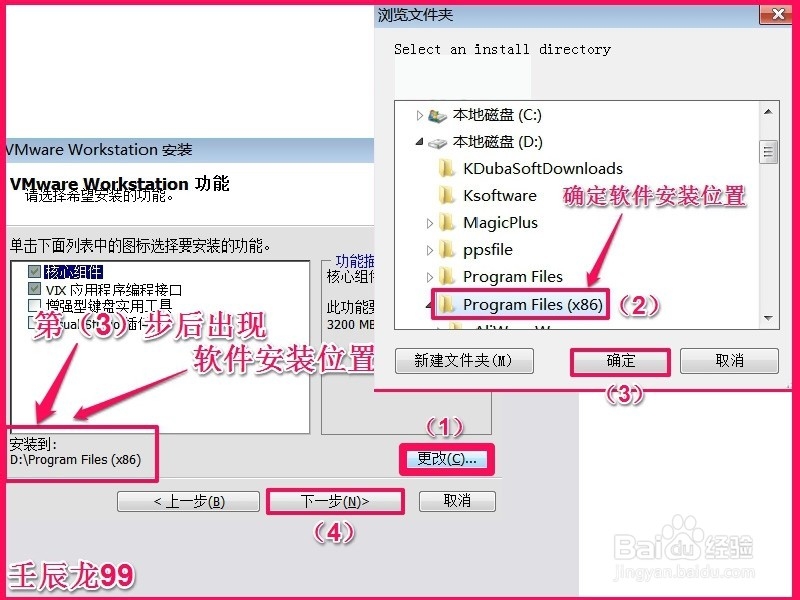
10、在VMware Worktation 功能窗口,(1)点击:更改,(2)左键点击:D:\Program Files(x86),(3)点击:确定,(4)点击:下一步;
(注意:有点复杂,请按步骤进行)
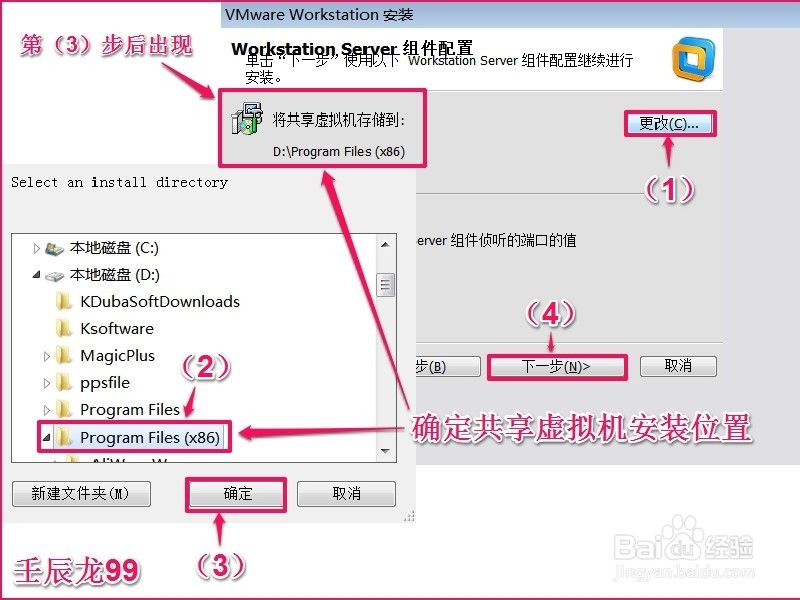
11、在Worktation Server组件配置窗口,(1)点击:更改,(2)左键点击:D:\Program Files(x86),(3)点击:确定,(4)点击:陵爹裹下一步;
(注意:有点复杂,请按步骤进行)
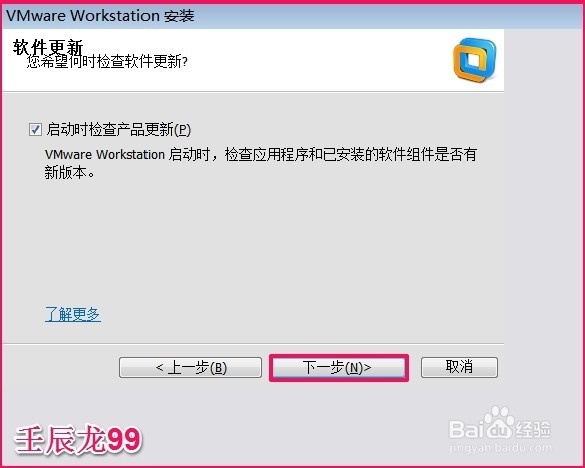
12、在接下来的软件更新窗口,点击:下一步;
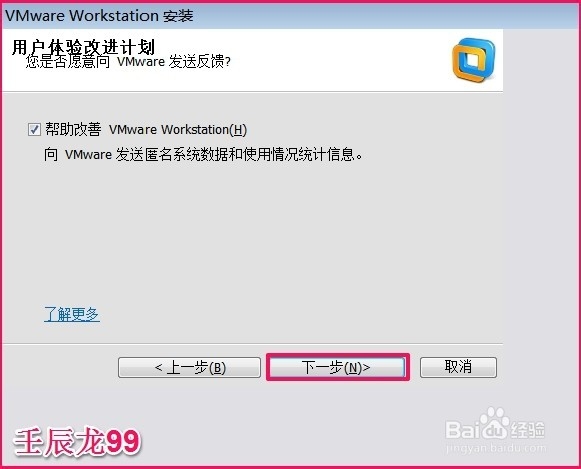
13、在用户体验改进计划窗口,点击:下一步;
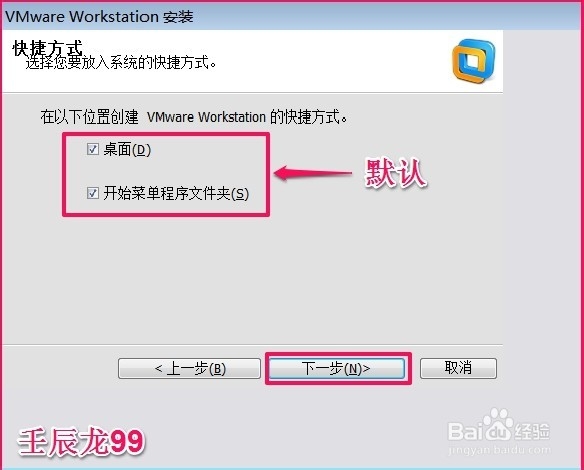
14、在快捷方式窗口,我们默认快捷方式,点击:下陕墨一步;
15、准备工作全部做好,点击:继续,开始安装;
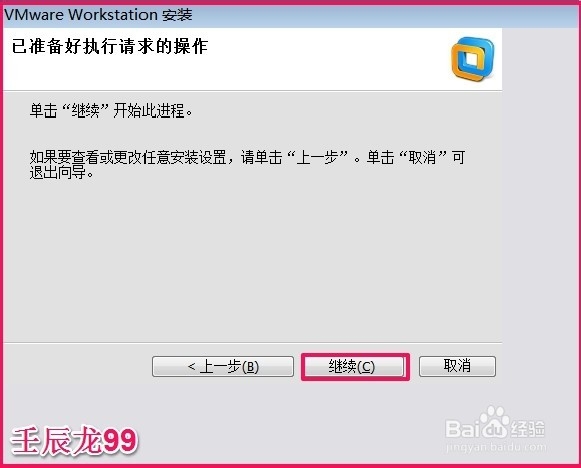
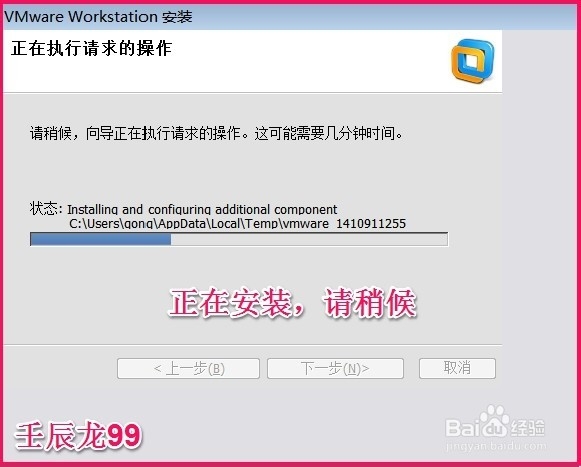
16、正在安装VMware 10虚册案拟机,请稍候;
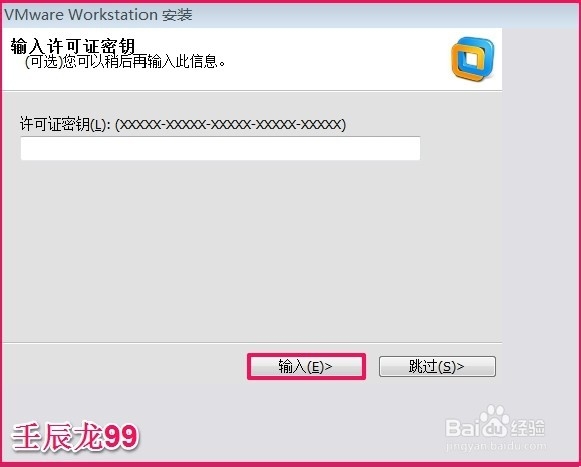
17、在输入许可证密钥窗口,点击:输入;
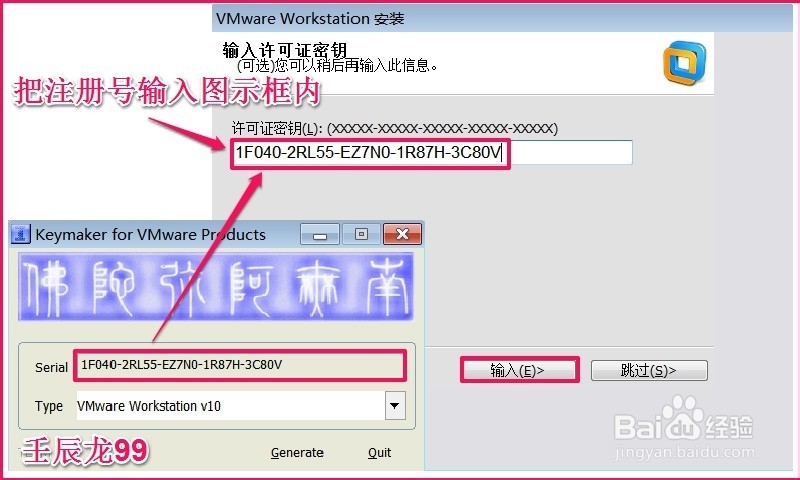
18、打开下载的软件安装包,找到注册机,启动,把注册机中的许可证密钥输入到密钥框内;
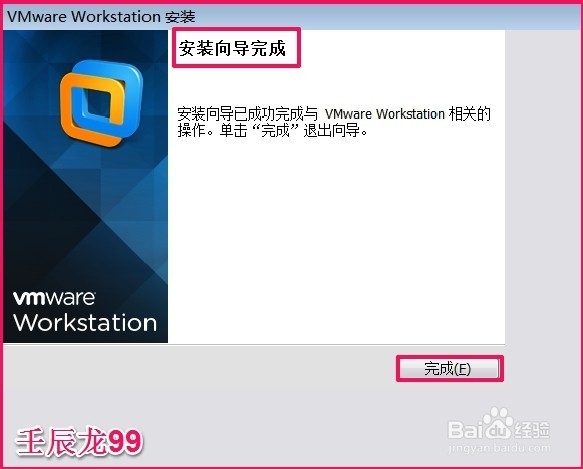
19、VMware 10虚拟机安装完成,点击:完成。
20、上述即VMware 10虚拟机安装过程,比较多,且在第10、11比较复杂,务必按照步骤一步一步的来。不到之处,敬请批评指正,谢谢!