centOS虚拟机通过宿主机器上网
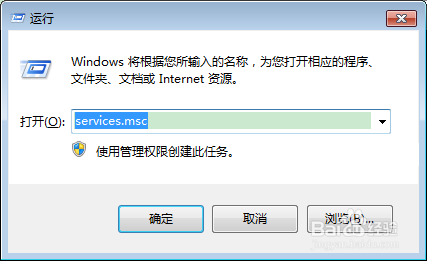
1、在windows上,打开运行窗口,输入services.msc,打开服务列表
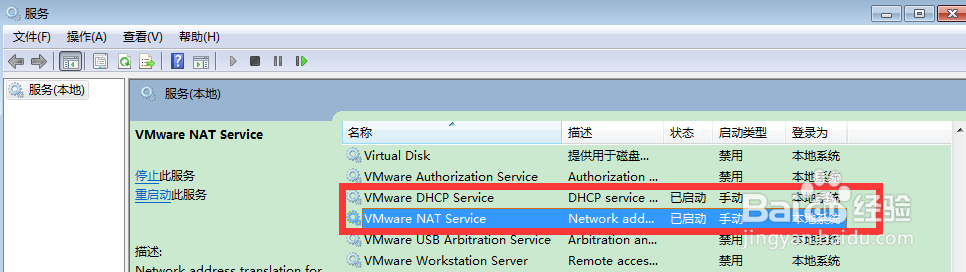
2、在服务列表中找到VMware DHCP Service和VMware NAT Service两个服务,并启动
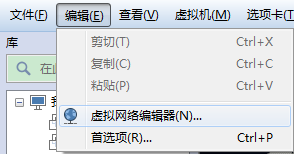
3、在vm workstation的主菜单中,选择编辑-虚拟网络编辑器,打开虚拟网络编辑器窗口
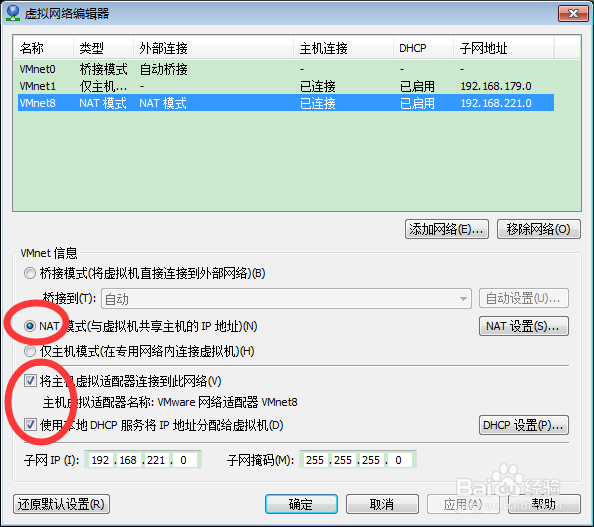
4、在虚拟网络编辑器窗口上,选择VMnet8并按下图进行配置
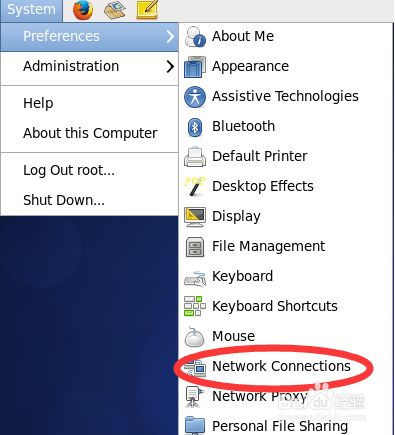
5、在虚拟机centos6.6 中,选择system-Preferences-Network Connections,打开网络连接
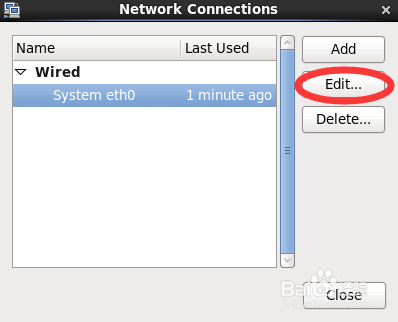
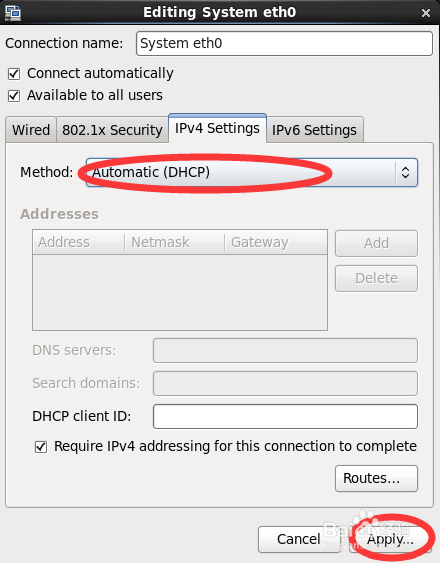
6、修改网络配置,并配置IPv4方式为Automatic(DHCP)
7、通过service network restart重启网卡,最后就可以打开浏览器测试了。
阅读量:40
阅读量:71
阅读量:122
阅读量:186
阅读量:105