excel单元格怎样添加批注
1、首先,将工作表打开,选中需要添加批注的单元格
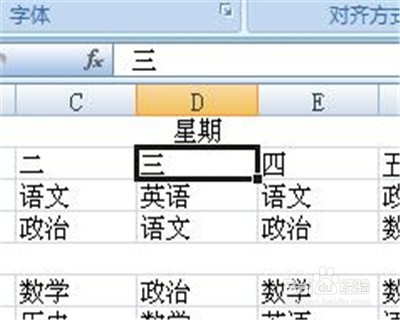
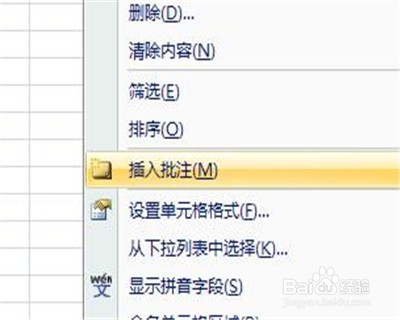
2、第二,右键选中此单元格,在弹出的下拉菜单中选择“插入批注”
3、第三,这样在单元格“三”的那一栏右上角就会出现一个带有提示功能的三角标,同时需要我们录入提示内容
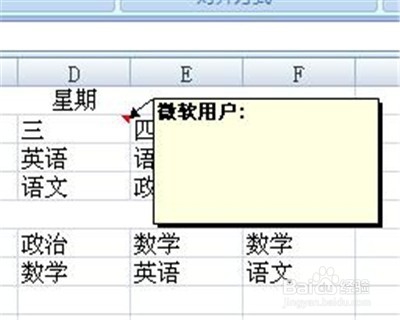
4、第四,录入完成,点击回车即可,点击保存按钮,添加批注完成,这样鼠标只要一到这个单元格,需要提示的内容就自动显示了
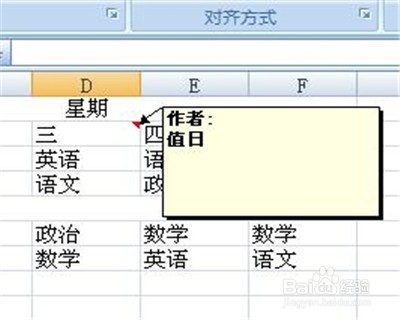
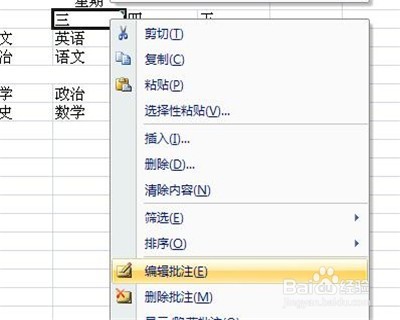
5、第五,如果还想再编辑一下内容,可以右击单元格,在弹出的列表中选择”编辑批注“,重新编写即可
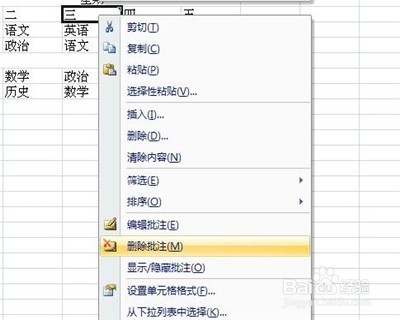
6、第六,如果想要取消添加的批注,可以右键选中此单元格,在弹出的下拉菜单中选择”删除批注“这样就完成了批注的去除
阅读量:181
阅读量:127
阅读量:51
阅读量:55
阅读量:110