【Office办公】【Word】——大纲视图的功用
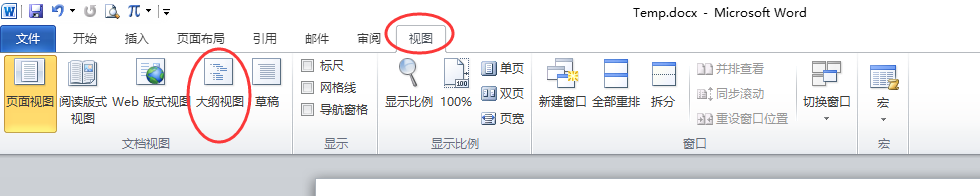
1、打开排版中的Word文档,在菜单“视图”栏下,将视图模式切换为“大纲视图”。
2、然后,我们就可以对文档各级主副标题设置不同的大纲级别了。
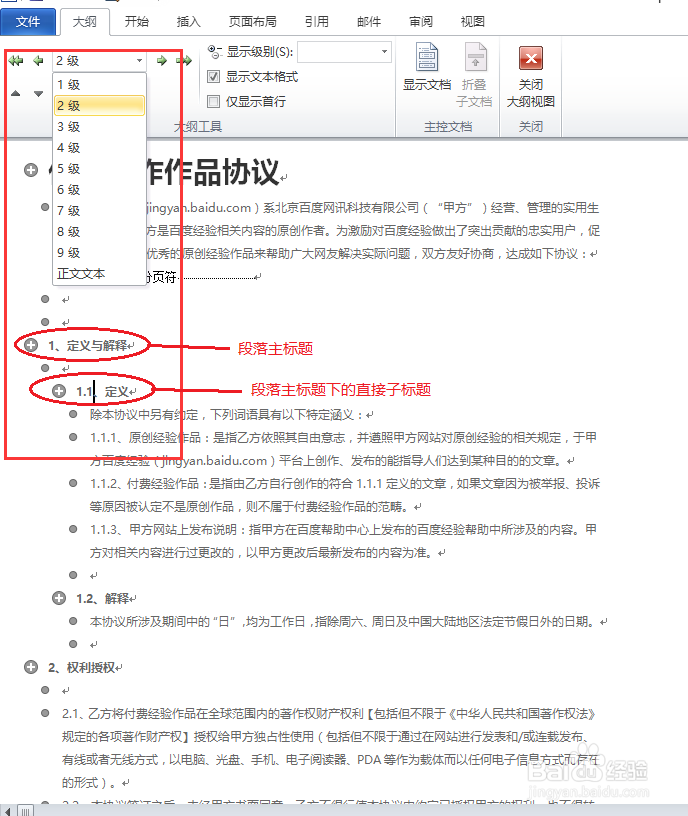
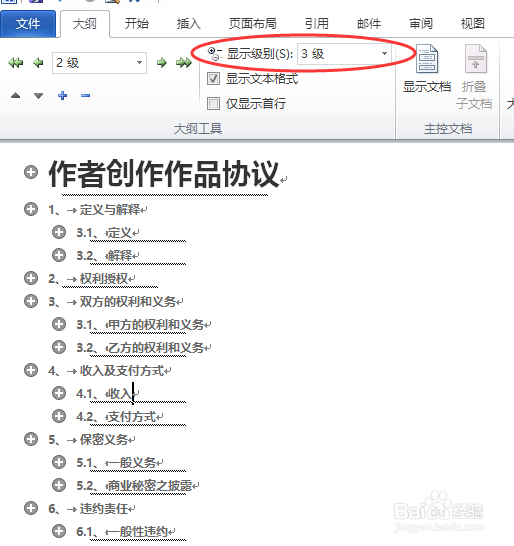
如下图中,以百度经验的《作者创作作品协议》一段文字所设的大纲级别样例。
在图中例子,我按如下规则设置了大纲级别(可供读者参考):
a. 全文题目设置为大纲1级;
b. 正文中各段的主标题设置为大纲1级;
c. 正文中各段的主题下的直接子标题设置为大纲2级;
3、设置完大纲级别,也该让我们来看设置大纲级别所带来的奥妙了!
首先是显示别的设置 —— 用来让文档只显示大纲级别不低于(数字不大于)指定级别的大纲内容。
4、其次,导航窗格。
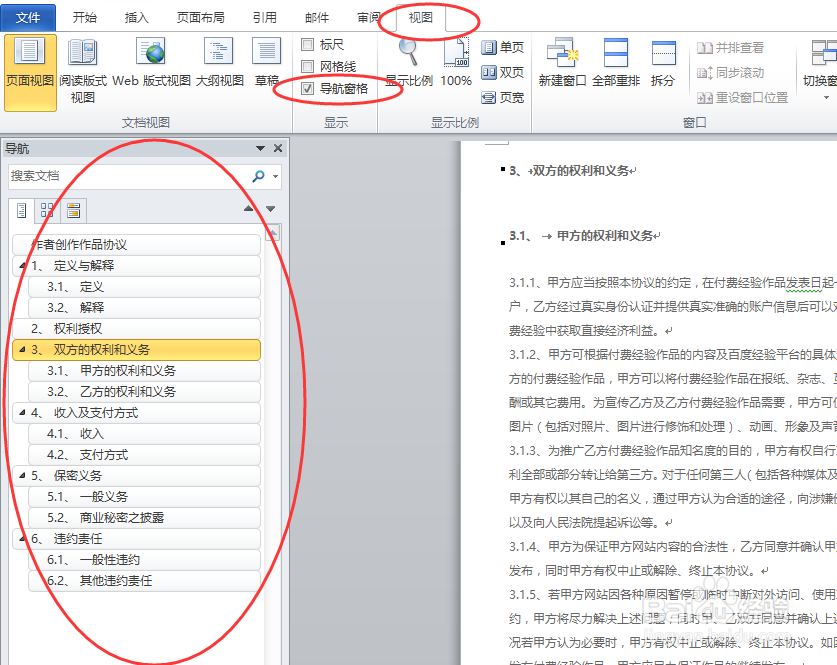
退出“大纲视图”,返回(或进入)“页面视图”(或“Web版式视图”,或“草稿”)模式,并勾选紧跟视图模式选项右边的“导航窗格”。
看到什么了?!
—— 在文档的坐标出现了导航面板,其中的内容赫然是按我们大纲级别所设置的导航列表(默认情况下,导航显示大纲级别1、2、3级,这三个级别)。点击导航列表中相应的导航,文档内容瞬间跳转到了文档中相对应内容的位置。
很奇妙吧!!
5、再者,目录。
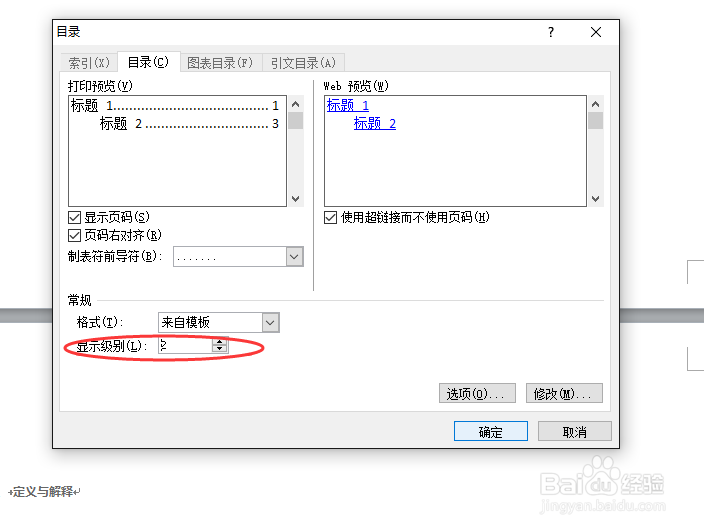
点击菜单项“引用”-->“目录”-->“插入目录”,将弹出“目录”对话框。
无特殊需要,该对话框中内容按默认即可;特别说明下,“目录”对话框中“显示级别”说设置的为待添加目录所显示的内容为 文档中大纲级别从1级到哪一级的内容。
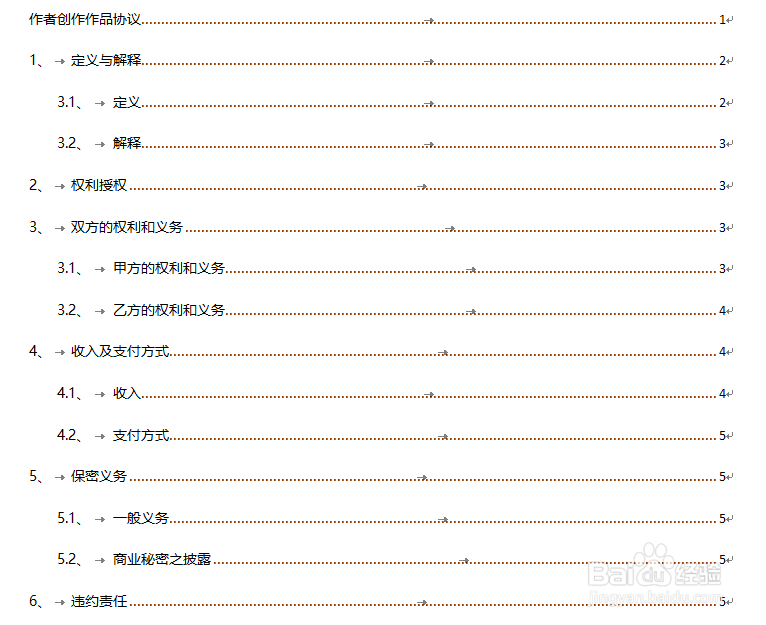
回车或点击确定,即可看到整个文档的目录在鼠标当前位置处显示出来了。