查看端口占用
1、按下组合键win+R,输入cmd,点击运行,打开命令提示符。
2、科普内容:/查看所有的端口占用情况。
在命令提示符下输入:“netstat -ano”。/
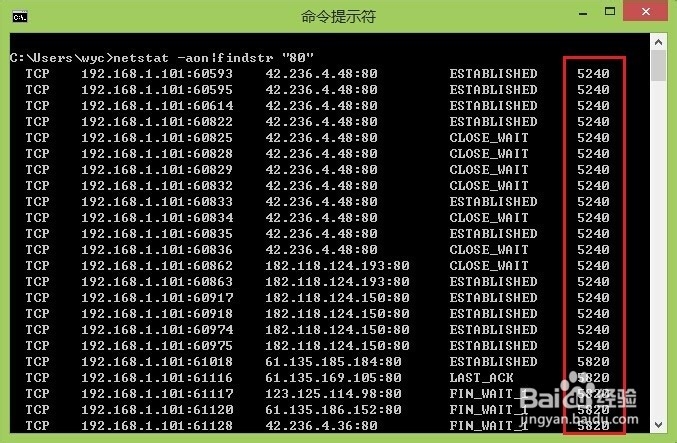
3、查看被占用的端口的占用情况。(比如查看80端口)
在命令提示符下输入:“netstat -aon|findstr "80"”。
4、记录下查询出的端口占用情况中的PID。即最后一列的数字(例图为5024)。图中用红色矩形圈起。
5、查看PID对应的进程。
在命令提示符下输入:“tasklist|findstr "xxxx"”。(xxxx为上一步骤中查出的PID)(!倘若该命令不能正常使用,也可以采用任务管理器查看,转至步骤7介绍另一种方法。)
6、结束进程。
在命令提示符下输入:“taskkill /f /t /im xxxx.exe”(xxxx.exe是上一步骤中根据PID查出的进程)
7、第5步骤中不能利用“tasklist|findstr "xxxx"”命令查询出PID对应的进程时我们可以采用任务管理器来查询,并用任务管理器直接杀死进程。
打开任务管理器,快捷键为:“Ctrl+Alt+Delete”。并切换到详细信息一栏。
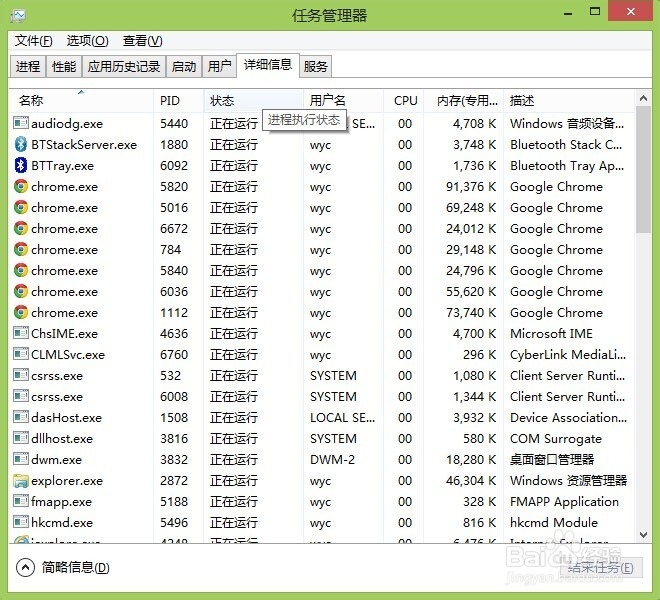
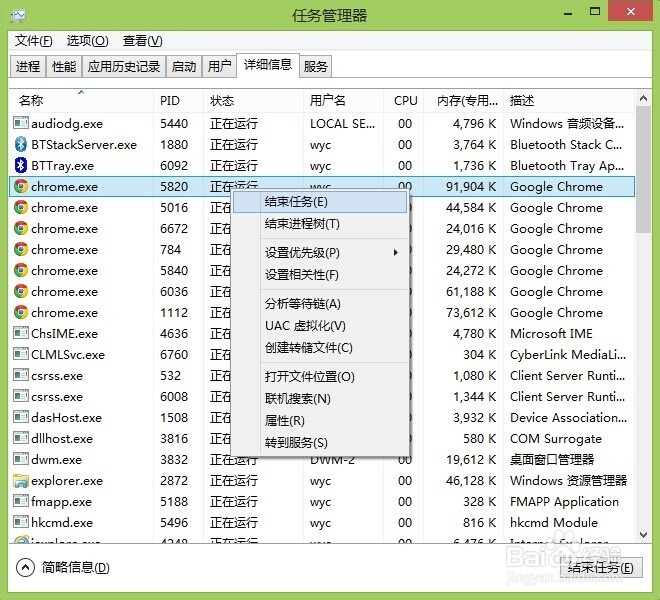
8、在任务管理器中依据PID的值查看对应的进程。
在该进程上右键单击,选择结束进程。
阅读量:142
阅读量:69
阅读量:145
阅读量:110
阅读量:89