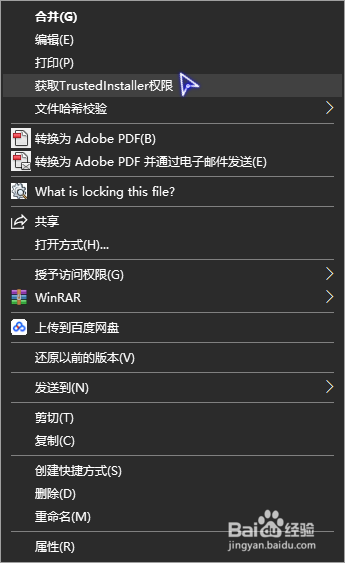
win10如何获取TrustedInstaller最高权限
1、右击桌面空白区域
指向新建
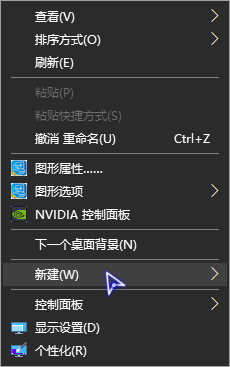
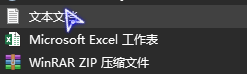
2、在展开项中点击文本文档
3、双击新建的文本文档用记事本打开
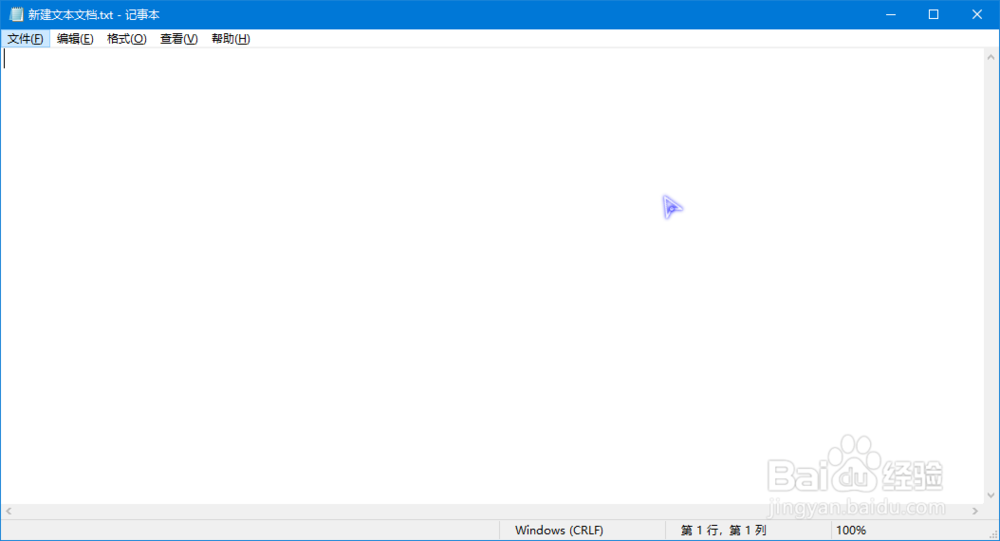
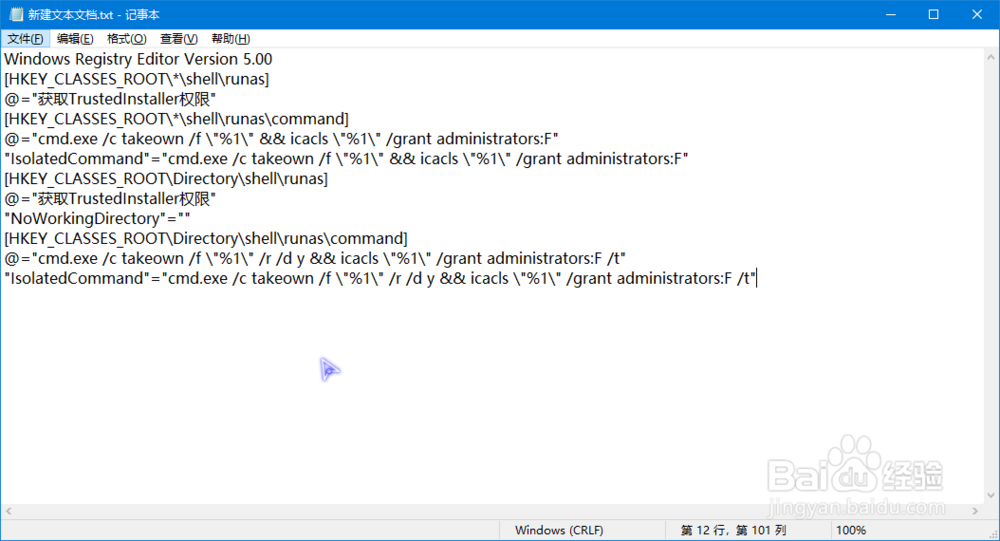
4、复制粘贴以下内容:
Windows Registry Editor Version 5.00
[HKEY_CLASSES_ROOT\*\shell\runas]@="获取TrustedInstaller权限"
[HKEY_CLASSES_ROOT\*\shell\runas\command]@="cmd.exe /c takeown /f \"%1\" && icacls \"%1\" /grant administrators:F""IsolatedCommand"="cmd.exe /c takeown /f \"%1\" && icacls \"%1\" /grant administrators:F"
[HKEY_CLASSES_ROOT\Directory\shell\runas]@="获取TrustedInstaller权限""NoWorkingDirectory"=""
[HKEY_CLASSES_ROOT\Directory\shell\runas\command]@="cmd.exe /c takeown /f \"%1\" /r /d y && icacls \"%1\" /grant administrators:F /t""IsolatedCommand"="cmd.exe /c takeown /f \"%1\" /r /d y && icacls \"%1\" /grant administrators:F /t"
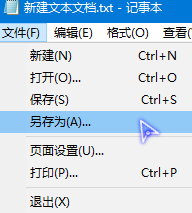
5、点击文件→另存为或保存
PS:如果只是先打开记事本而不是先创建文本文档,保存的作用相当于另存为!
6、设置名称和编码后点击保存

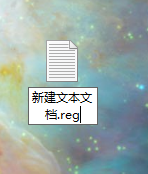
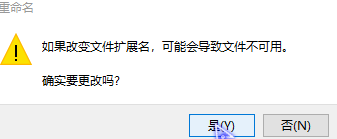
7、修改文件后缀名为reg回车确认后点击是
PS:显示后缀名可打开此电脑→查看→显示文件扩展名
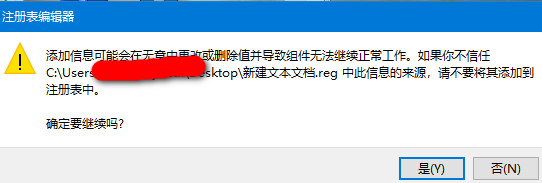
8、双击reg文件导入注册表
点击是确认导入
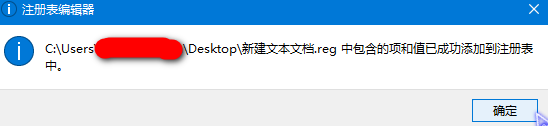
9、提示成功导入注册表
点击是确认
10、这样,右击文件或者文件夹就会出现获取TrustedInstaller权限选项
点击即可获得TrustedInstaller权限