iPhone7怎么注册Apple ID
1、首先打开iPhone上的【设置】-【iCloud】
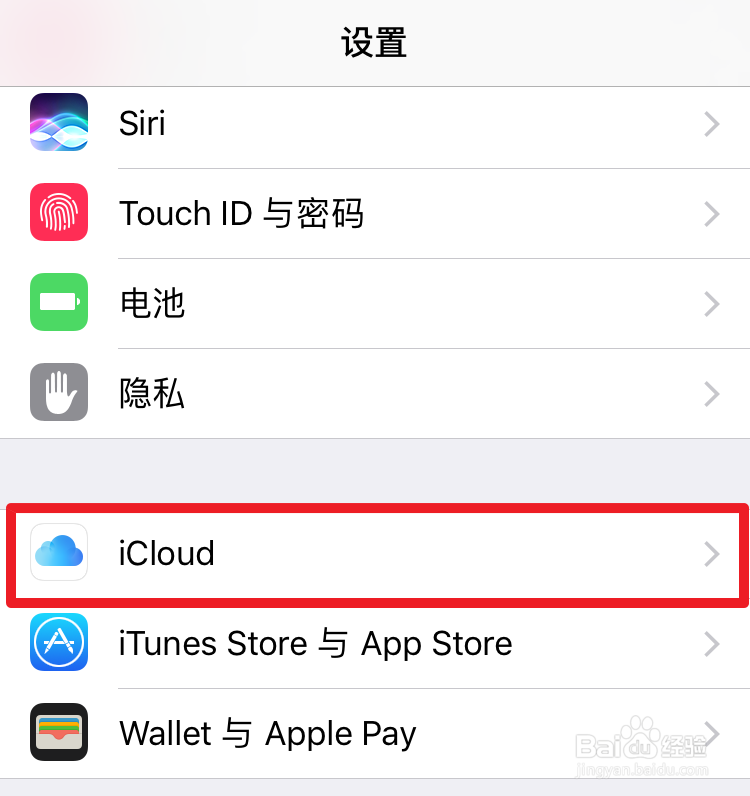
2、进入后,点击下方的【创建新Apple ID】

3、选择出生日期,选大于18周岁的日期

4、输入姓名,不一定要真实的

5、选择电子邮件,有电子邮件选第一个,如果没有或者想要icloud.com的邮箱选第二个

6、如果选第一个要输入邮箱地址

7、设置密码,密码一定要8位以上,并包括大小字母,数字

8、选择安全提示问题,一定要记住,不然忘了要找回来会比较麻烦

9、出现条款与条件,点右下角的同意

10、接着就会自动登录,但是会提示未验证

11、这时候要打开邮箱,点击【立即验证】

12、登录后即可验证成功


13、最后,如果要下载APP,还需要填写付款信息,具体步骤如下

阅读量:177
阅读量:167
阅读量:38
阅读量:125
阅读量:57