Photoshop怎么设置启用大型文档格式
1、首先,需要打开一个Photoshop的界面中

2、然后点击Photoshop菜单中的 编辑 菜单

3、点击了编辑 菜单之后,弹出了下拉菜单选中为 预置
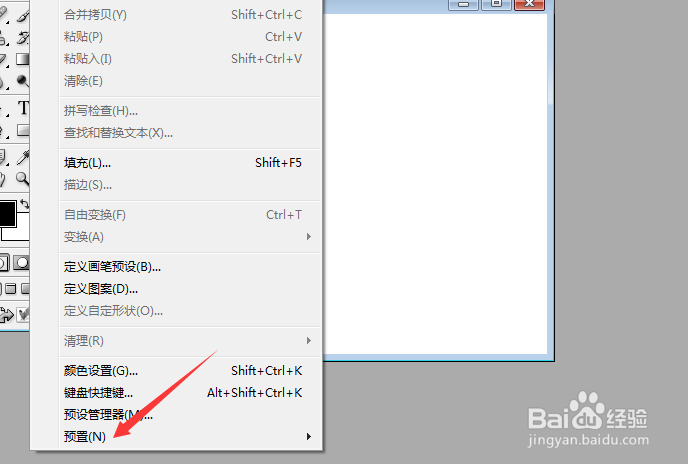
4、进入到了预置界面中,弹出了下一级菜单选中为 常规 选项
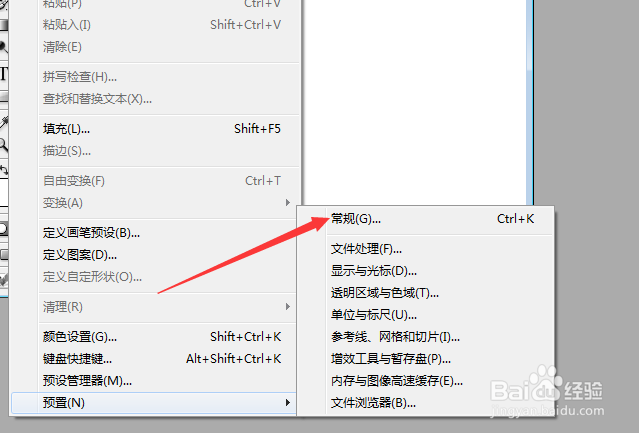
5、进入到了 常规 界面中,点击 文件处理 选项
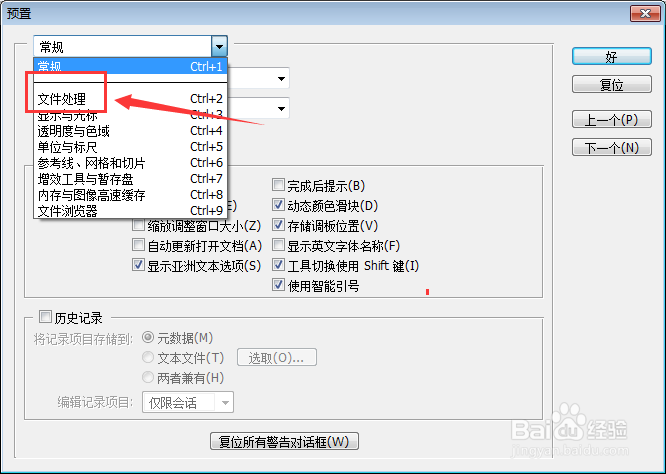
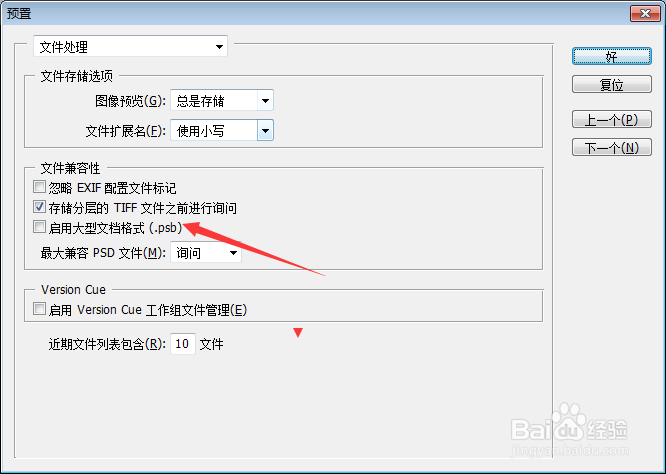
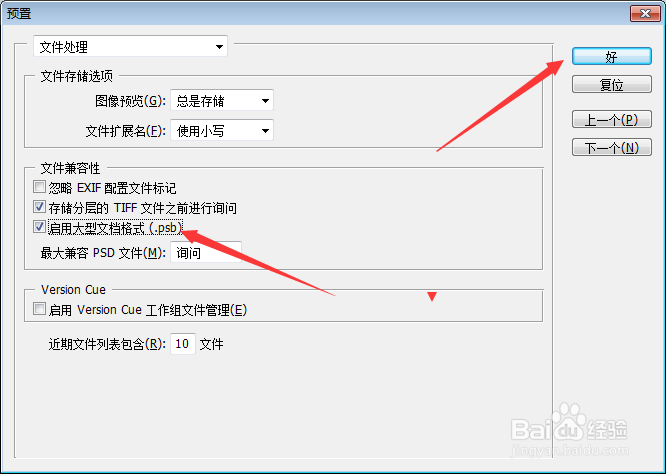
6、点击了文件处理 选项之后,勾选上 启用大型文档格式 选项
7、弹出了确认框中,点击 ok

8、勾选上了 启用大型文档格式 选项之后,点击 ok
1、然后点击Photoshop菜单中的 编辑 菜单
选中为 预置
选中为 常规 选项
点击 文件处理 选项
勾选上 启用大型文档格式 选项
阅读量:110
阅读量:148
阅读量:136
阅读量:171
阅读量:85