office2017办公软件,如何锁定ppt版本号
1、1.首先打开任意PPT文件,进行设置
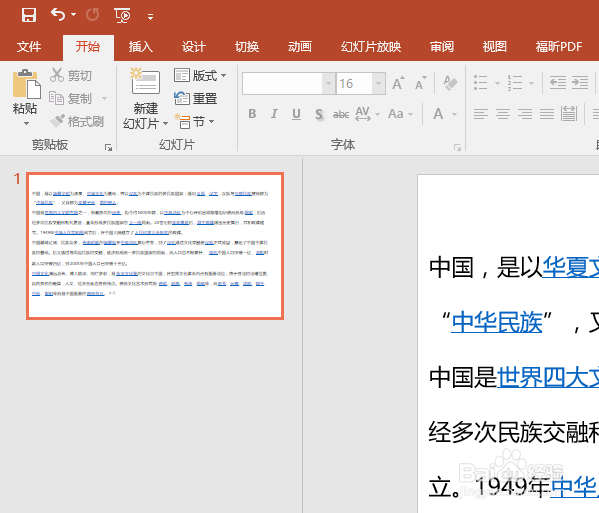
2、2.点击顶部菜单文件按钮

3、3.选择信息按钮,进行设置

4、4.选择文档保护演示文稿按钮

5、5.将此文档标记为最终文档返暗状态

6、6.弹出如下对话框,点击扯昆确定按钮设置完成;
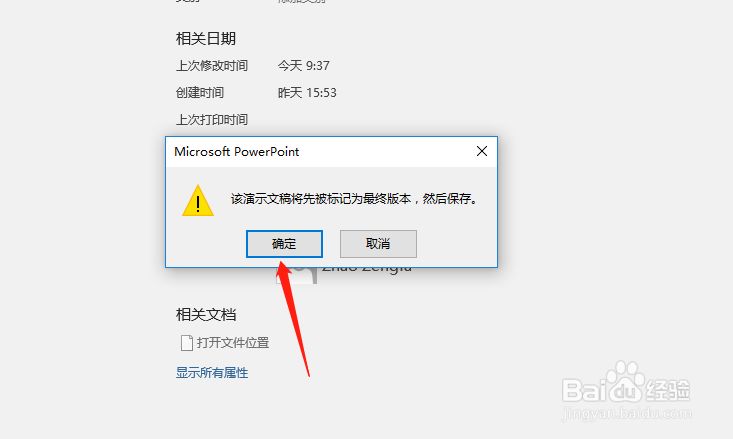
7、7.系统再次弹出提示,点击确定按钮
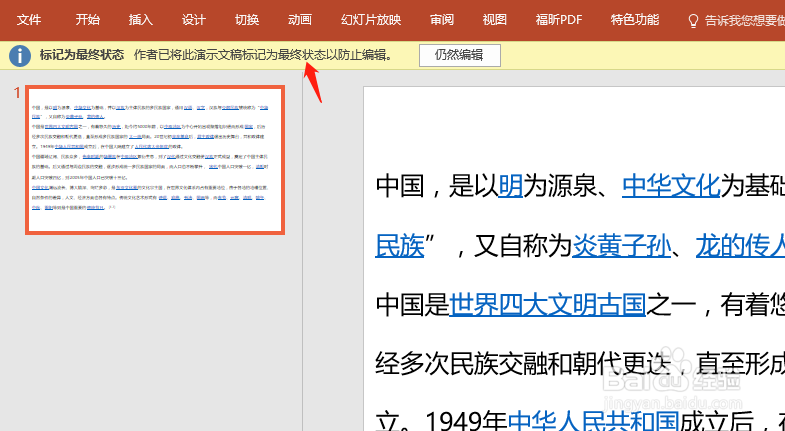
8.如图所示,编辑栏下侧出现相应最终文档秤销况标记:

阅读量:102
阅读量:153
阅读量:57
阅读量:78
阅读量:144
1、1.首先打开任意PPT文件,进行设置
2、2.点击顶部菜单文件按钮
3、3.选择信息按钮,进行设置
4、4.选择文档保护演示文稿按钮
5、5.将此文档标记为最终文档返暗状态
6、6.弹出如下对话框,点击扯昆确定按钮设置完成;
7、7.系统再次弹出提示,点击确定按钮
8.如图所示,编辑栏下侧出现相应最终文档秤销况标记: