Office2010 安装与激活教程
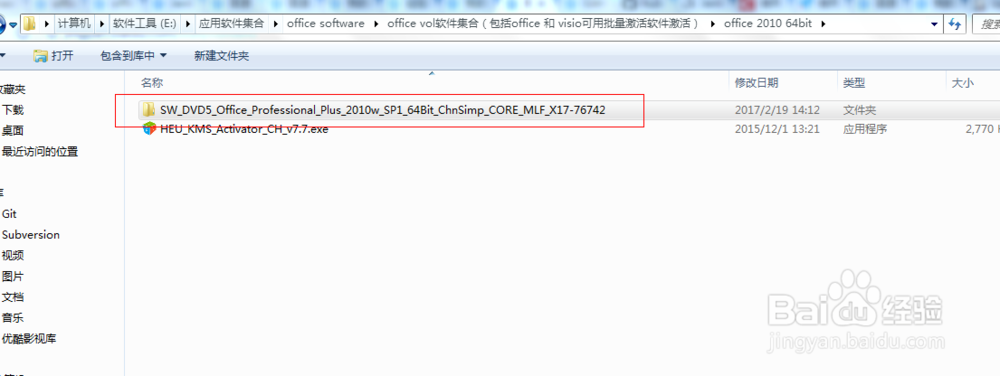
1、百度云网盘下载office2010软件包,解压,找到下图文件。
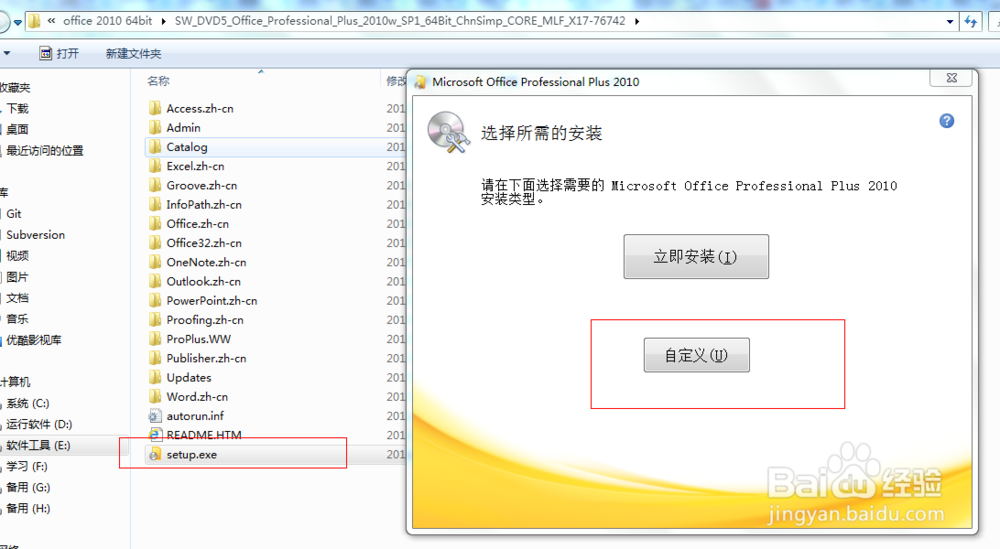
2、打开文件夹,找到setup.exe文件,双击运行。选择安装方式,立即安装,会默认安装office的全部功能,而且是安装到C盘,装软件最好不要装入C盘。这里选择自定义安装。
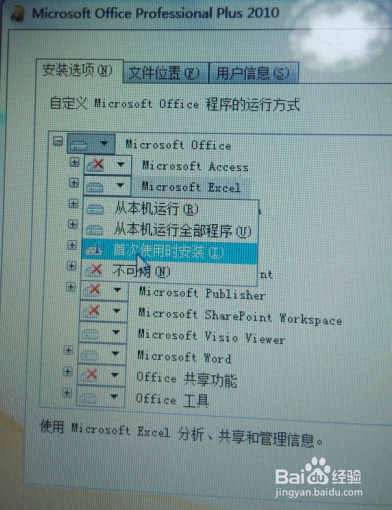
3、选择安装的组件。这里列出了office的全部组件,可以点击倒三角的图标,选择从本机运行全部程序来安装该组件,也可以通过选择不可用来禁用该组件的安装。这里我选择了office常用的,word、excel、PowerPoint。
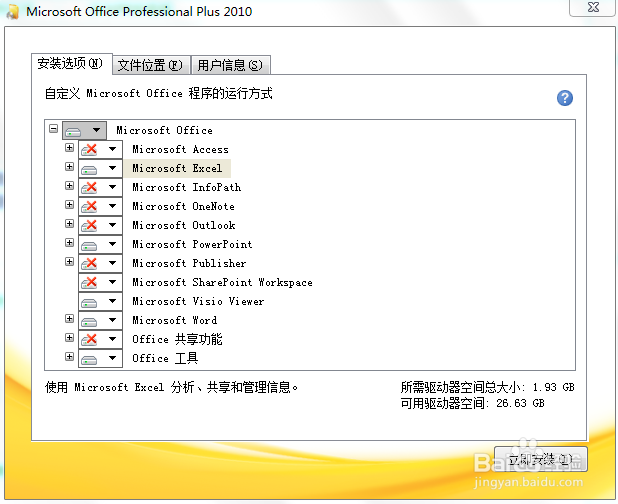
4、选择安装位置,这里选择到D盘下的某个目录。点击立即安装。安装时间有点长,耐心等待一会。等进度条跑完就OK了。
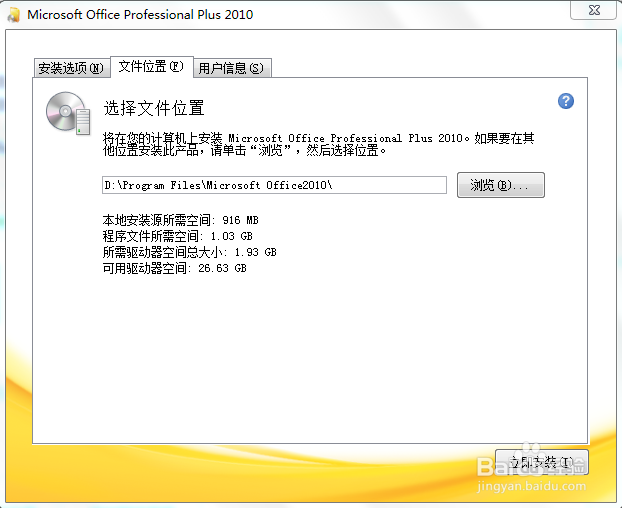
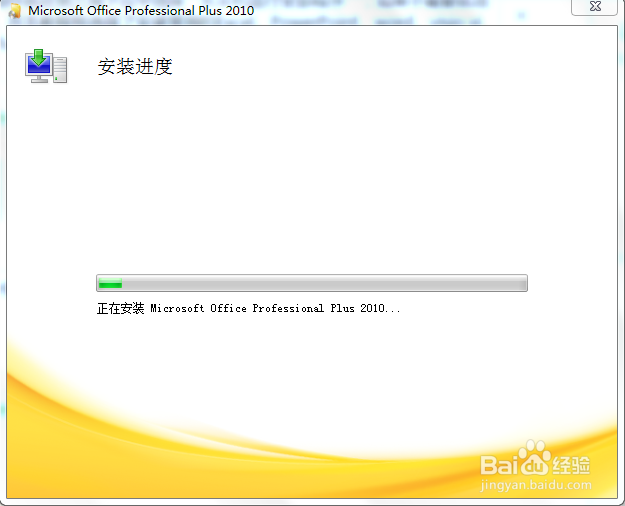
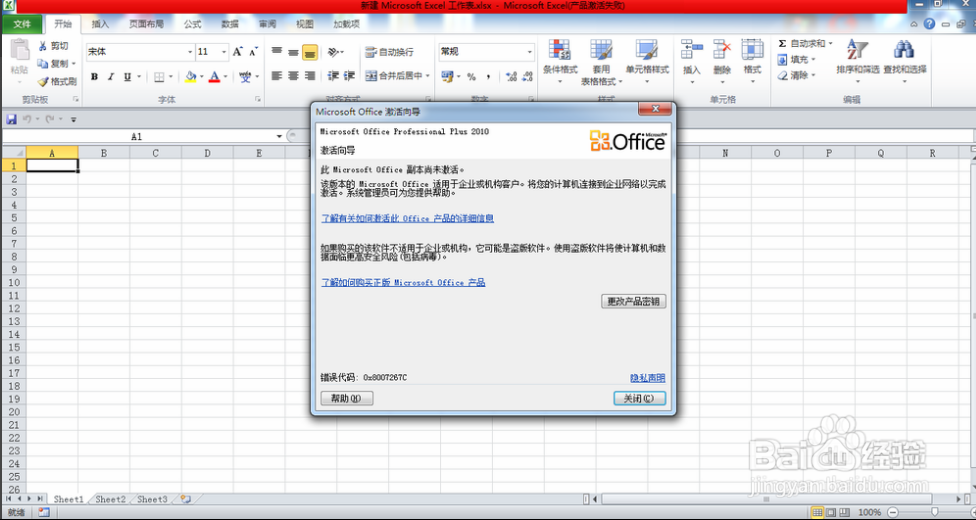
5、安装完成后,打开excel,可以看到软件上面有一行红色的提示需要激活的文字。这是因为软件没有激活。下面我们来激活它。
6、关闭excel软件,在解压后的文件中找到激活工具,如下图。
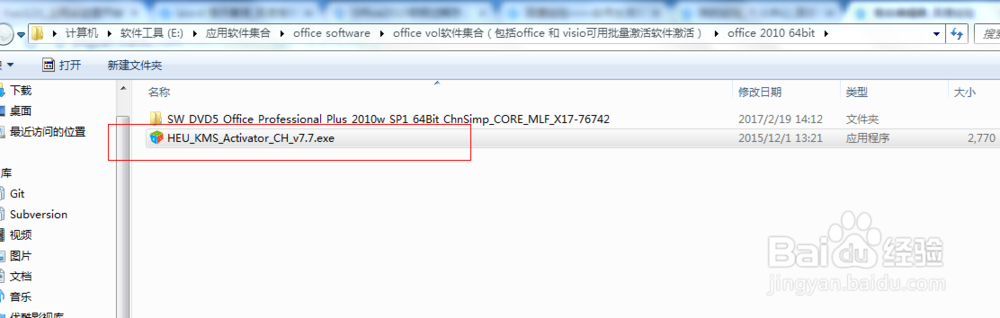
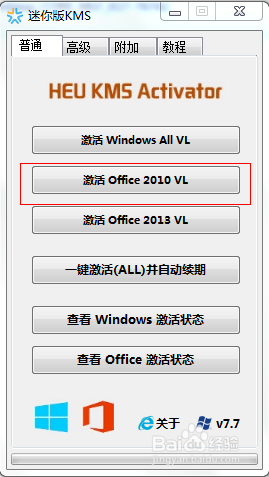
7、双击打开,这里我们安装的是office2010,所以我们选择激活office2010VL,点击。等待一会,会有一个激活成功的弹窗弹出,提示激活成功。
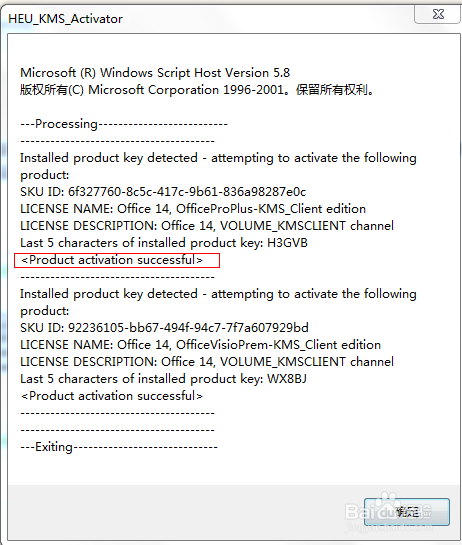
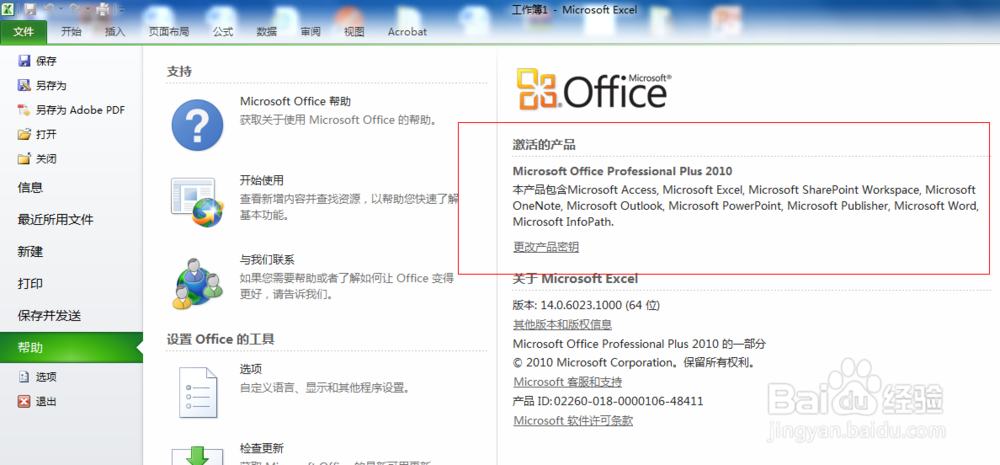
8、最后再打开excel,可以看到之前红色的提示不见了。在文件-》帮助里可以看到该office已激活。该激活工具可以激活office其它版本,大家可以尝试一下。愿该分享可以帮到您,谢谢!
阅读量:37
阅读量:87
阅读量:132
阅读量:163
阅读量:154