怎样用PS只调整图片中重点内容的颜色?

2026-02-14 02:32:05

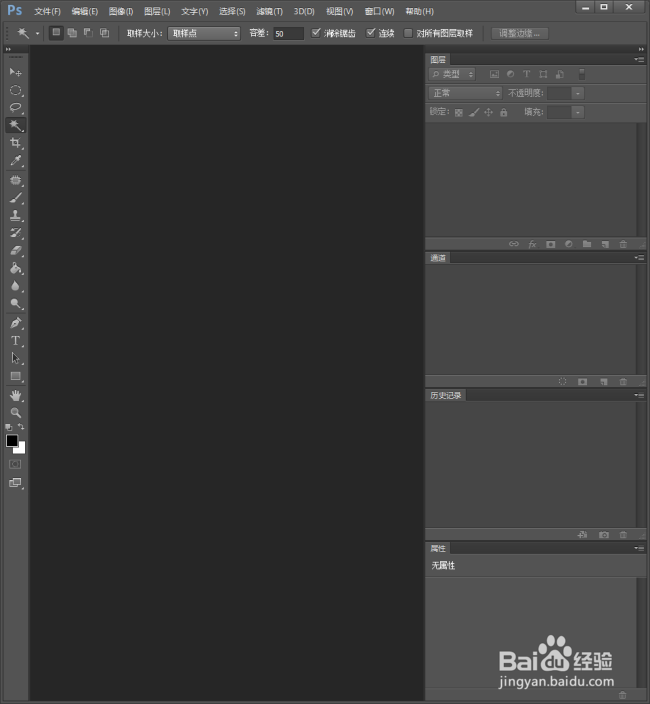
1、启动Photoshop CS6。

怎样用PS只调整图片中重点内容的颜色?

2、打开待调整的图片。

怎样用PS只调整图片中重点内容的颜色?

3、按Ctrl+J,将背景图层复制一层得到图层1。

怎样用PS只调整图片中重点内容的颜色?

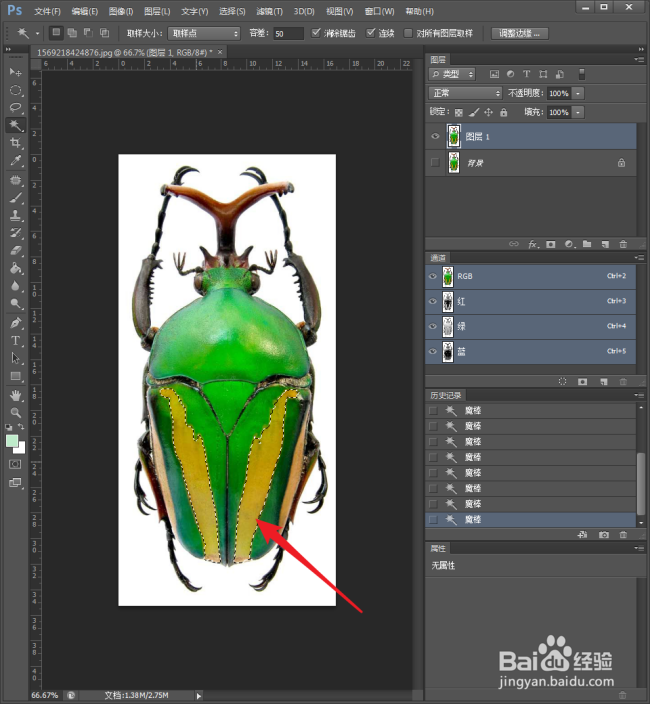
4、用魔棒工具选择待调整颜色的区域,比如图片中昆虫翅膀上的黄色花纹。

怎样用PS只调整图片中重点内容的颜色?

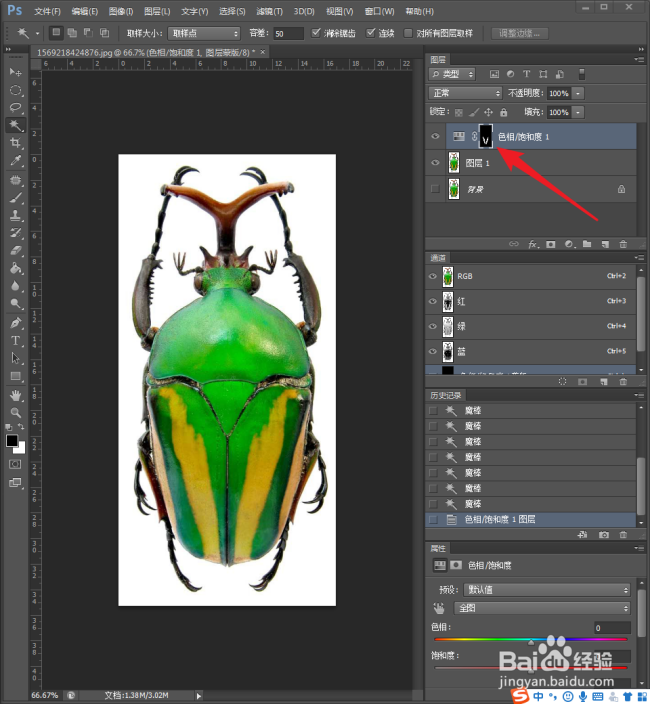
5、点击添加【色相/饱和度】调整图层。

怎样用PS只调整图片中重点内容的颜色?

6、则选区被载入到色相/饱和度调整图层中。选中色相/饱和度蒙版。

怎样用PS只调整图片中重点内容的颜色?

7、拖动属性中色相和饱和度滑块,改变颜色。

怎样用PS只调整图片中重点内容的颜色?

8、可以看到,选区的颜色被改变了。

怎样用PS只调整图片中重点内容的颜色?

9、按Ctrl+Shift+Alt+E,将可见图层盖印为一个新的图层2.

怎样用PS只调整图片中重点内容的颜色?

10、这样,就实现了只改变重点内容的颜色,图片其他地方的颜色都保持原样。

怎样用PS只调整图片中重点内容的颜色?

相关推荐
  • 阅读量:116
  • 阅读量:98
  • 阅读量:171
  • 阅读量:97
  • 阅读量:103
  • 猜你喜欢