word文档如何开启和关闭自动文字语法错误标记
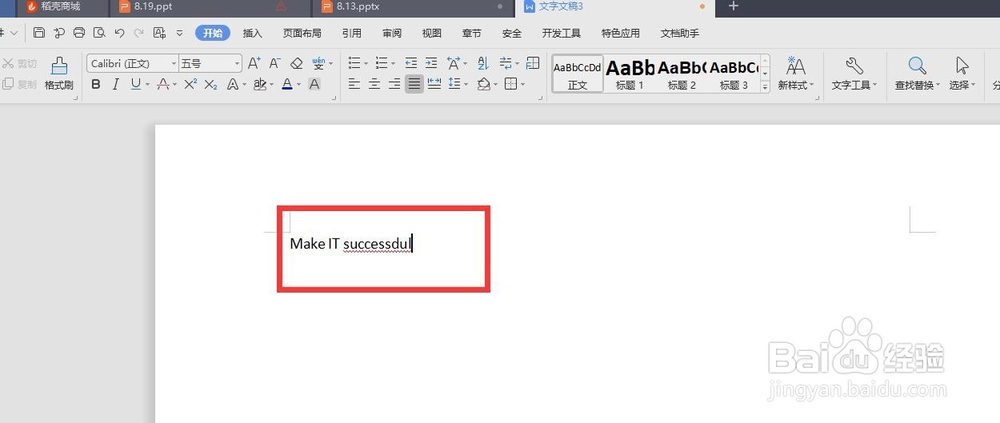
1、我们打开一个Word文档,输入需要的文字内容,当我们的文字语法出现错误的时候,Word文档会自动标记成红色或者其他颜色

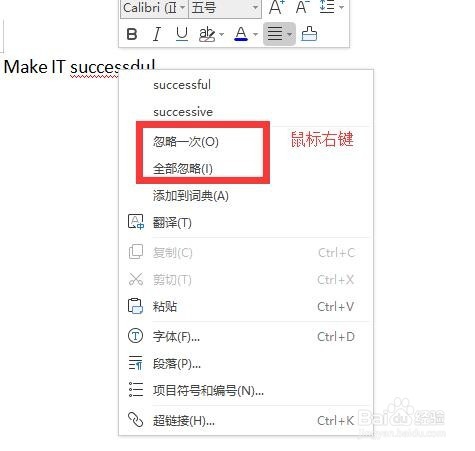
2、对于简单的几句内容,我们将鼠标放置在红色位置,右键,选择忽略一次,将该标记去除
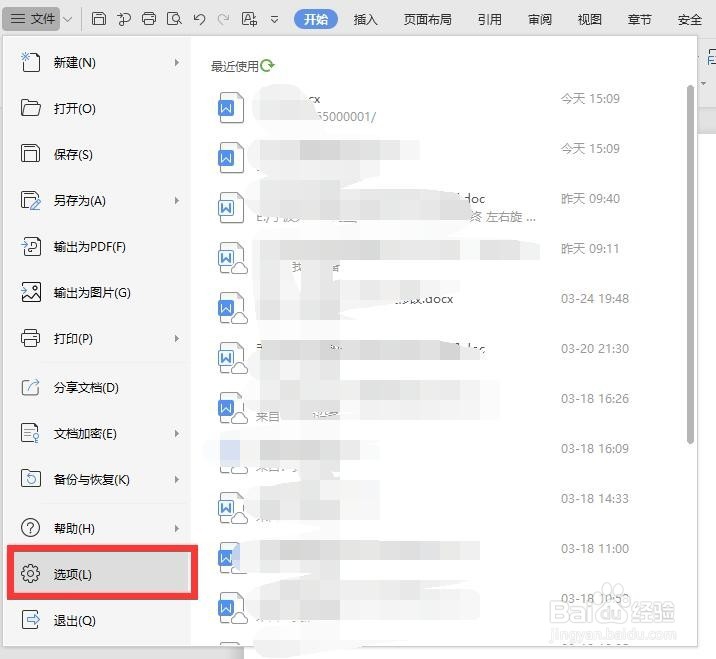
3、如果想要全部去除这样的标记,可以选择左上角的“文件”按钮,在下拉菜单栏中选择“选项”
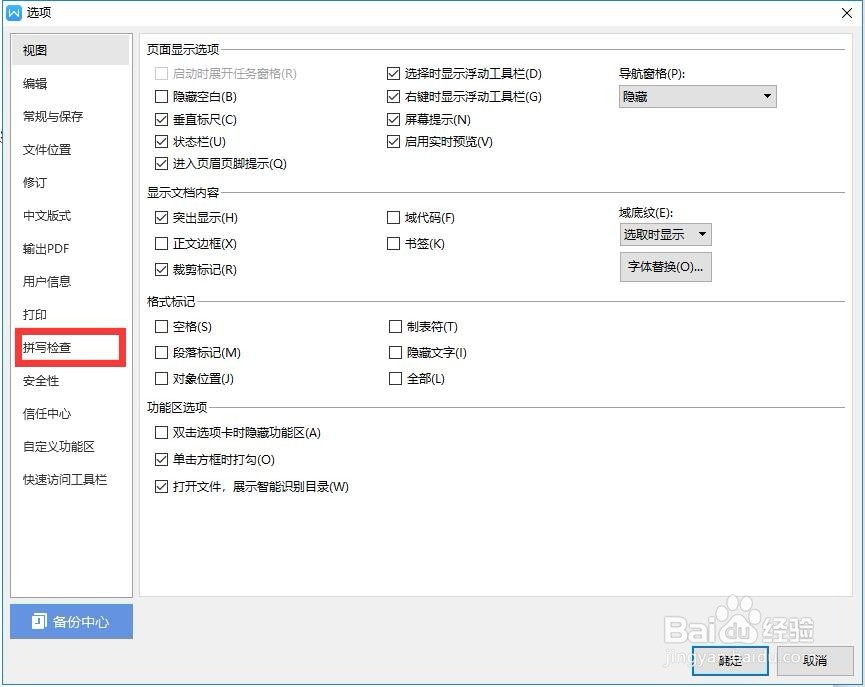
4、在选项工具栏中选择“拼写检查”
5、然后在弹出来的拼写检查设置页面中,将“输入时拼写检查”和“在文档中显示忽略的拼写错误”前面的对勾取消掉
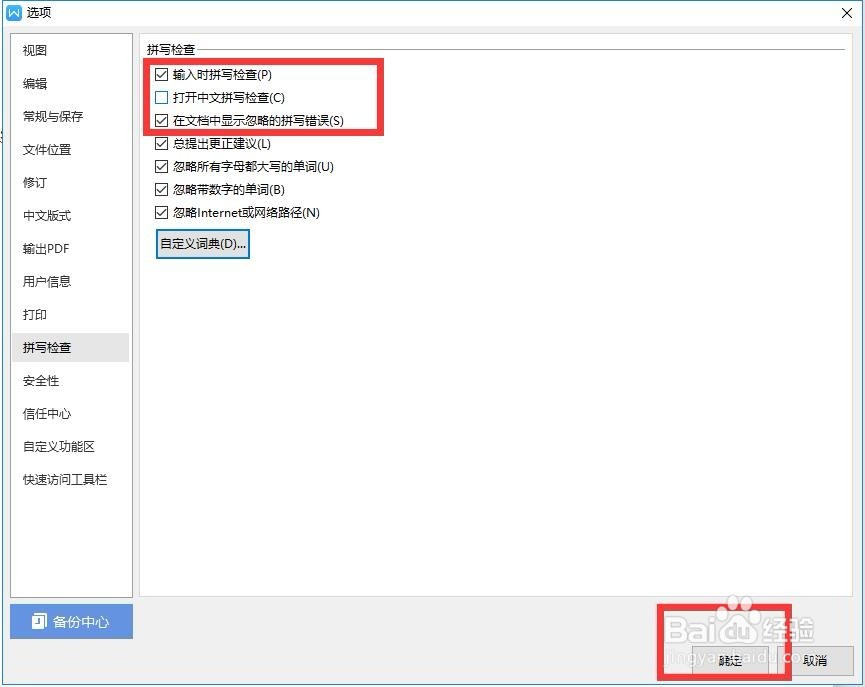
6、然后再回到页面中就可以看到红色的波浪线就没有了,那么下面我们接着输入文字内容时,都不会被自动检查和提示错误
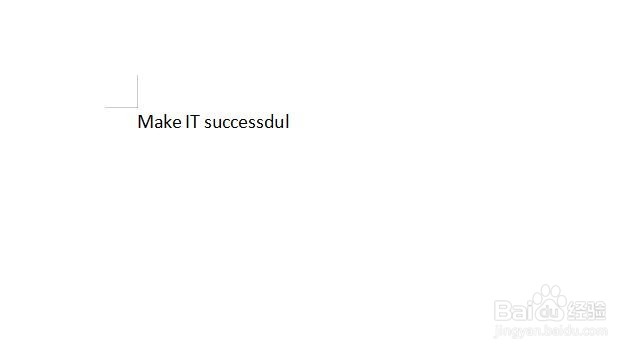
7、那如果我们担心输入过程中会出现错误的话,就可以同样在文件中找到选项,从选项中选择拼写检查,并勾上输入时拼写检查和显示错误即可,那么我们输入时一旦拼写错误都可以被红色或者其他颜色标记出来
阅读量:155
阅读量:38
阅读量:127
阅读量:192
阅读量:190