如何进行world文档加密的设置。
1、首先请您在电脑桌面的空白处右击一下鼠标,这时您将会看到如下所示的窗口被弹出。
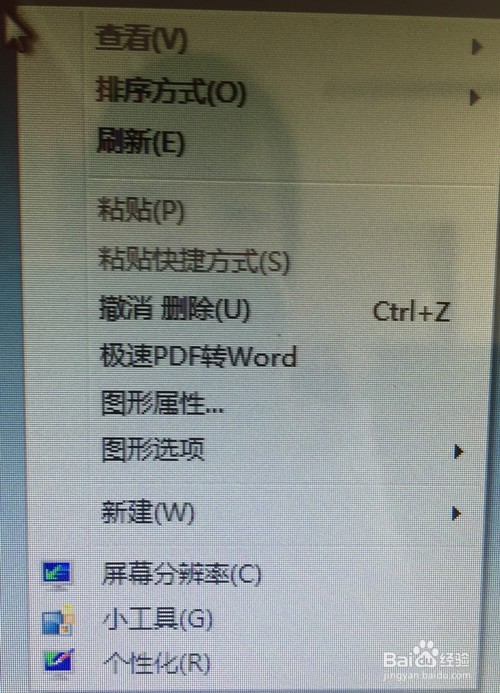
2、这时请在弹出的窗口中找到{新建},具体如下图所示。

3、找到{新建}之后,请将鼠标移至此位置并左击一下,这时您就会看到如下图所示二级的窗口被打开。
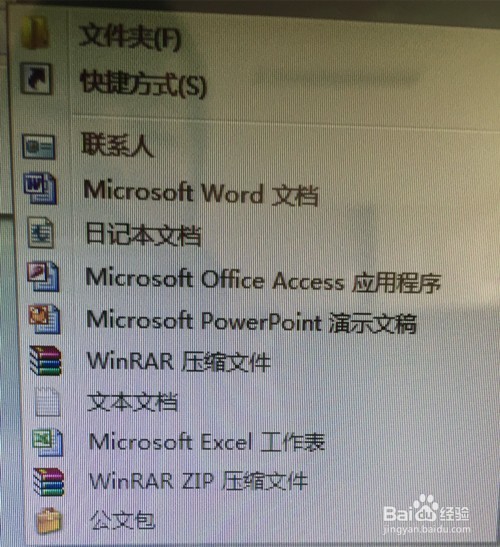
4、这时请在该二级窗口中找到{Microsoft World},具体如下图所示。

5、找到{Microsoft World}之后请将鼠标移至此位置左击一下,这时您就会看到电脑桌面被新建了一个world的文档,具体如下图所示。

6、world文档新建完成之后,请将鼠标移至此处快速左击两下,打开文档,就会出现如下图所示的窗口。

7、这时请在窗口顶部的菜单栏中找到{工具},具体如下图所示。

8、这时请将鼠标移至{工具}处并左击一下,就会弹出如下图所示的二级窗口。
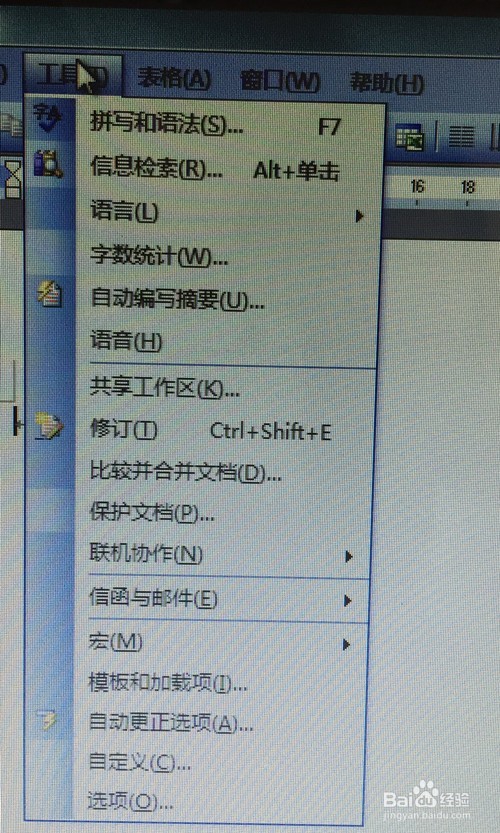
9、请在弹出的二级窗口中找到{选项},具体如下图所示。
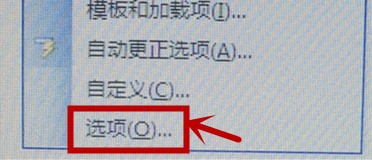
10、这时请将鼠标移至{选项}处并左击一下,就会出现如下图所示的窗口。
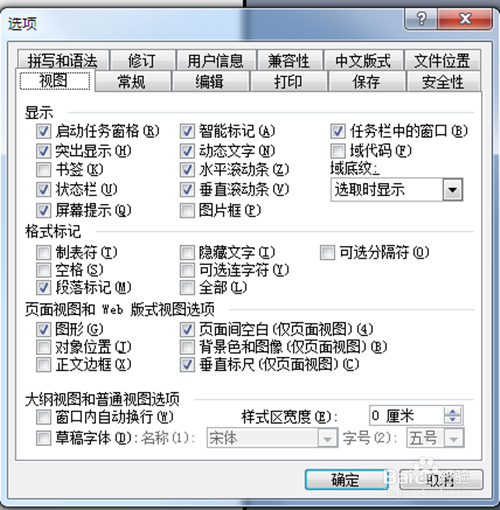
11、请在该窗口的顶部菜单栏位置找到{安全性},具体如下图所示。
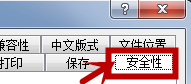
12、这时请将鼠标移至{安全性}并左击一下,就会出现如下图所示的窗口。
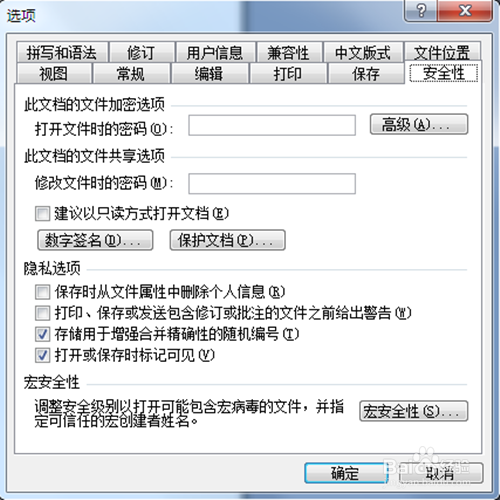
13、这时请在该窗口的<此文档的文件加密选项>处输入您要设置的密码,具体如下图所示。
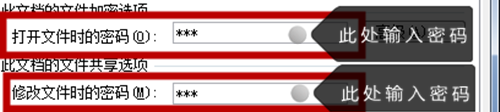
14、输入完密码之后请找到窗口右侧底部的{确定},如下图所示。
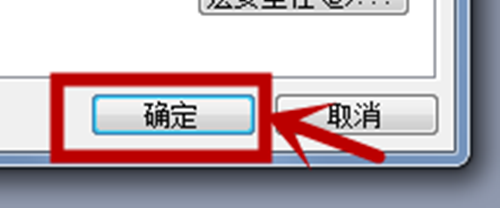
15、这时请将鼠标移至{确定}并左击一下,就会出现如下图所示的窗口。
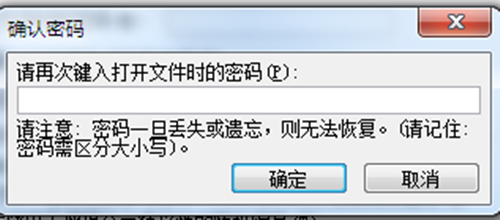
16、这时请在窗口处再次输入您的密码,并按下确定,具体如下图所示。
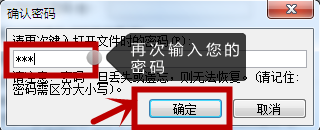
17、这样就完成了,这时您将文档保存关闭再打开,您就会看到需要你输入密码的窗口,具体如下图所示。

阅读量:41
阅读量:123
阅读量:162
阅读量:183
阅读量:85