outlook2013添加Gmail帐户?outlook配置gmail
1、请自行安装好outlook2013版本
并且请准备好gmail账号
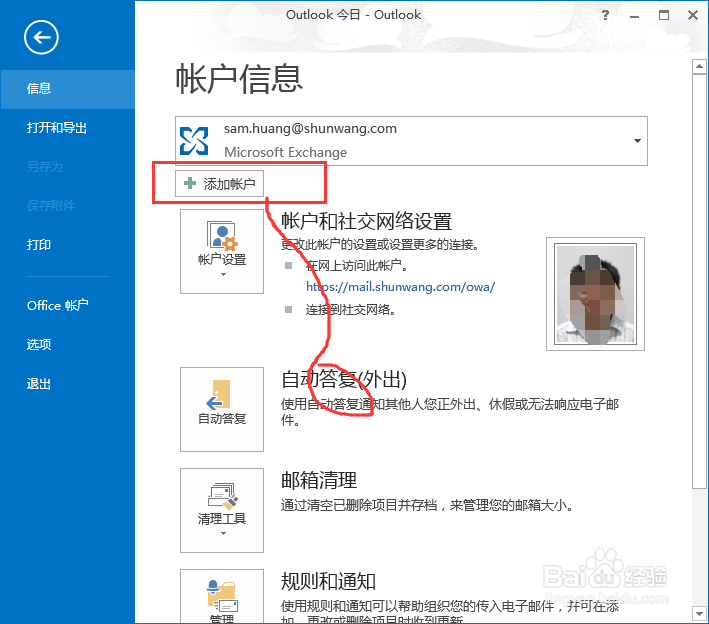
2、点击添加账号
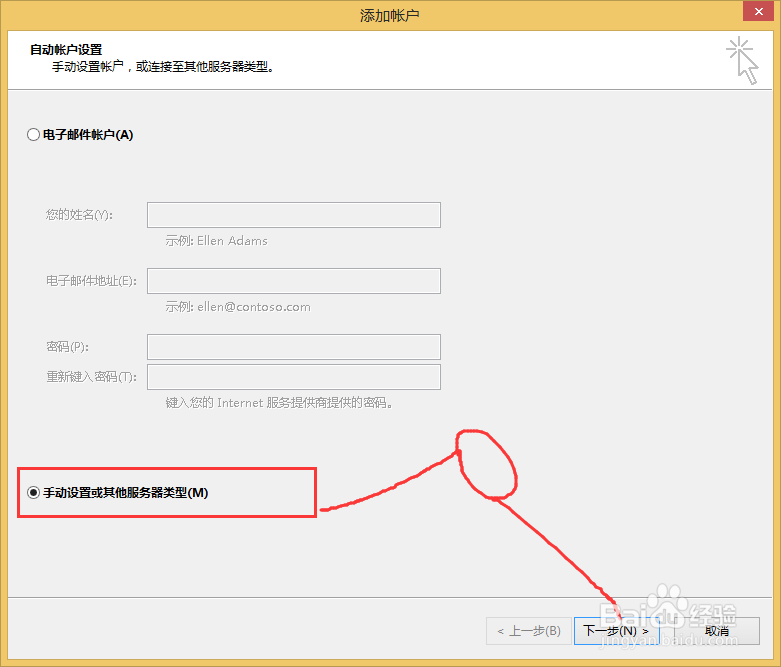
3、选择手动配置
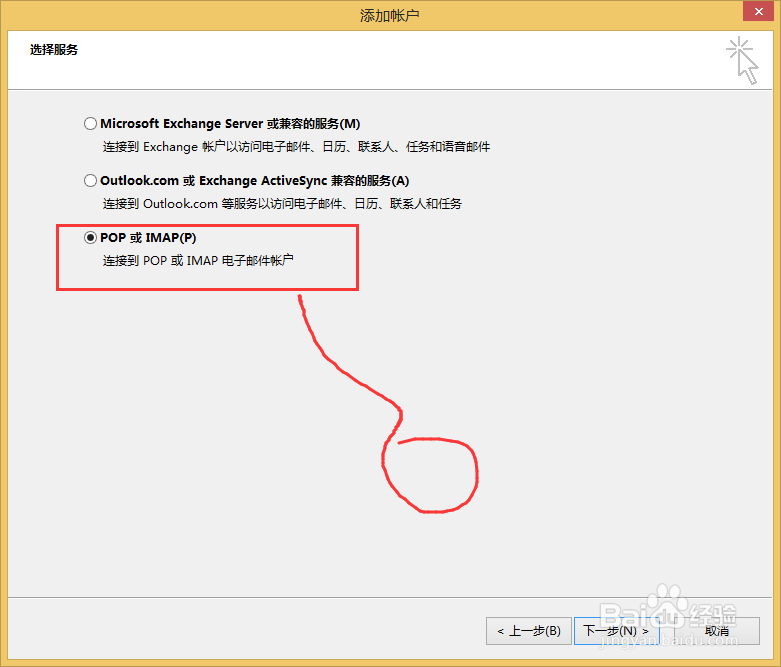
4、选择艳驾pop和imap
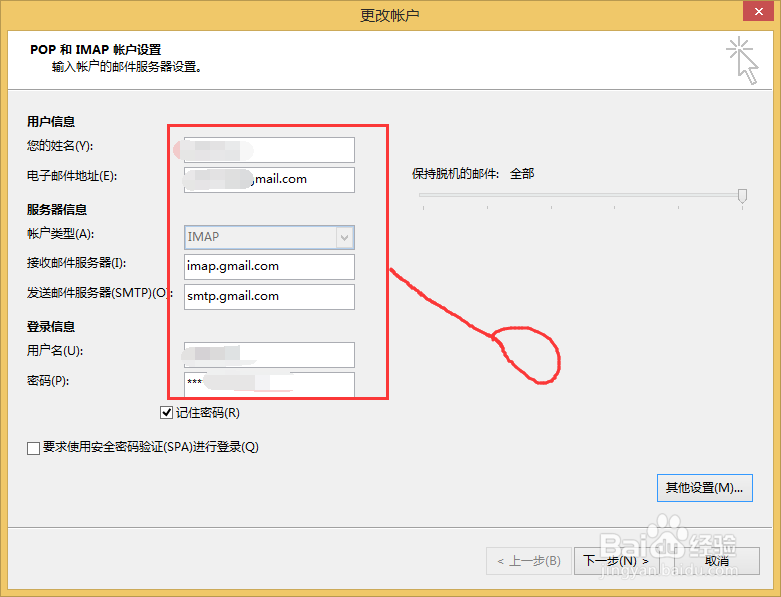
5、然后来到填写帐户界面
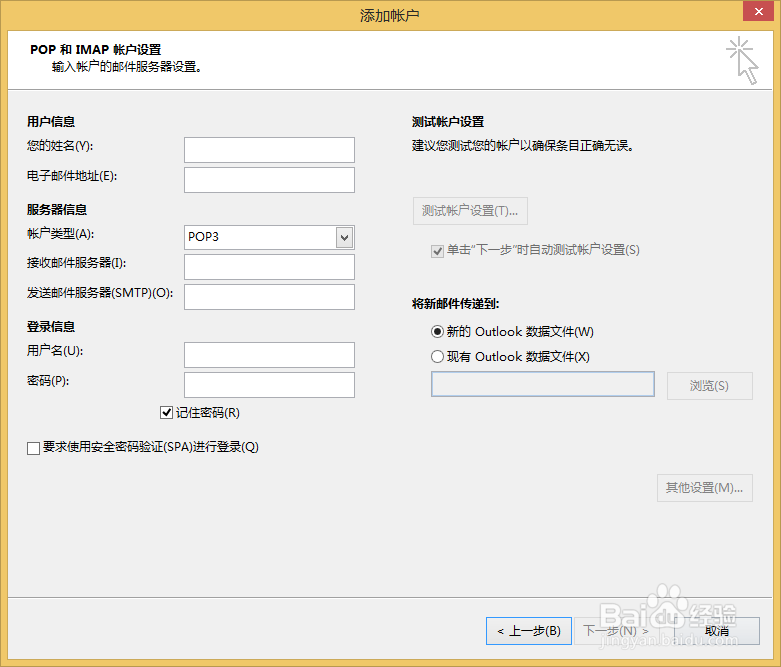
6、填写相应的内容;
pop;请填写pop.gmail.com
imap;填写imap.gmail.com
smtp;填写smtp.gmail.com
接着点击其他设置
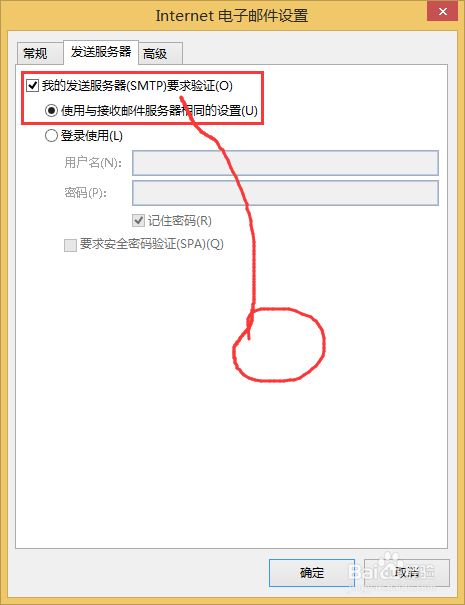
7、在其他设置里面打开“发送服务器”
勾选场睡“我的发送服务器要求验证”侧狠荡
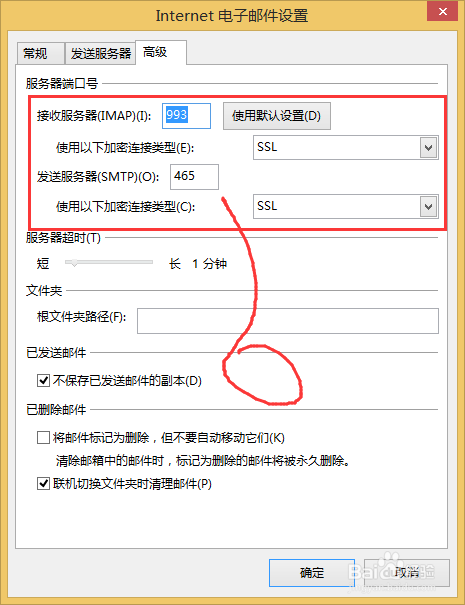
8、然后切换到高级界面
1、接收服务器imap端口993;加密SSL
2、发送服务器smtp端口465;加密SSL
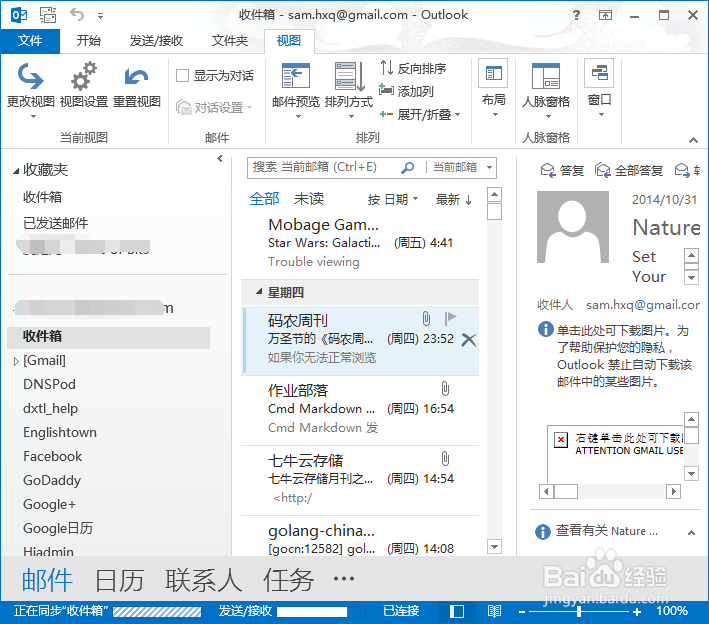
9、确定之后看能否收到邮件
10、如果您觉得本经验有帮助,请点击正下方的或右上角的“大拇指”或“分享”或“关注TA”给我支持和鼓励
为了方便下次寻找,您可以点击“收藏”收藏本经验
阅读量:149
阅读量:188
阅读量:100
阅读量:114
阅读量:27