windows资源管理器已停止工作怎样解决处理
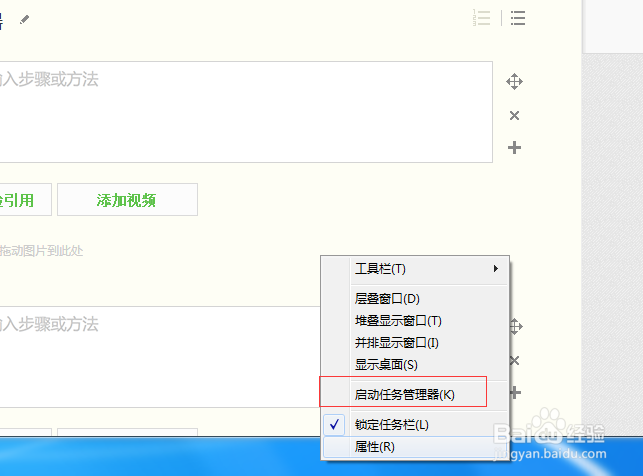
1、在任务栏中,右键--启动任务管理器,弹出任务管理器
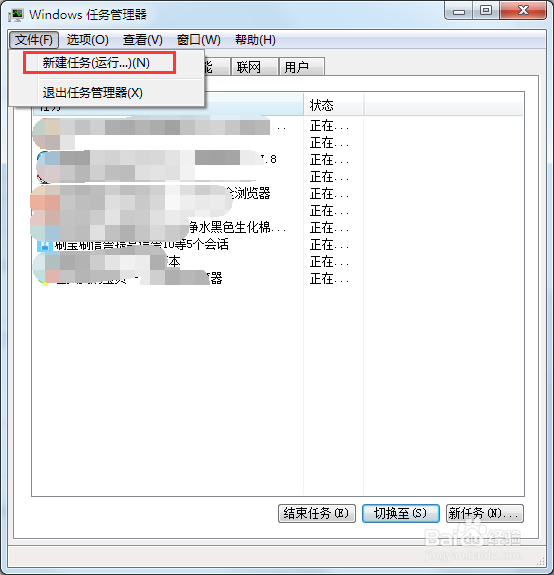
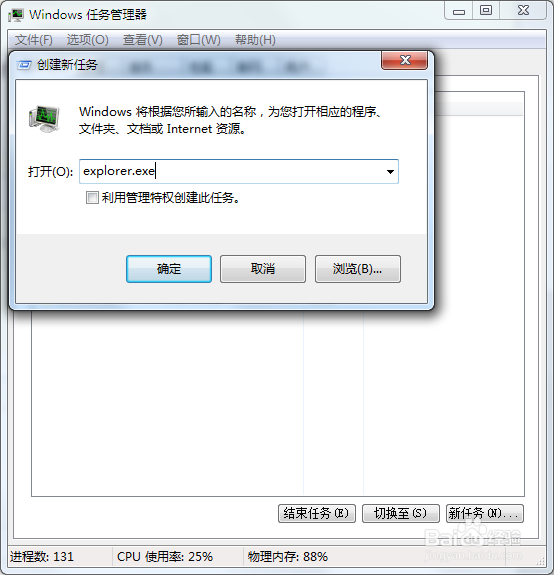
2、在任务管理器中,文件--新建任务运行
3、在创建新任务的输入栏中输入 explorer.exe 命令,点击确定,重新启动资源管理器
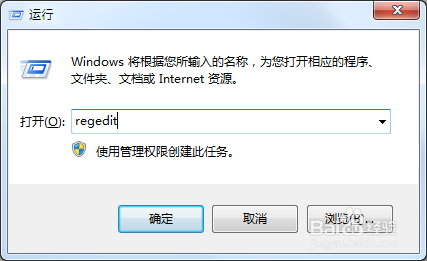
1、通过键盘快捷键“win+R”,打开运行对话框,输入regedit,然后确定
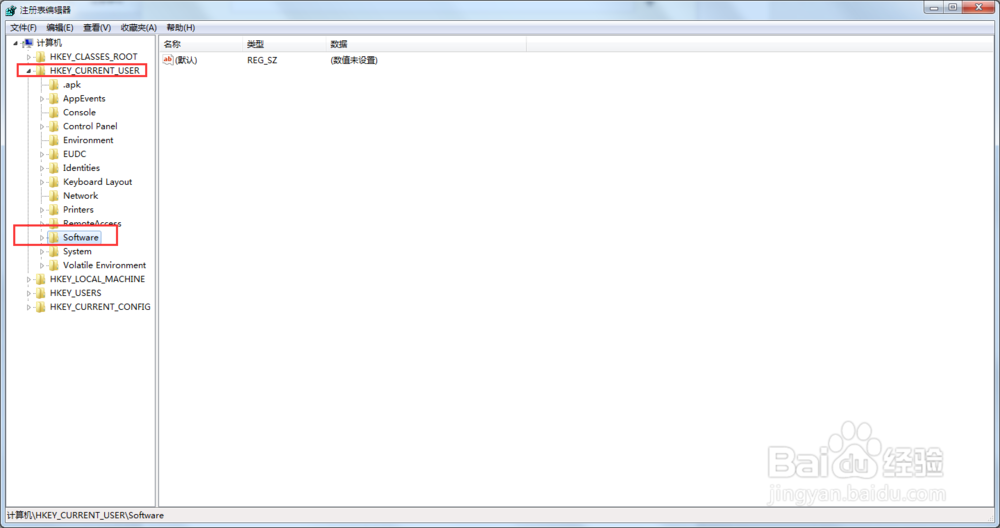
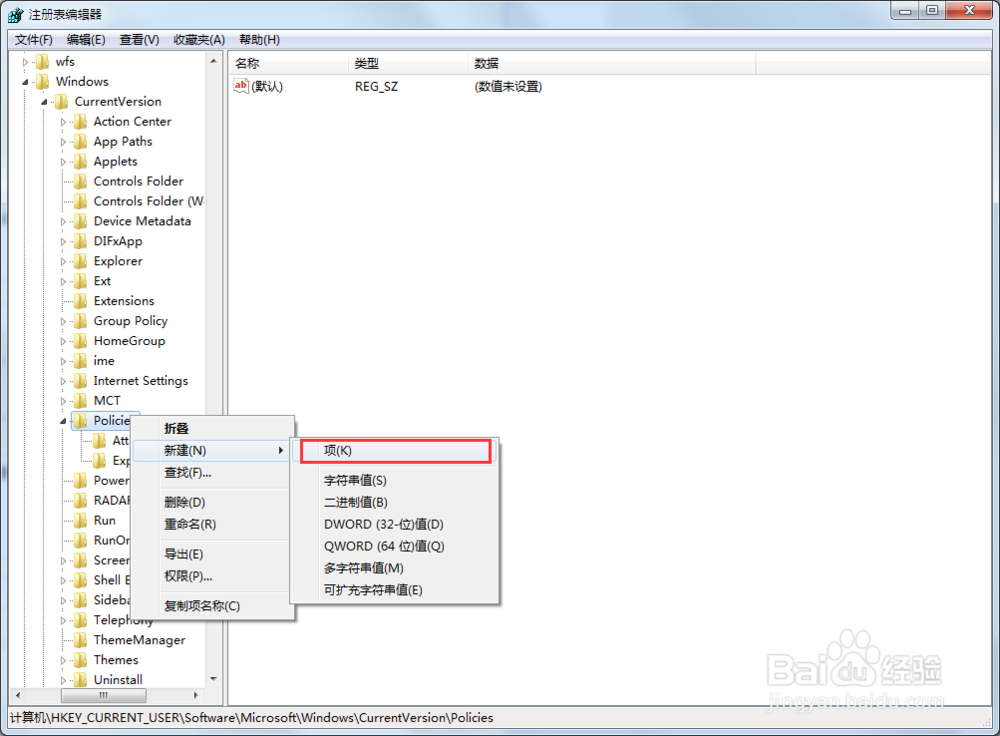
2、进入注册表界面,找到 HKEY_CURRENT_USER\Software\Microsoft\Windows\CurrentVersion\Policies 项下
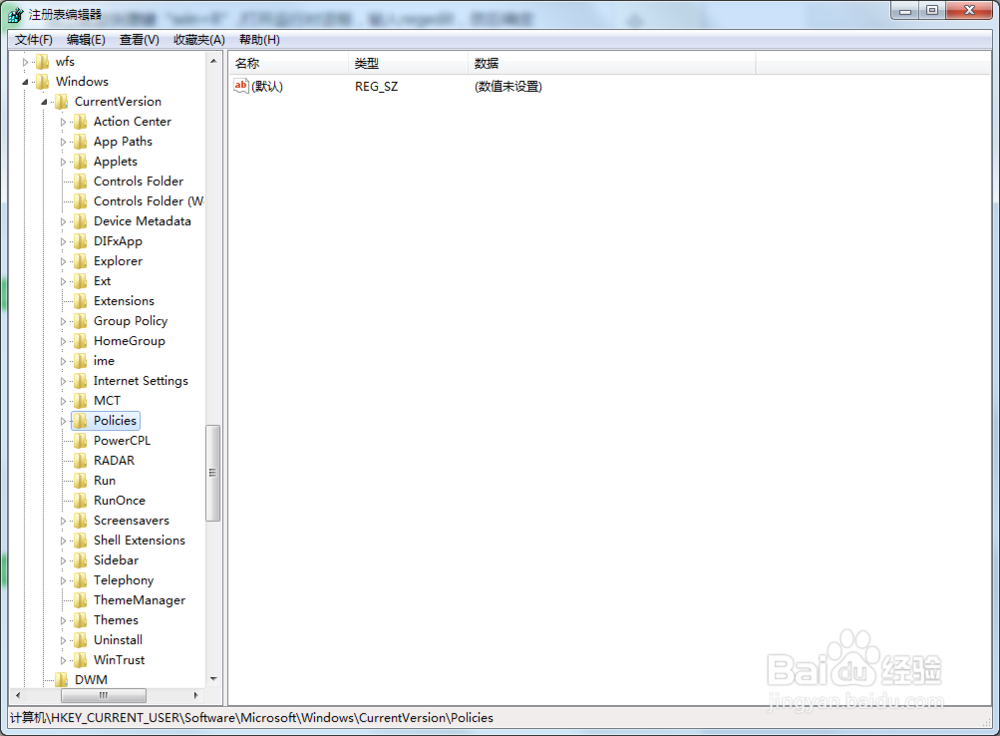
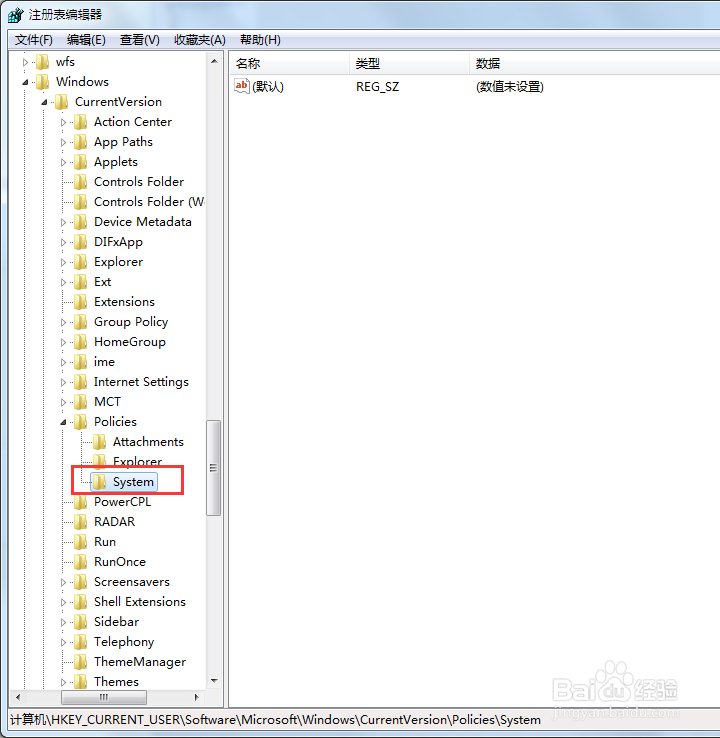
3、在Policies项,然后右键,选择新建“项”,将其命名为 System
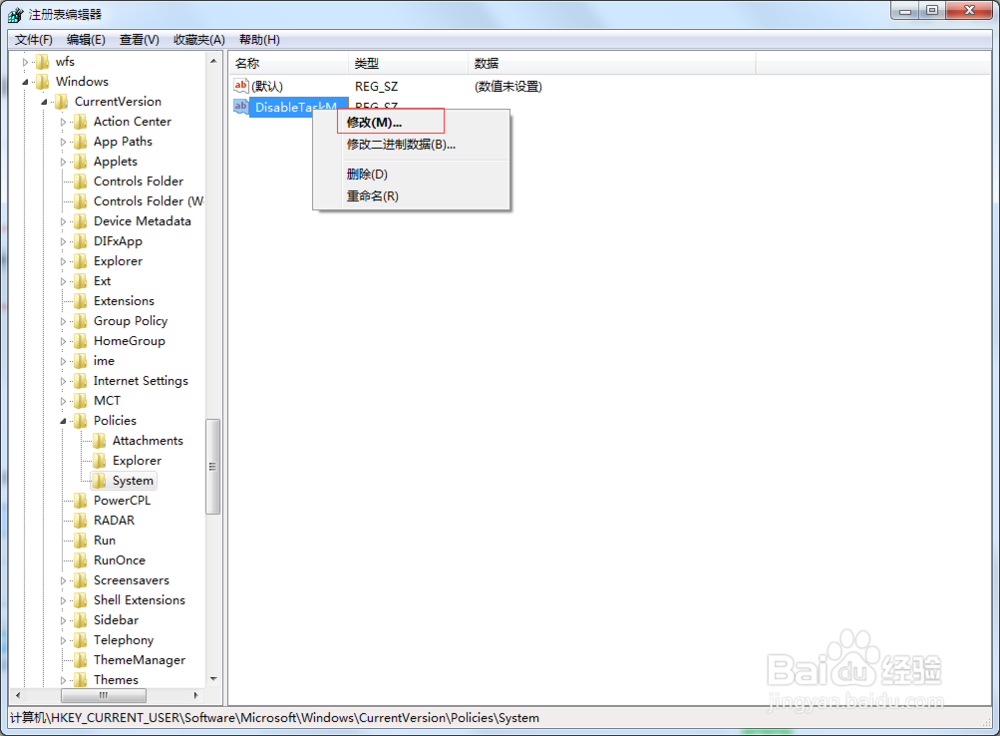
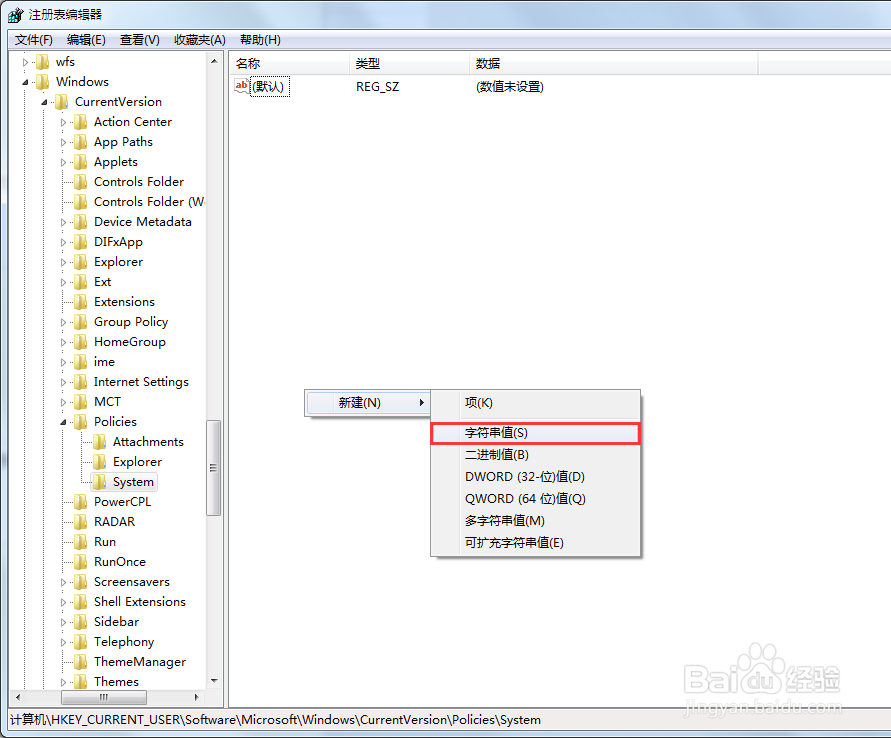
4、在选中System下,在右侧空白位“新建--字符串值”,将其命名为 DisableTaskMgr
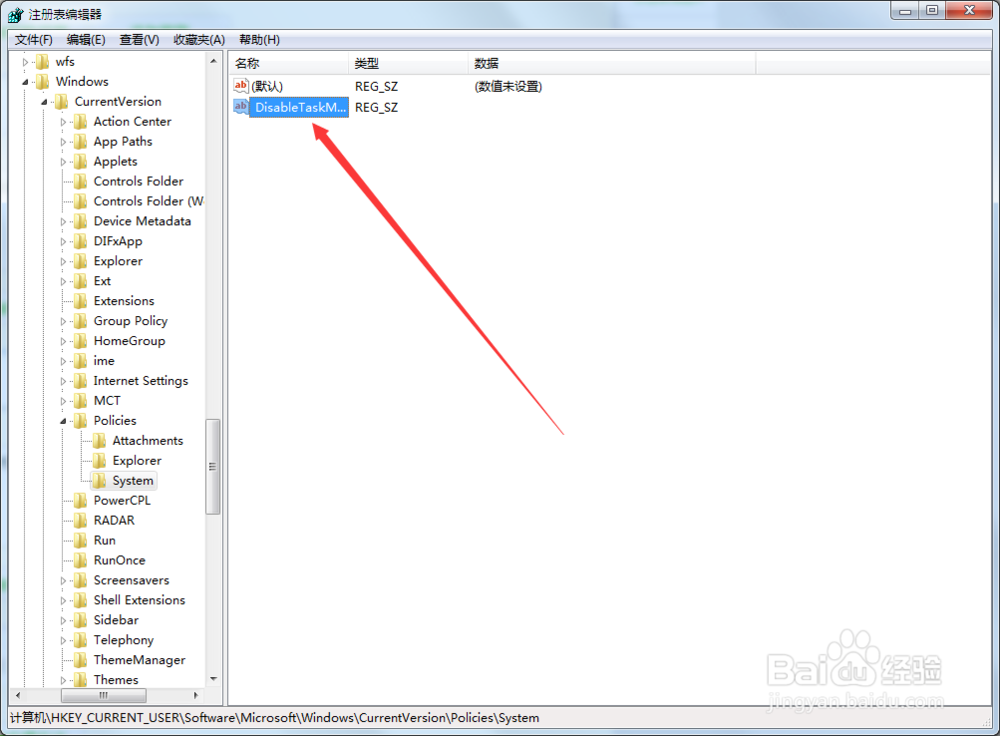
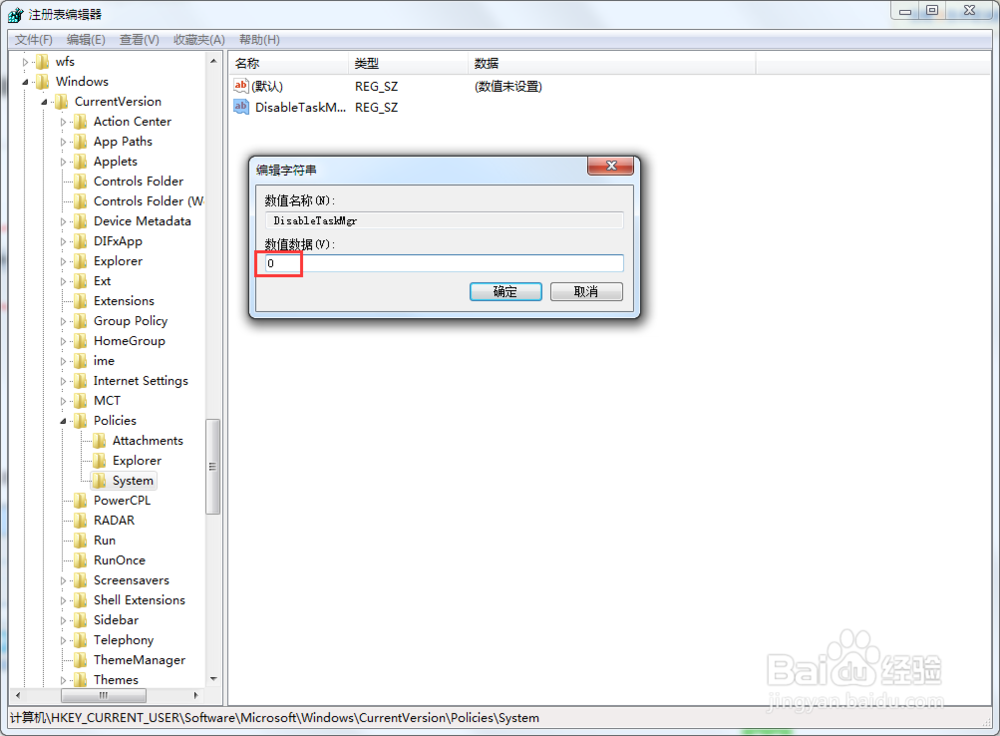
5、选中刚建的文件,右键--修改,将其数值数据修改为0,并确定,这样就可以了