AutoCAD 2015注册激活教程
1、从网上下载Autocad2015中文(32~64位),解压。
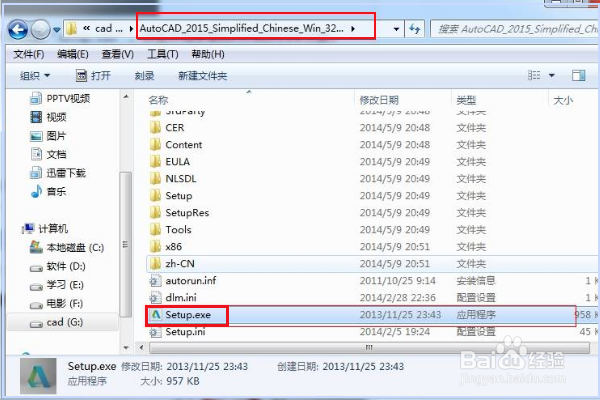
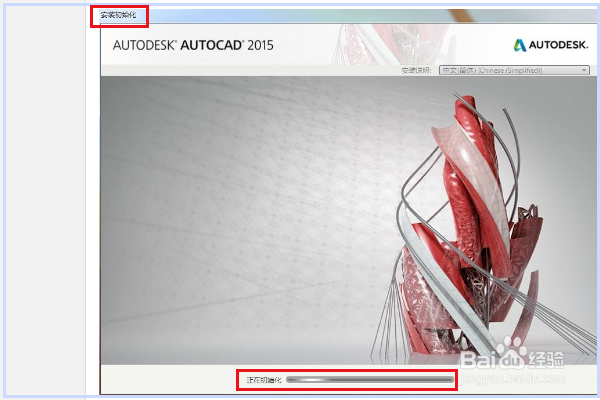
2、双击“setup.exe”应用程序安装→进行“安装初始化”。
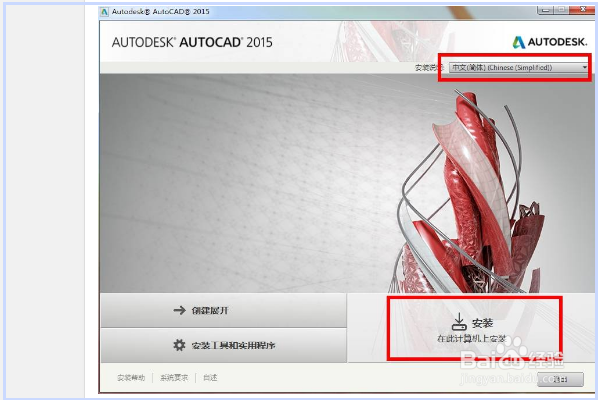
3、在对话框里点击“在此计算机上安装”。
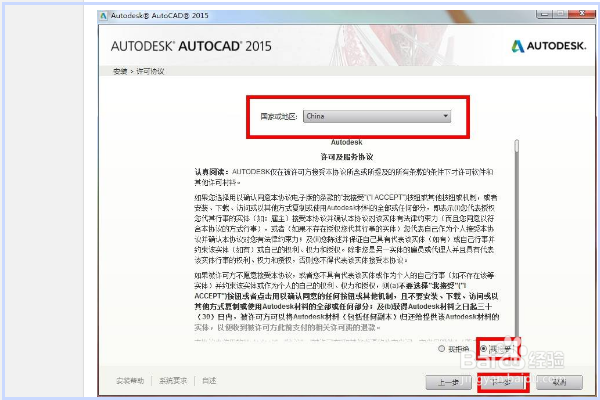
4、在弹出的许可协议对话框里“国家地区”选择“china”中国→点“我接受”→点“下一步”。
5、在产品信息页面输入序列号、密钥点→点“下一步”。
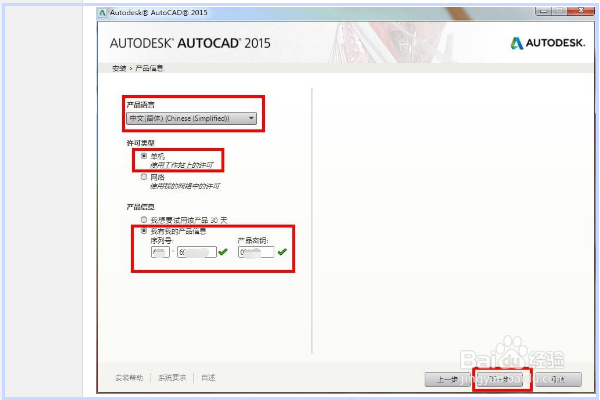
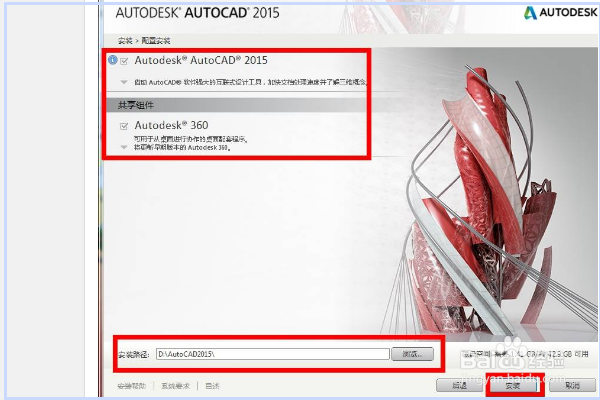
6、点选配置组件,选择安装路径→点击“安装”。
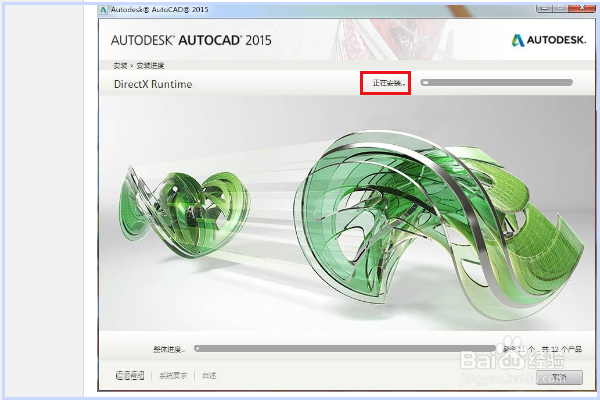
7、正在安装。
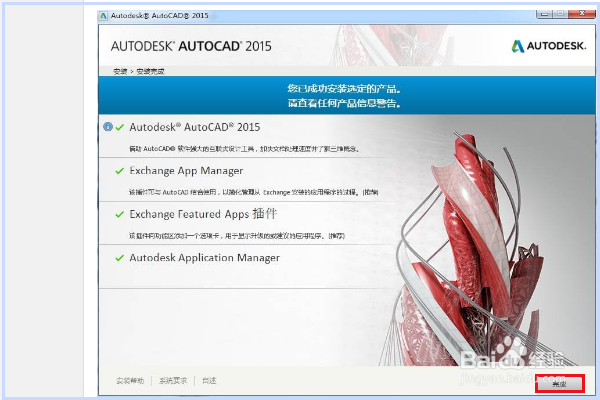
8、大约10分钟后,提示安装完成,点“完成”。
9、在隐私声明里勾选“我已阅读”,点“我同意”。
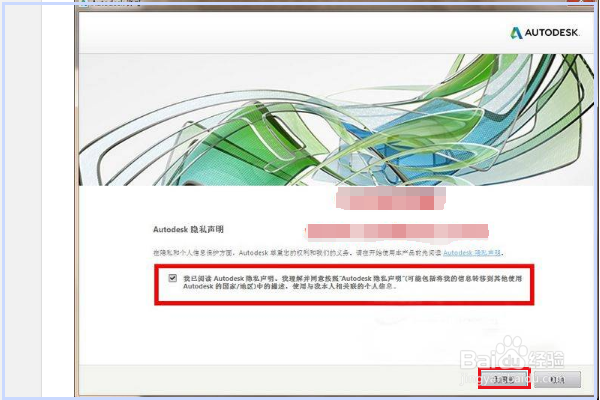
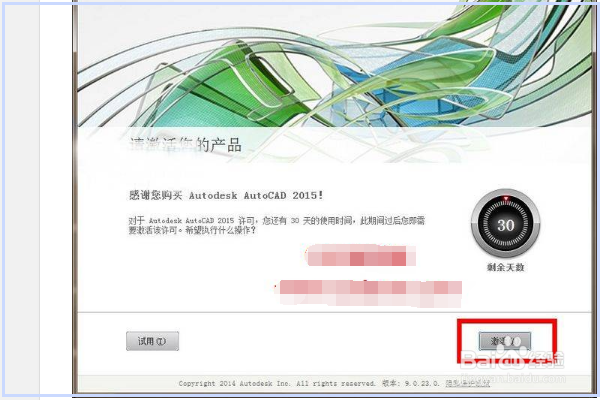
10、在“请激活您的产品”页面选“激活”。
11、在”产品激活选项“页面里点选“我具有Autodesk提供的激活码”→复制申请号(后面的长字符串)→点击”下一步“。
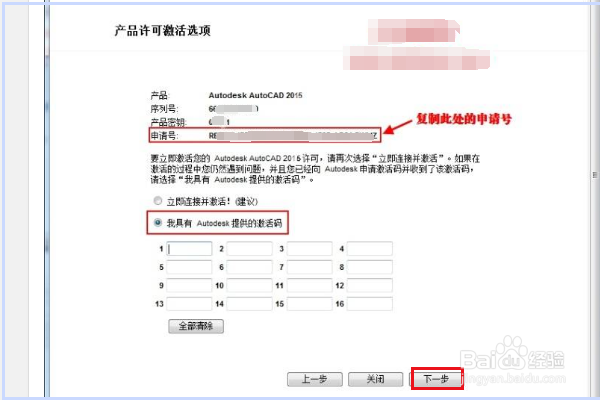
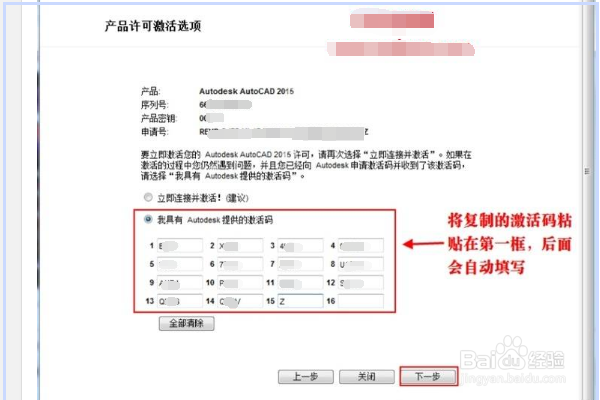
12、找到选中32或64位注册机(软件自带有注册机),根据操作系统位数和cad2015软件位数选择注册机位数为32位或64位,三者位数保持一致。双击打开注册机,此时伴有音乐。断开网线,在注册机对话框里把刚才复制的申请码粘贴到(申请码)”Request“后面的方框里面,点路径”Patch“→"Generate”计算生成激活码。把计算出的激活码“Activation"复制,点击”Quit"退出。

13、把复制的激活码”Activation“粘贴到”我具有Autodesk的激活码"下面的方框里→点击“下一步”。这样就会提示激活成功了。再重新连通网线。
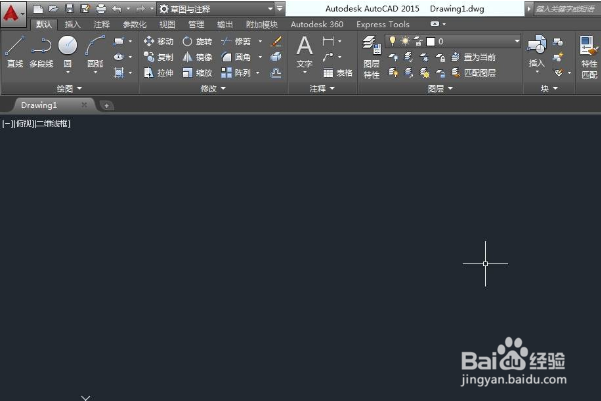
14、激活成功后打开Autocad2015软件如下。
阅读量:162
阅读量:117
阅读量:188
阅读量:132
阅读量:91