WMware Workstation虚拟机安装Centos 7操作系统
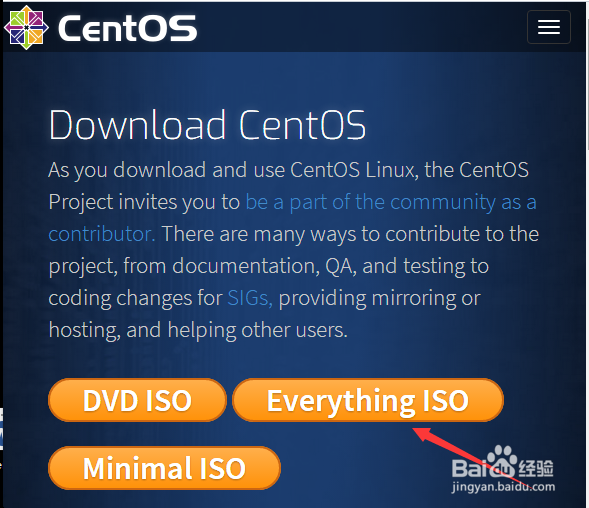
1、在浏览器打开"www.centos.org/download" 点击 "Everything ISO" 下载光盘镜像
2、打开VMware Workstation 我的版本是14.1.1,点击 “文件” “新建虚拟机" "在此计算机上"

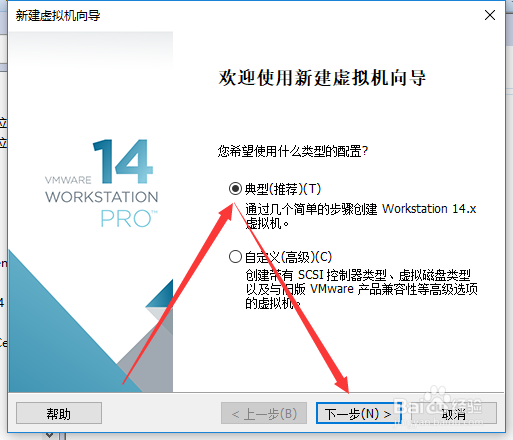
3、在弹出的 “新建虚拟机向导” 选择 “典型” 点击 “下一步”。
4、选择 “稍后安装操作系统” 点击 下一步。

5、“客户机操作系统” 选择 “Linux” 版本选择 “Centos 7 64 位” 点击 下一步

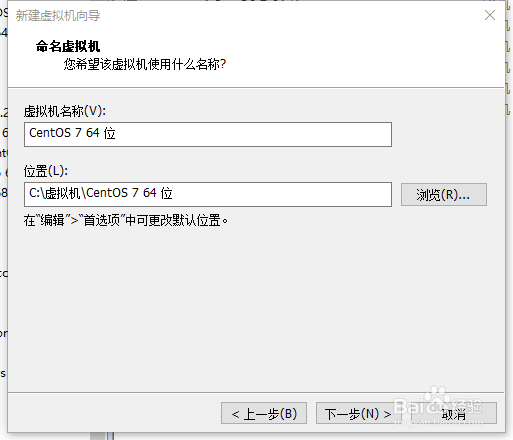
6、输入 "虚拟机名称" "位置" 点击下一步
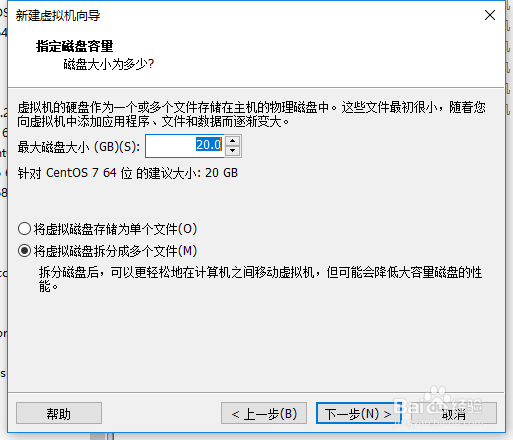
7、输入 "最大磁盘大小" 点击 “下一步”
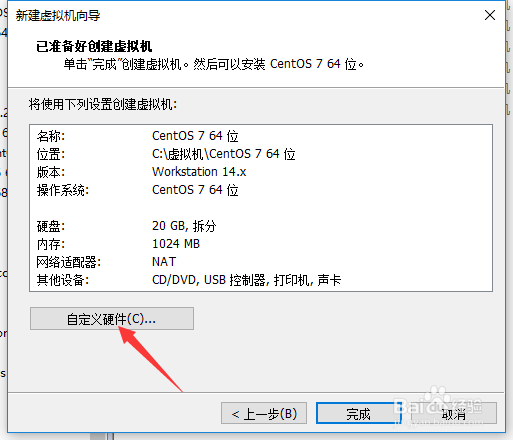
8、点击 "自定义硬件"
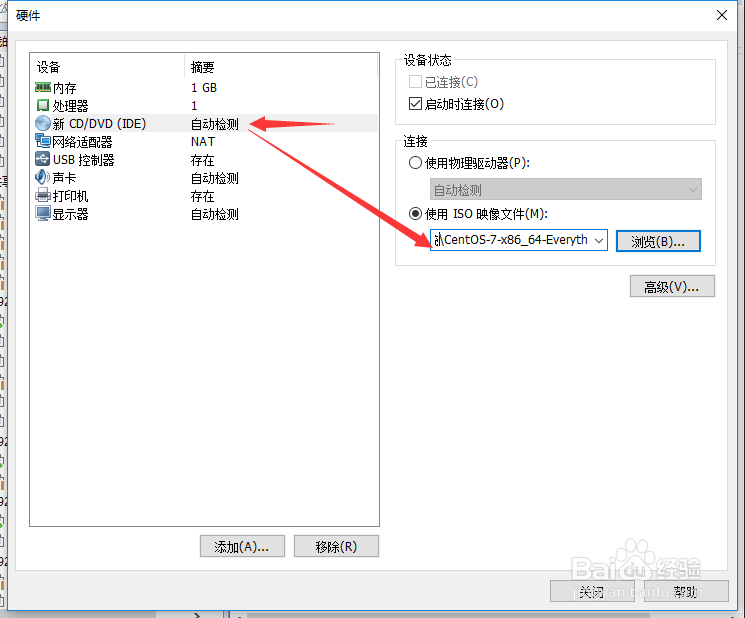
9、在弹出的 “硬件”中点击 “新CD/DVD(SATA)” 选择 “使用ISO映像文件”点击 “浏览”选择第一步骤下载的光盘镜像 点击 “关闭”
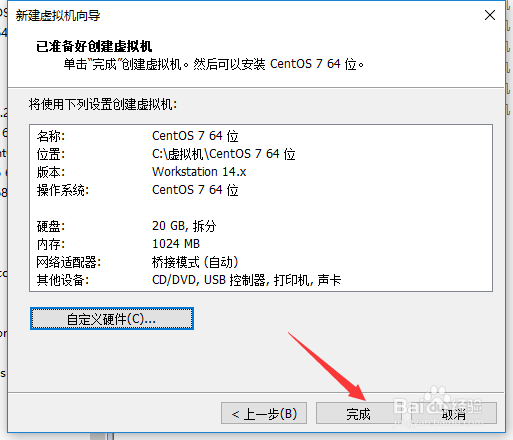
10、点击“完成”
1、点击 “开启此虚拟机”虚拟机自动从光盘启动。

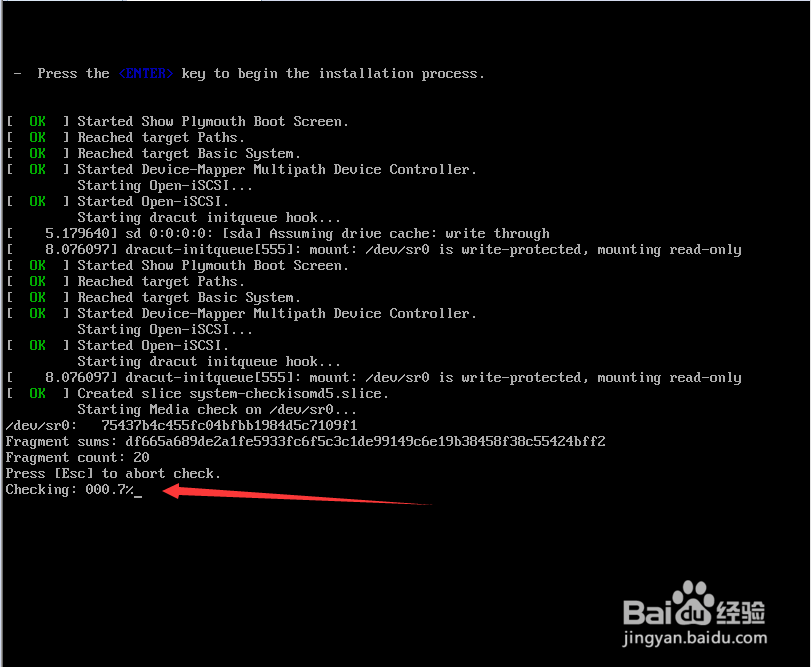
2、虚拟机自动从光盘启动。按两次回车进入安装。
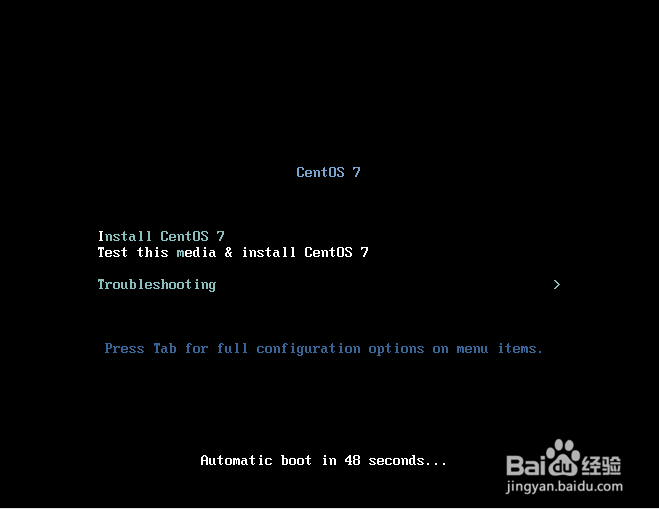
3、出现 "Checking:..." 字样 按 Esc 略过检查
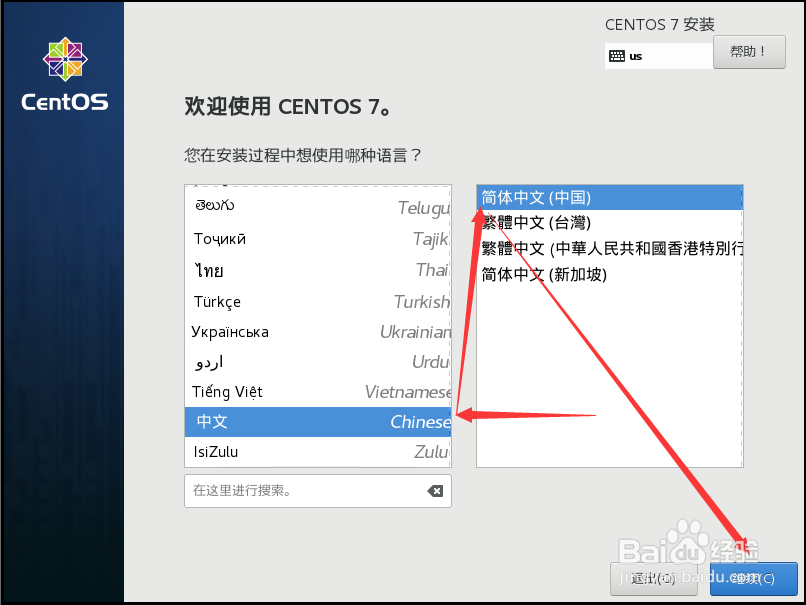
4、进入安装图形界面,选择语言
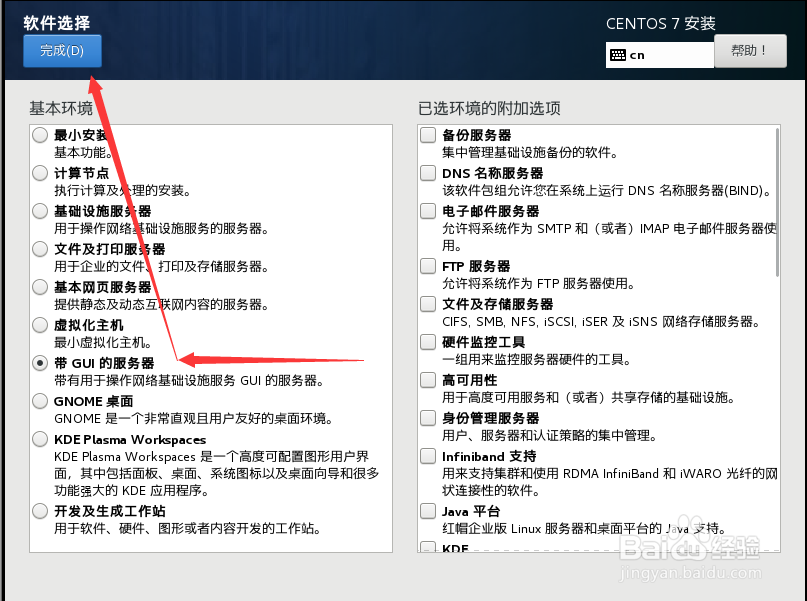
5、点击 软件选择

6、本次选择 带GUI的服务器 点击完成
可根据需要选择。
7、点击 安装位置
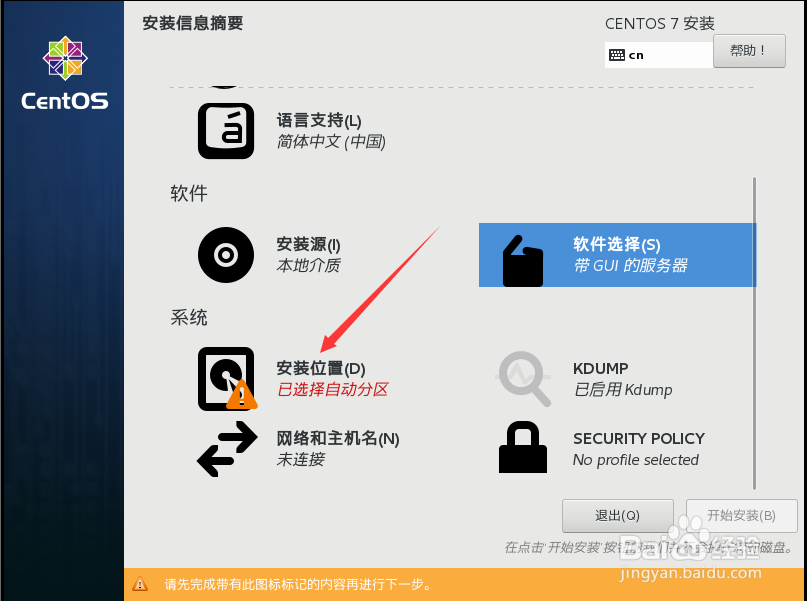
8、默认点击 完成
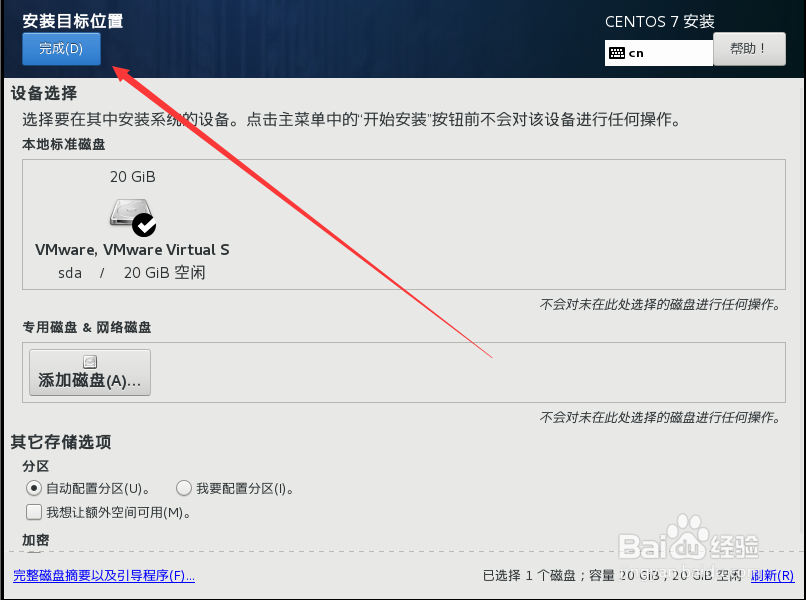
9、点击 开始安装

10、点击 ROOT密码
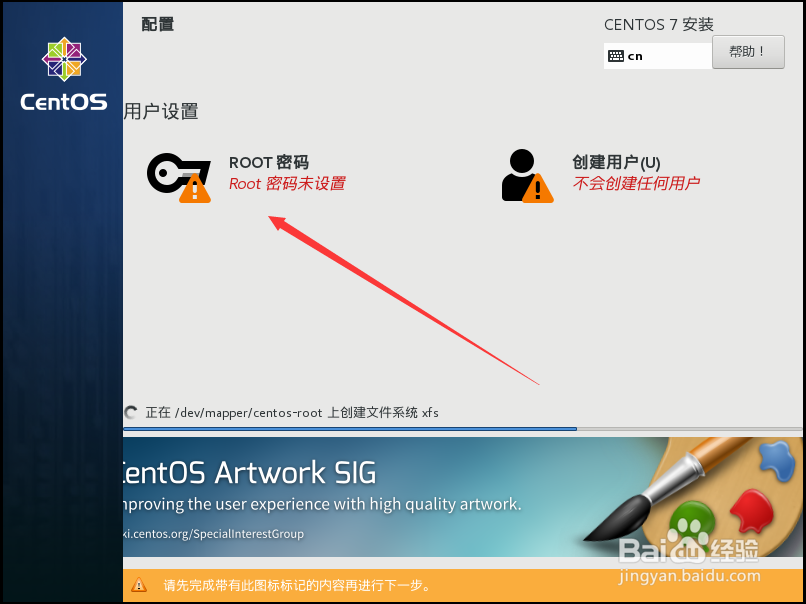
11、输入 root 密码 点击 完成 ,千万别忘记。

12、点击 创建用户

13、创建一个 普通用户 点击 完成
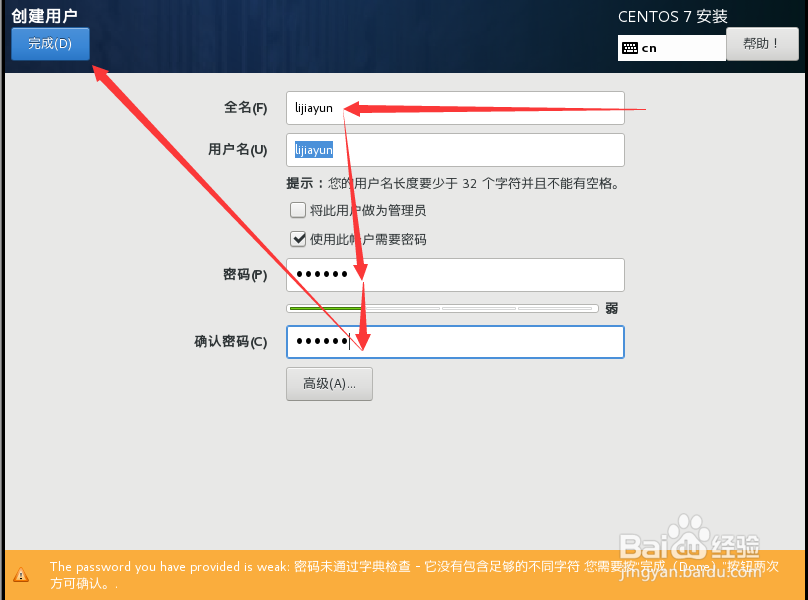
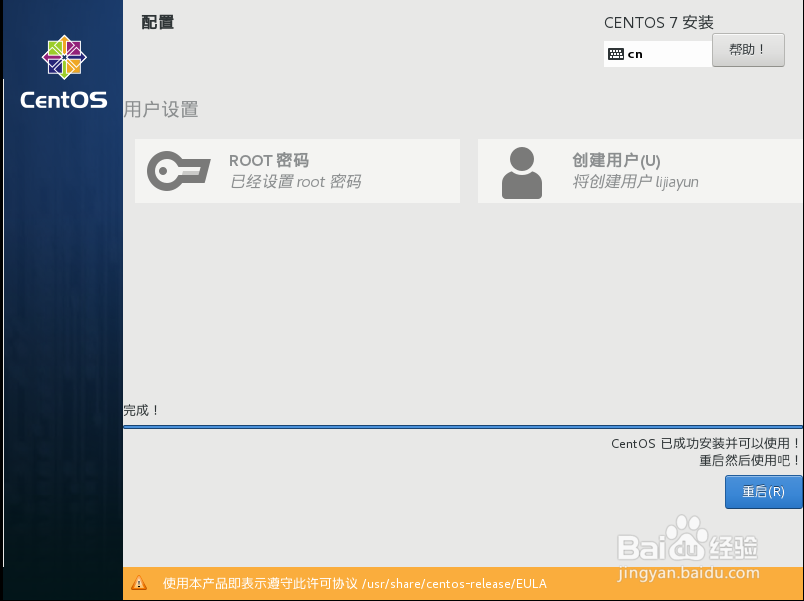
14、等待安装完成
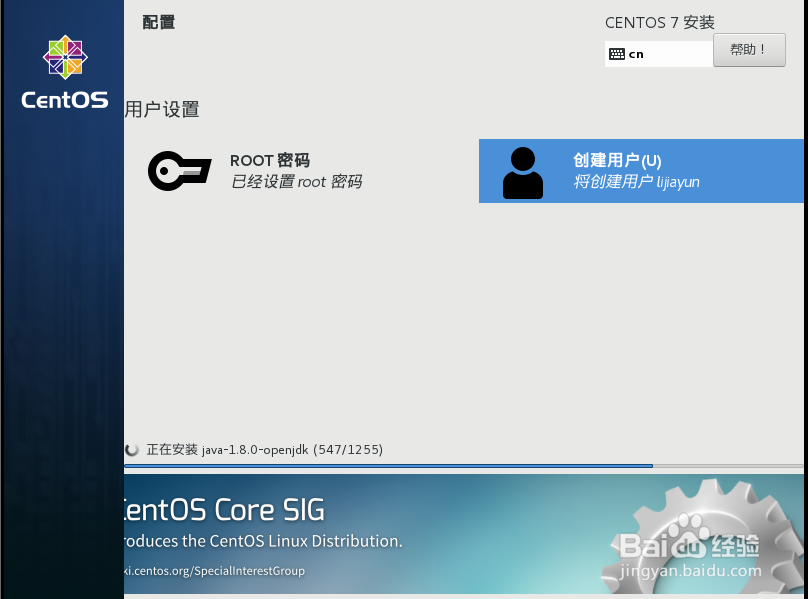
15、安装完成,提示重启 Enjoy it !!!
阅读量:60
阅读量:37
阅读量:134
阅读量:110
阅读量:162