NET Framework总是安装未成功怎么办
1、首先百度搜索进入微软官网网站,来到微软官网

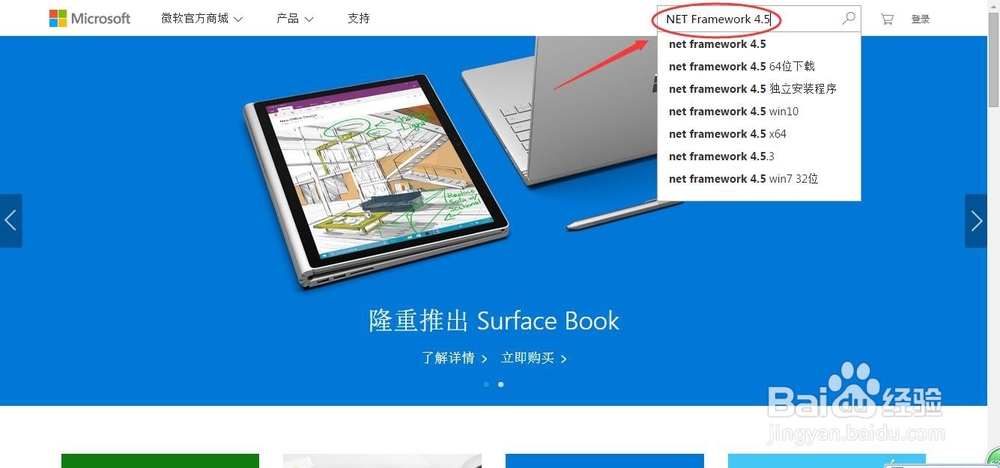
2、在微软站内搜索“NET Framework 4.5”在搜索栏输入NET Framework 4.5
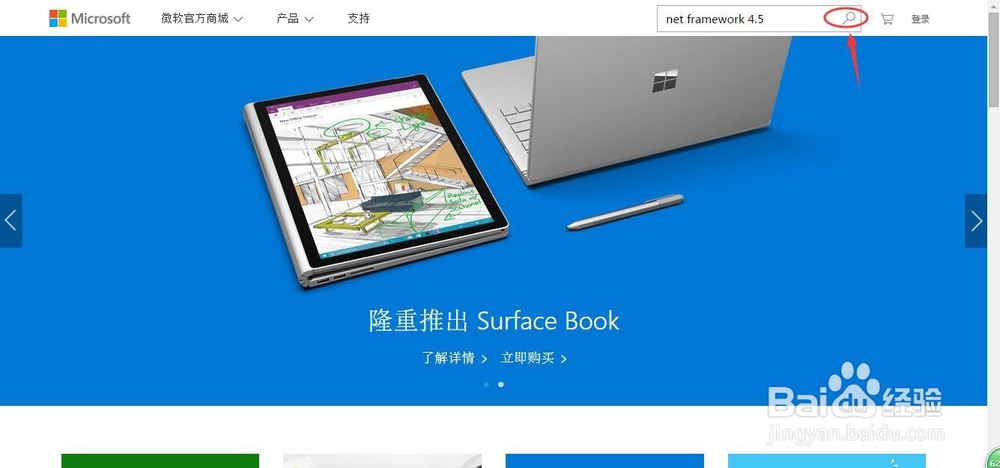
3、单击搜索图标,搜索资源
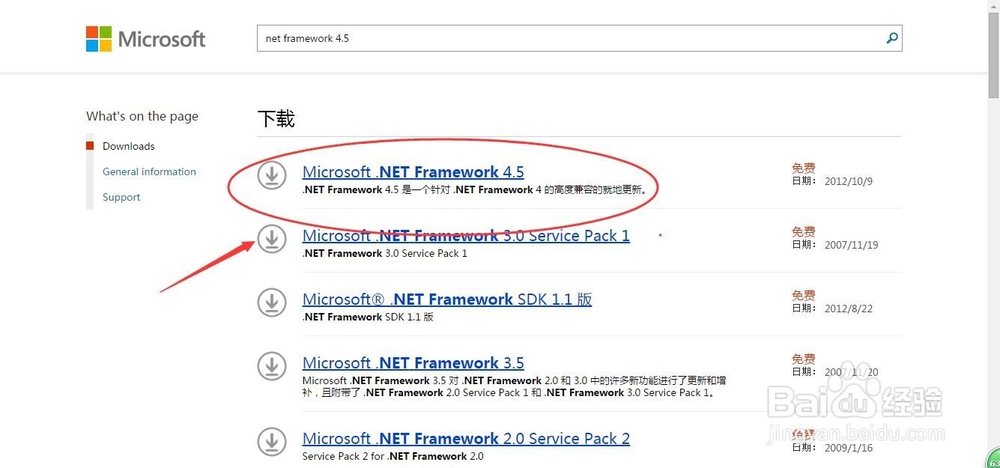
4、单击“Microsoft .NET Framework 4.5‘进入下载页面
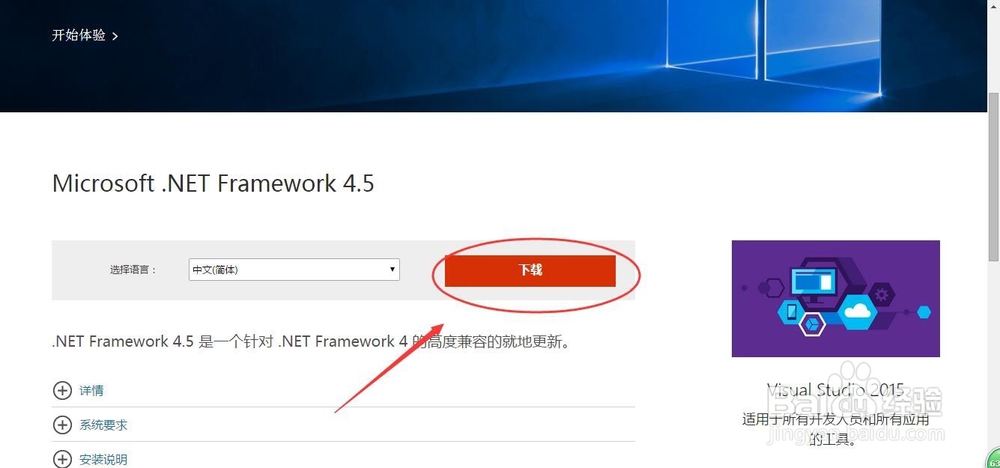
5、来到下载页面,单击”下载’下载软件
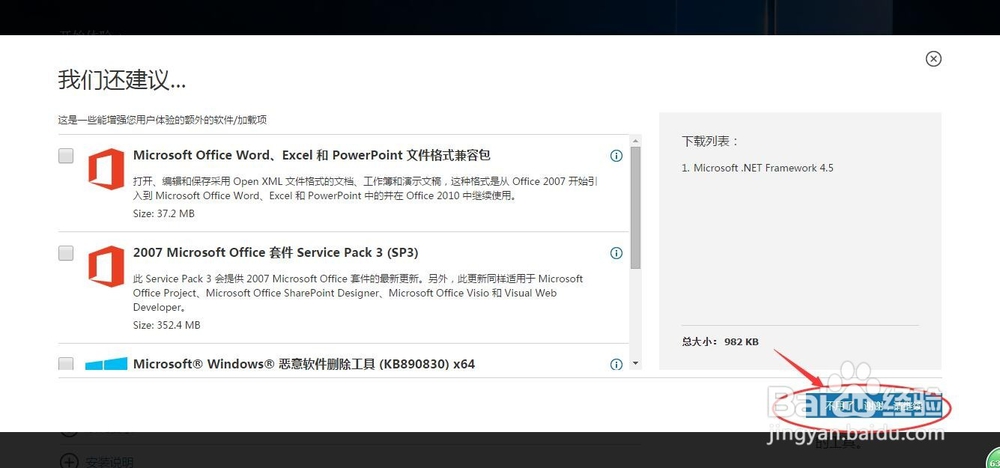
6、提示下载别的一些软件,如果不需要的话,单击“不用了,谢谢,请继续‘启动下载
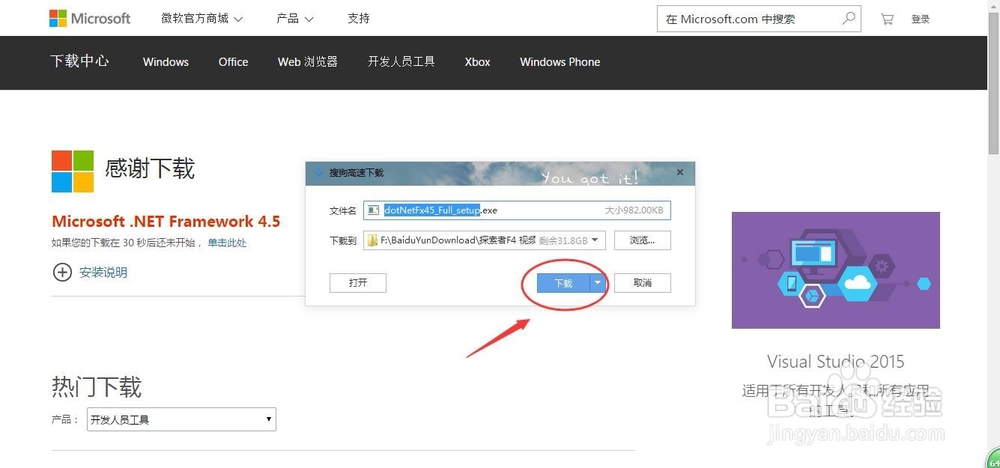
7、选择文件保存路径,然后单击”下载“
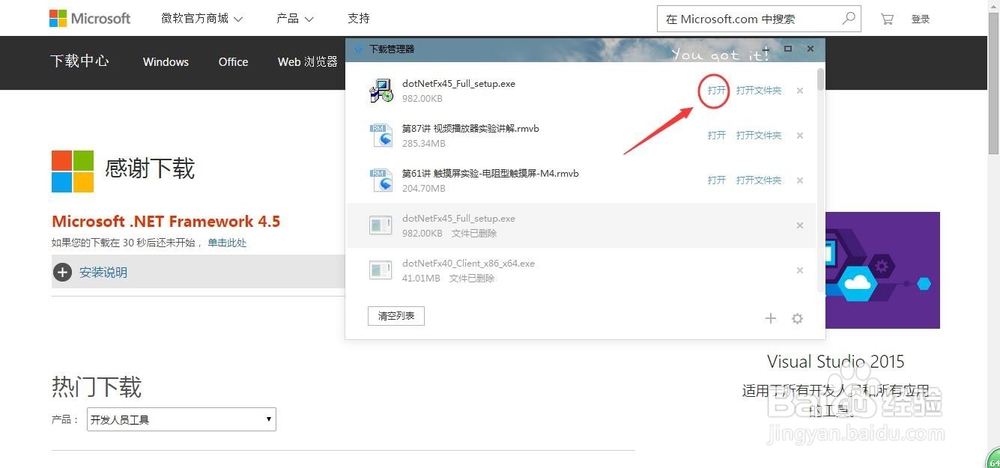
8、下载完成以后单击”打开“,打开软件,启动安装程序
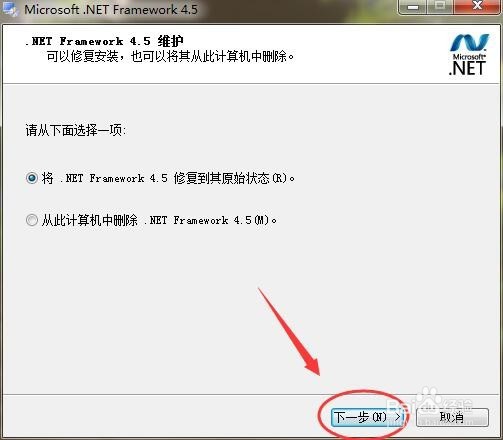
9、因为这台电脑已经成功安装了Microsoft .NET Framework 4.5,所以会有一下提示,如果还没有安装成功,还会提示安装,根据提示操作就行了
10、现在提示安装完成,Microsoft .NET Framework 4.5已成功安装

11、本经验只供参考,如有不足,还请见谅,如果有什么疑问请在下边留言,及时给你解答。。。
阅读量:179
阅读量:36
阅读量:180
阅读量:60
阅读量:42