Word中如何调整(ps)图片
1、新建一个Word文档
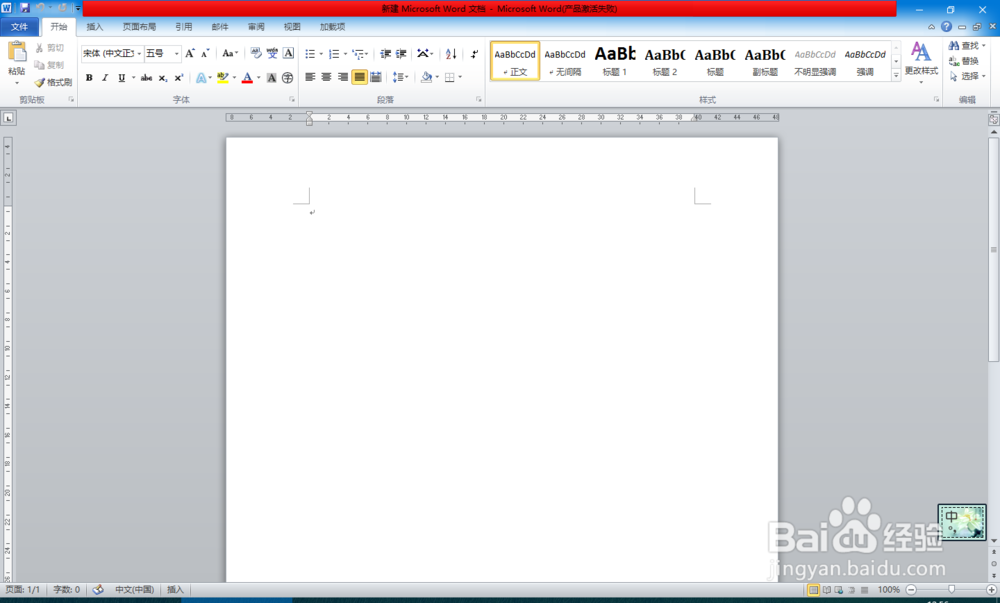
2、选择“插入”下的“图片”
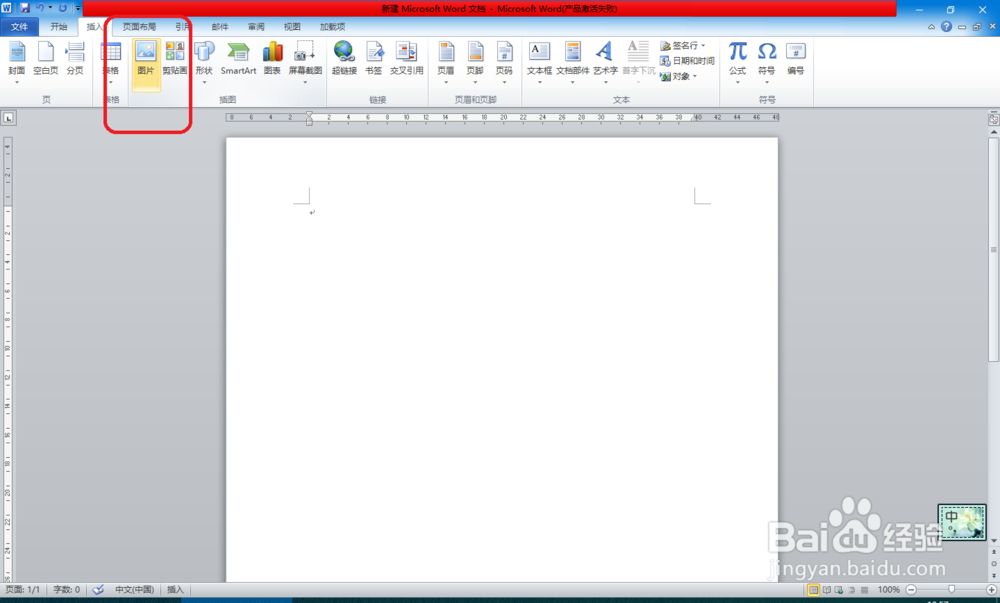
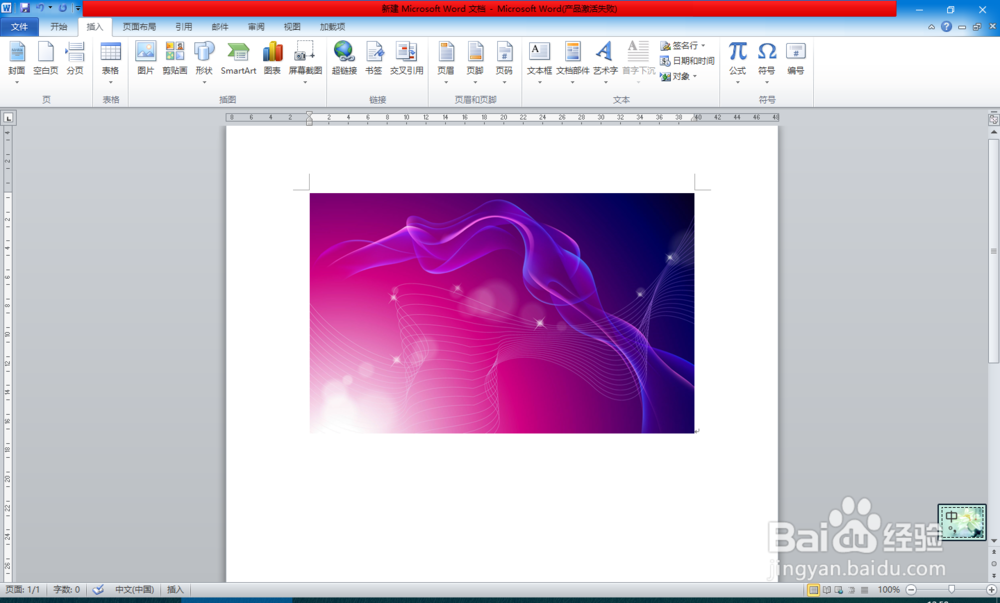
3、插入一张图片,现在我们要做的就是对该图片进行调整
4、点击图片,这时,工具栏上会出现一个“图片工具”选项,点击该选项下的“格式”,这时我们能够对图片所进行的操作就显示出来了
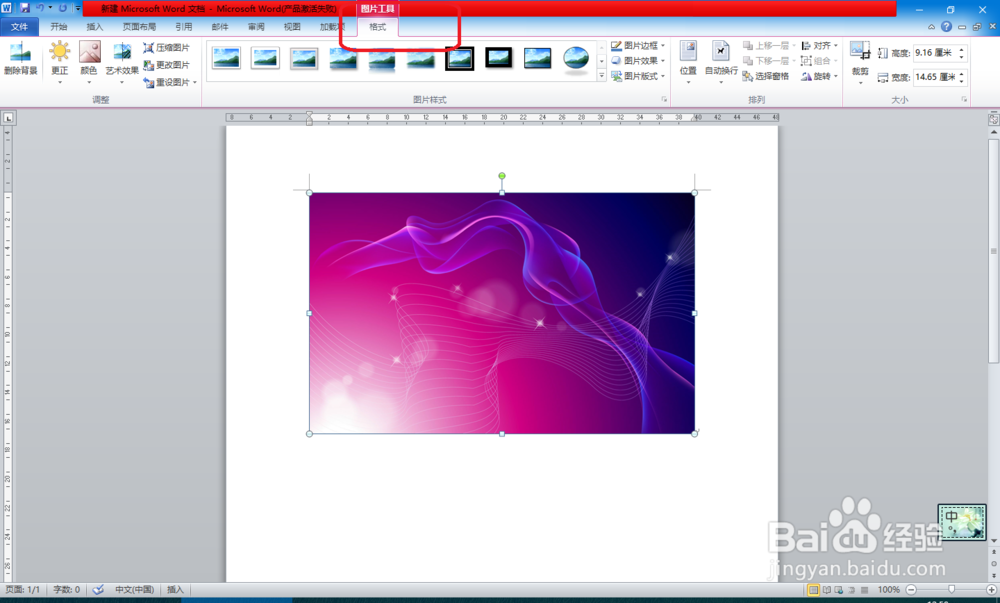
5、删除背景:有的时候,图片的背景不是那么的好看,或者与我们的要求不符,这时我们就要将其背景删除
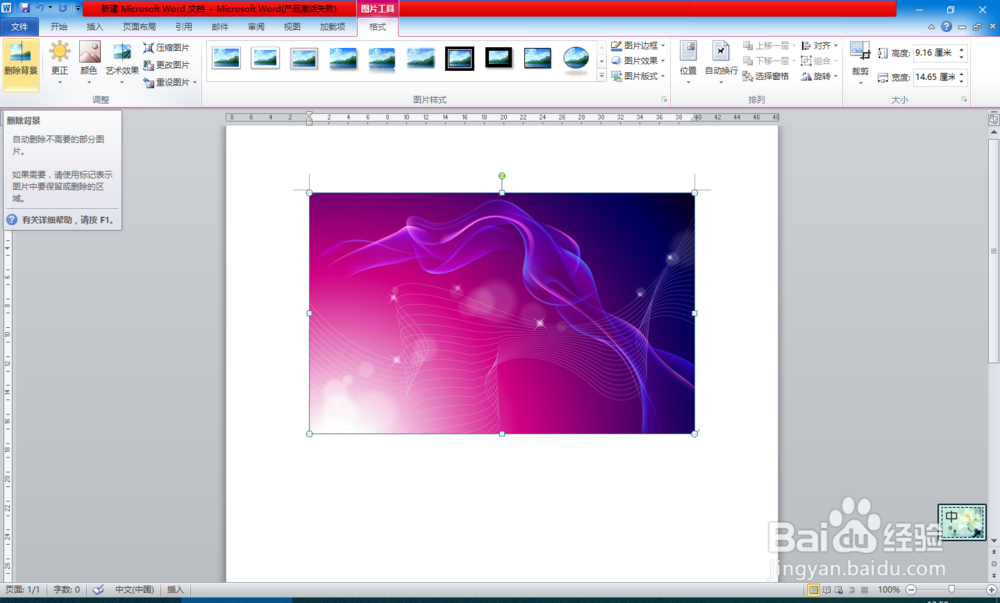
6、点击“删除背景”,就会出现“背景消除”的一些选项
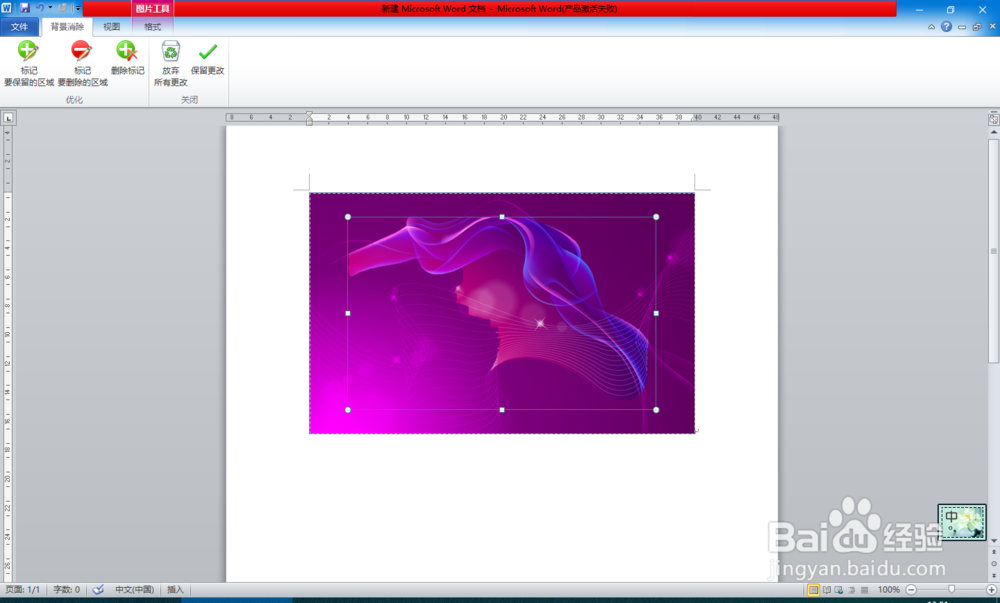
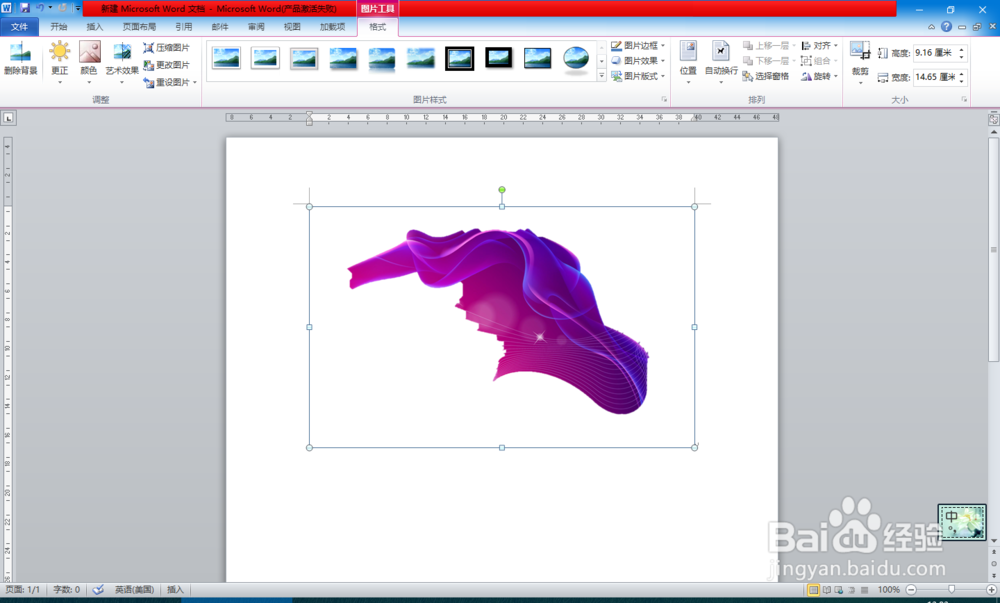
7、这里我直接用系统默认的操作,删除背景之后的效果如下
8、更正:这里主要是对图片的亮度和对比度进行修改,使你的图片效果更好
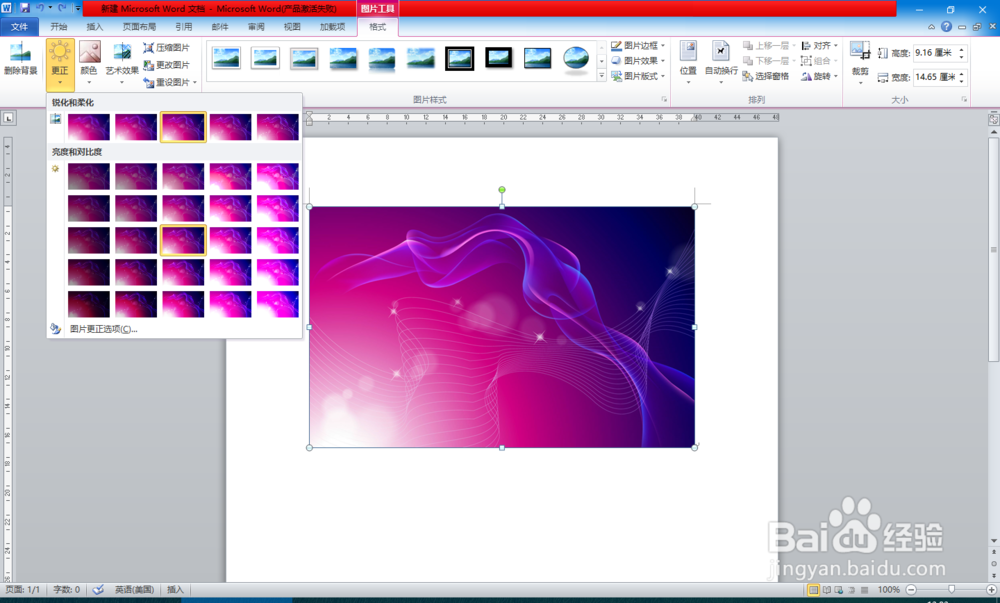
9、经过我的调整,效果如下,和原图相比,更加的明亮,耀眼。
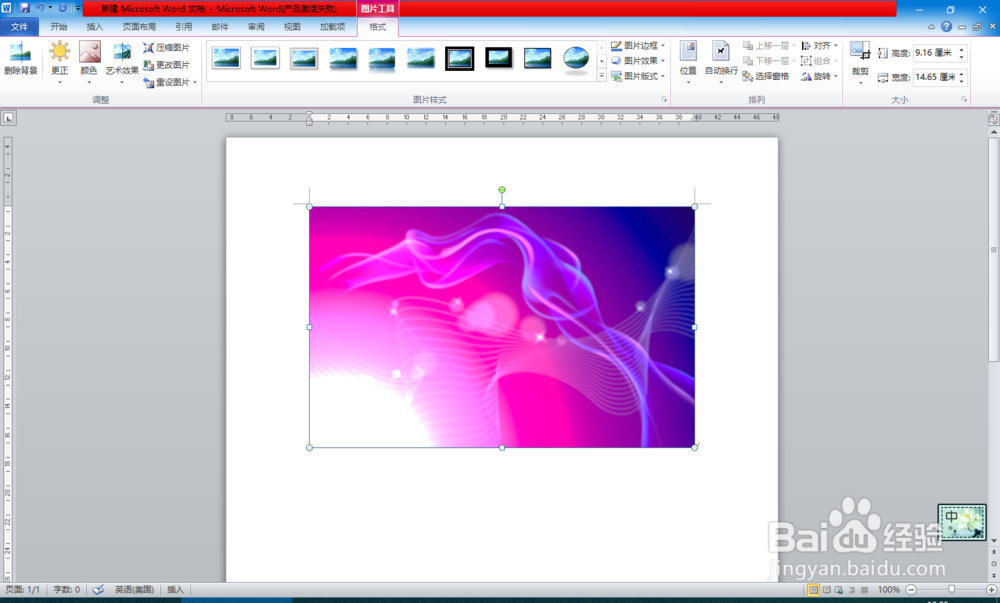
10、艺术效果:使你的图片充满艺术性,增添趣味
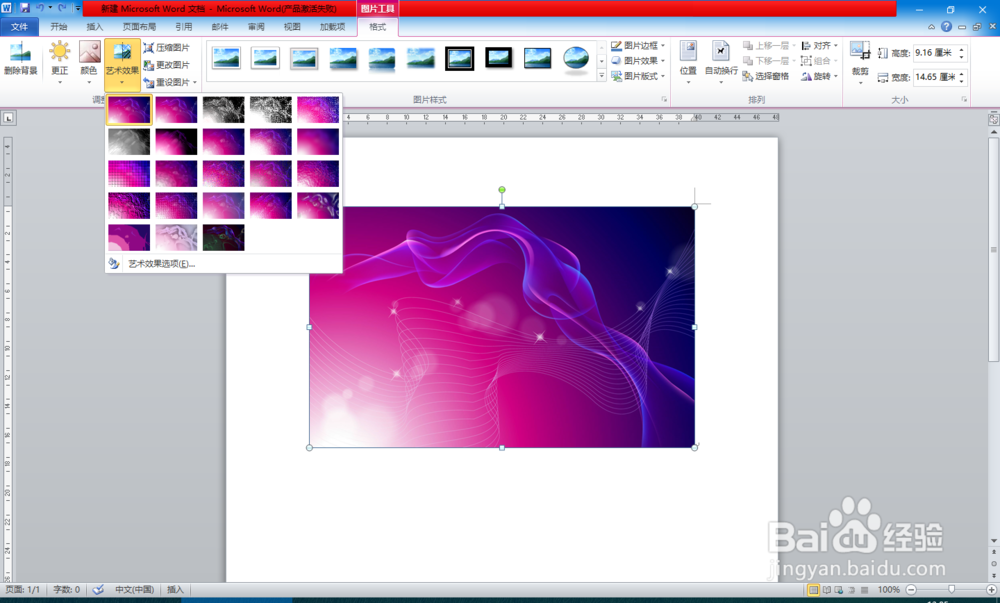
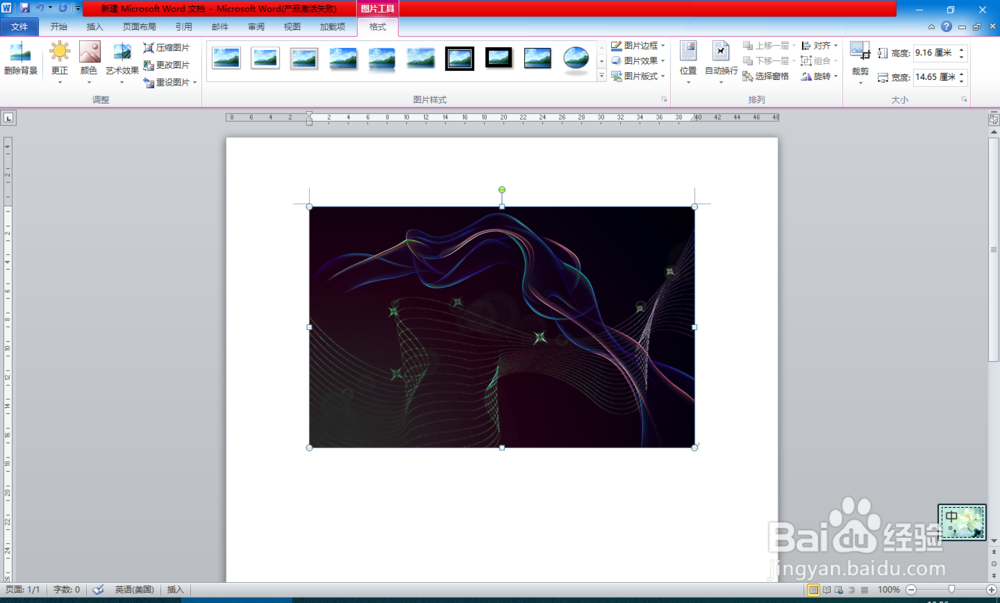
11、这里我直接选择了最后一种效果,和原图相比,可以感觉到更加的神秘
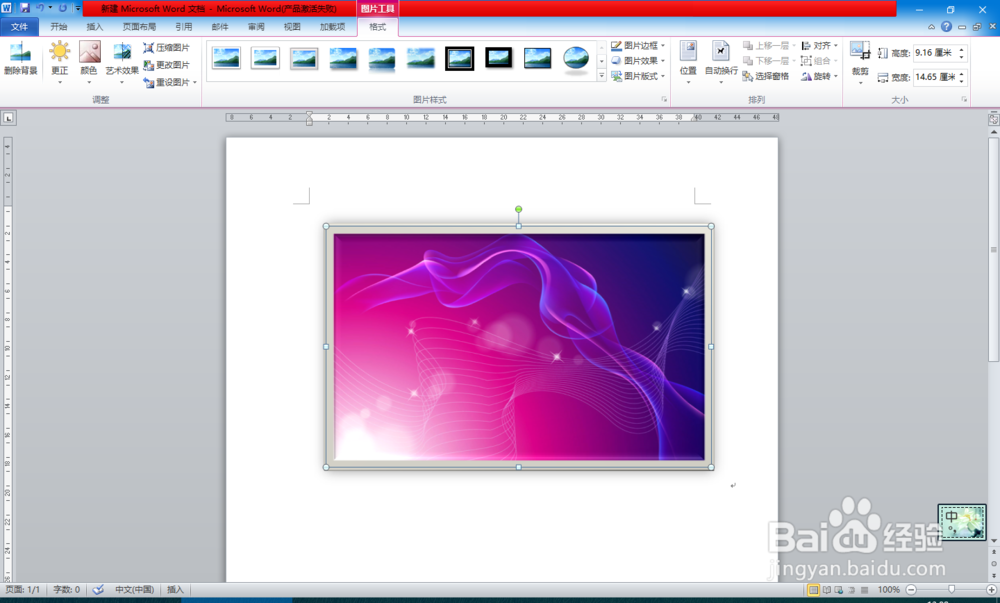
12、“图片样式”这一栏没有太多的操作性,我选择了一个相框,效果如下
13、图片边框:可以给你的图片添加一个边框,了解一下就行了
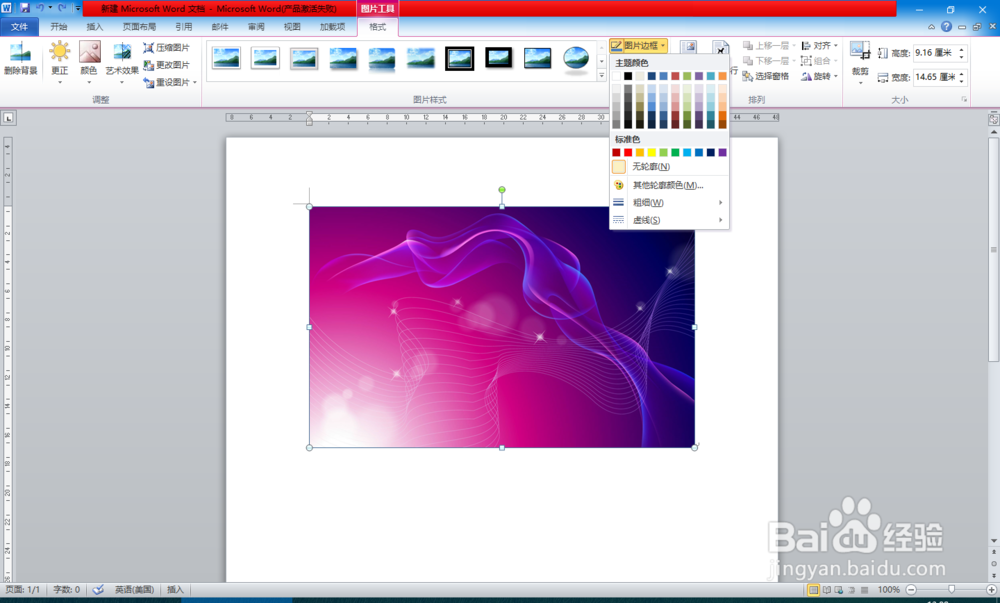
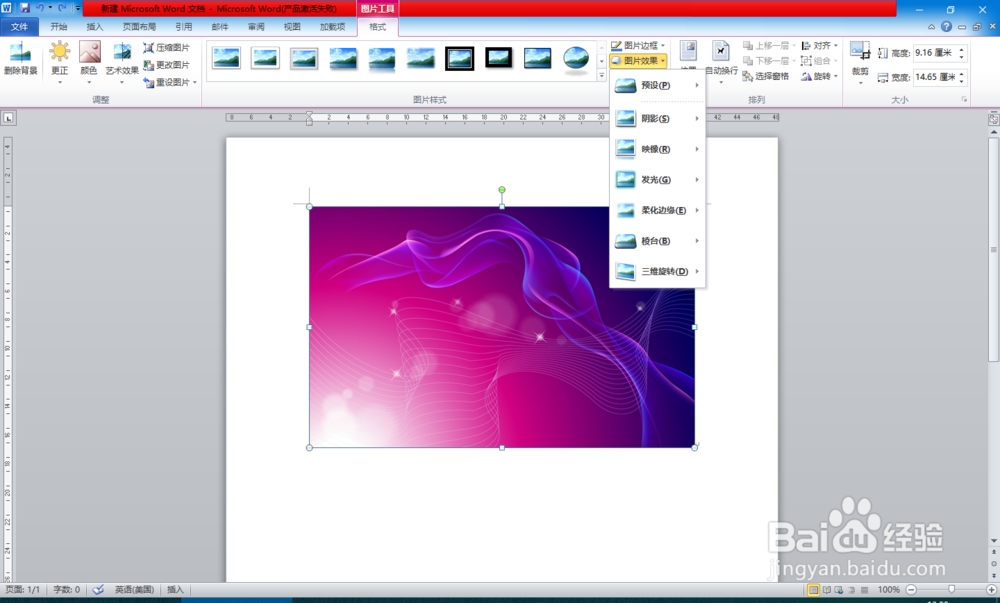
14、图片效果:这个还是很不错的,通过“图片效果”,你可以让你的图片更加的多姿多彩,各种效果,组合使用,还是很不错的
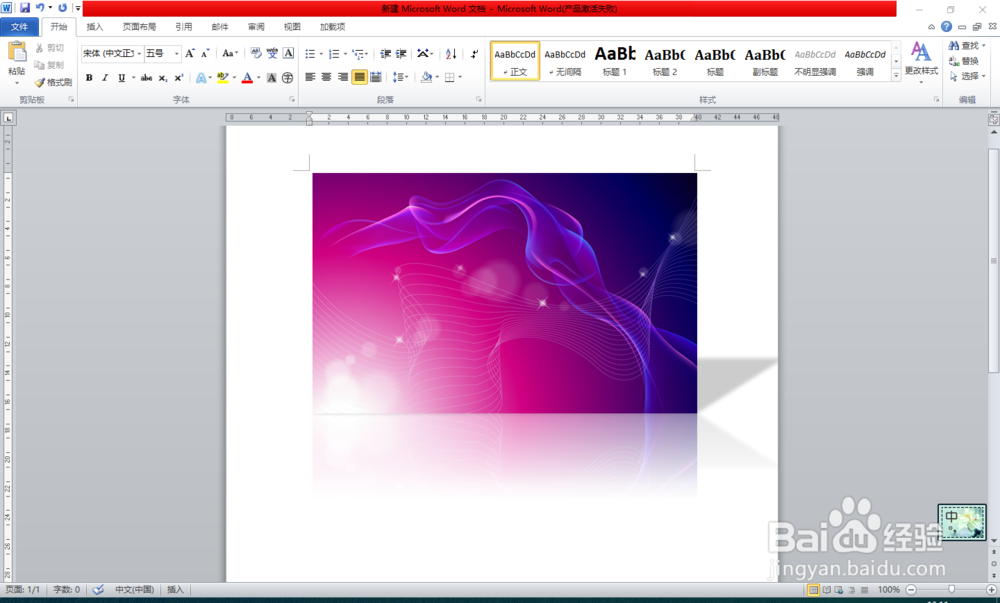
15、这里我通过添加阴影和镜像,使我的图片感觉是放在了镜子上了,和原图相比,真的是给人另一种感觉
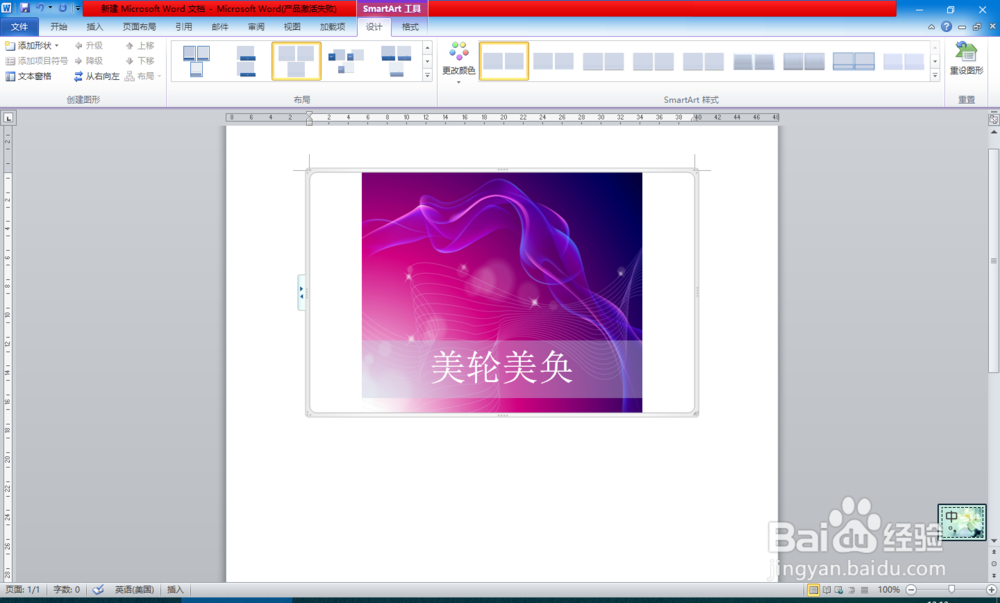
16、图片版式:可以给你的图片设置一个样式,并且可以添加文字
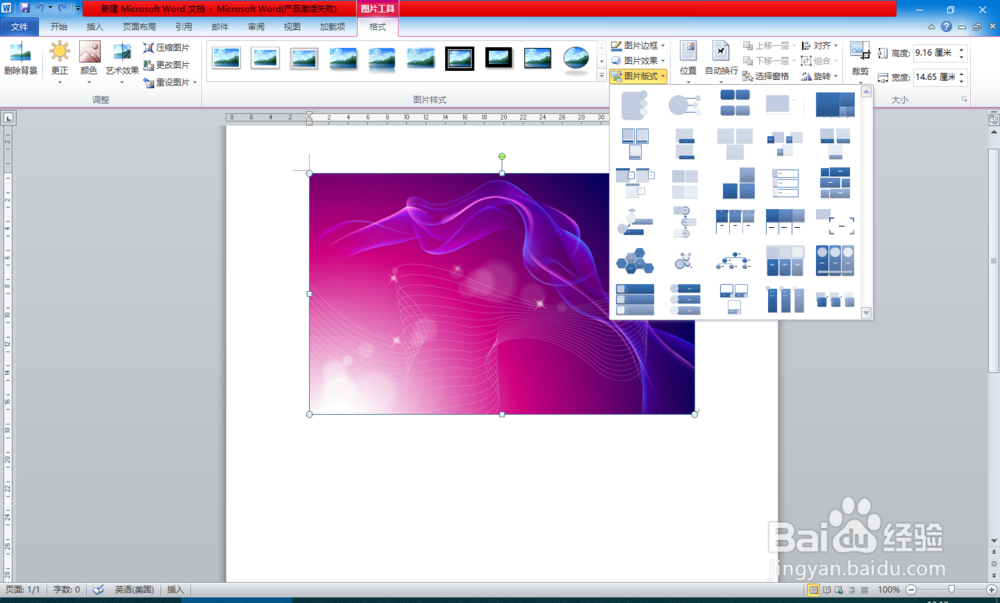
17、我选择了一个比较简单的板式,添加了文字“美轮美奂”
18、旋转:可以让你的图片进行旋转,给人调皮可爱的感觉
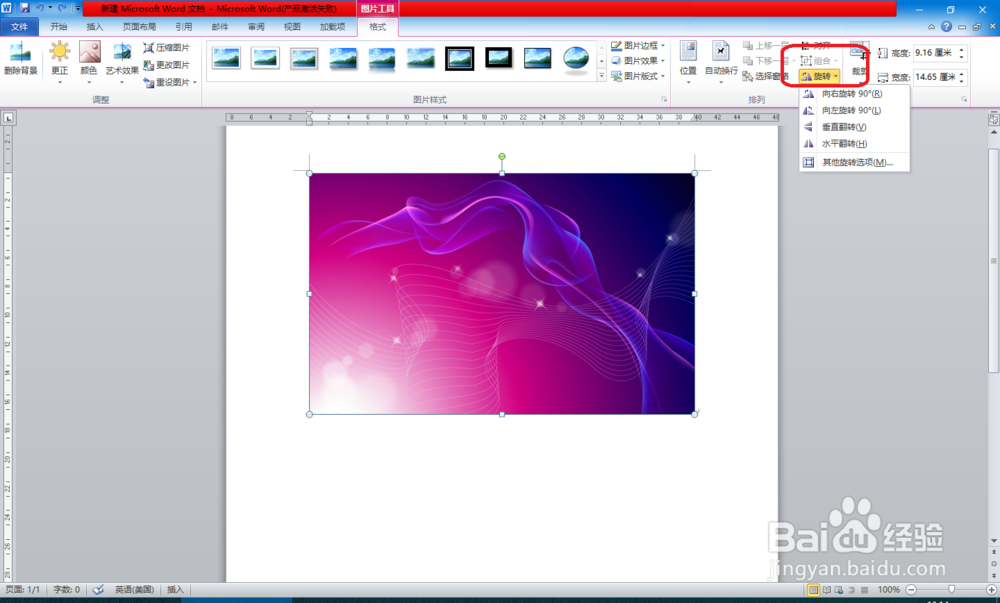
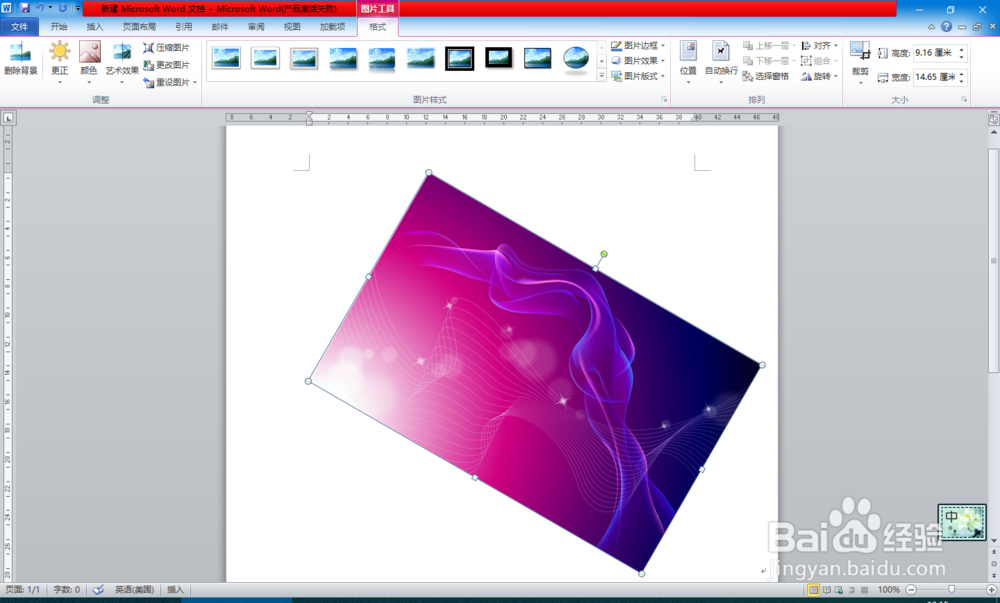
19、将图片旋转30°,效果如下
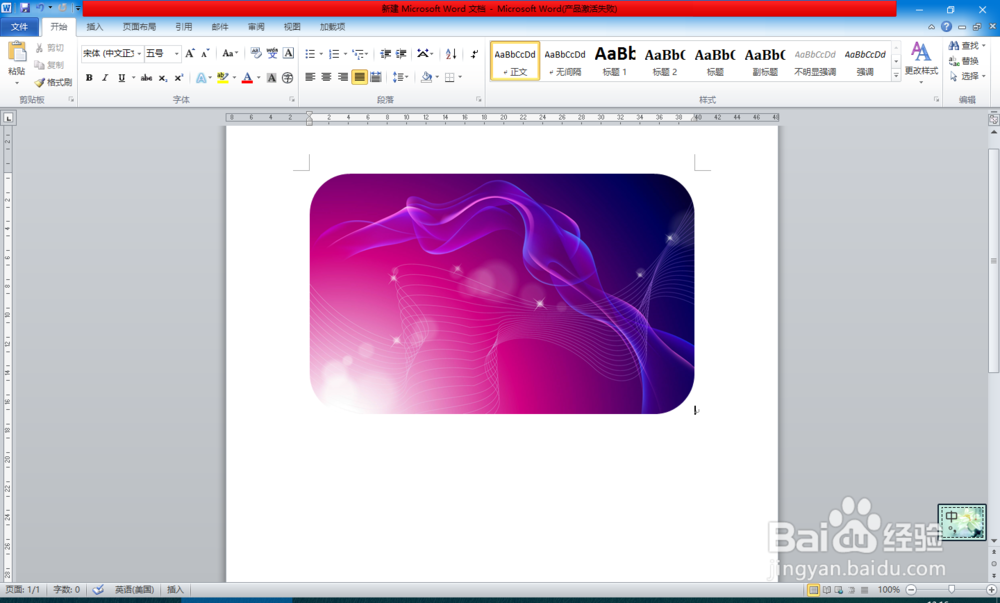
20、裁剪:可以将你的图片裁剪成你想要的形状或大小
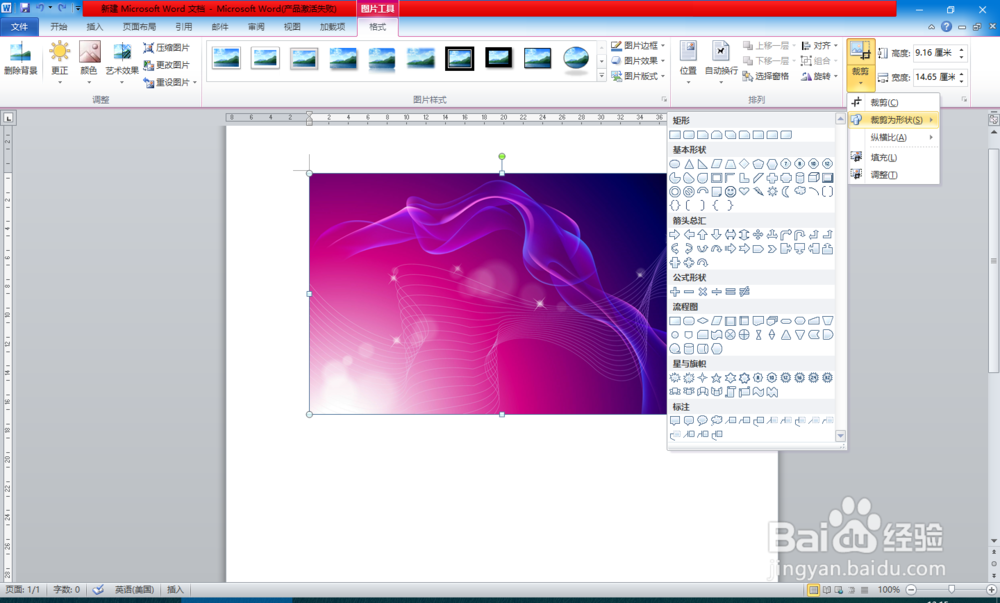
21、我将图片裁剪成了圆角矩形,效果还是很不错的
阅读量:26
阅读量:125
阅读量:47
阅读量:176
阅读量:96