备份和还原交换机和路由器的IOS系统
1、首先我们看一下小编的使用的拓扑图。
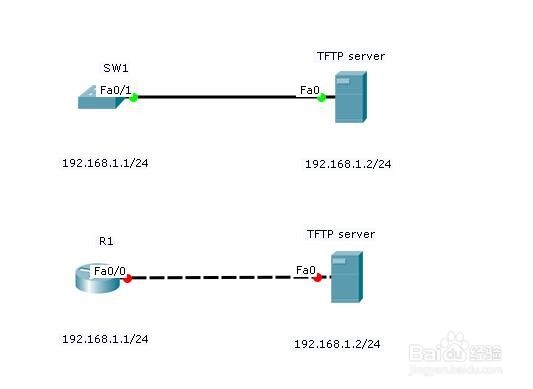
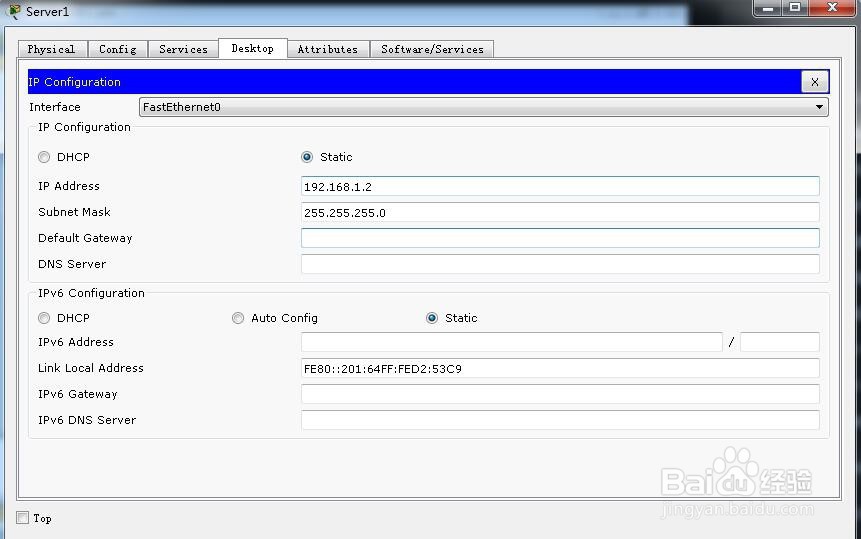
2、首先配置TFTP的IP地址
这里点击服务器,选择Desktop,IP configuration。配置IP地址鬼册为192.168.1.2
子网掩码为255.255.255.0
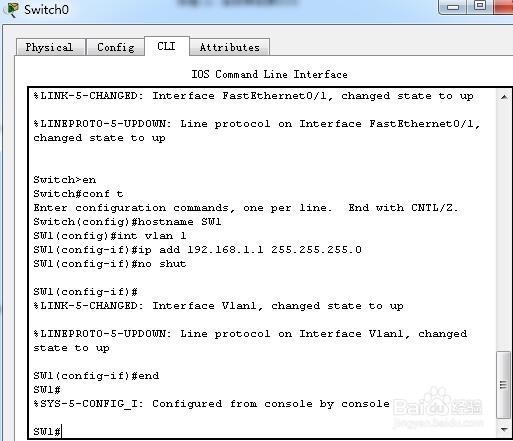
3、配置交换机管理IP地址
Switch(config)#hostname SW1
SW1(config)#interface vlan 1
SW1(config-if)#ip address 192.168.1.1 255.255.255.0
SW1(config-if)#no shutdown
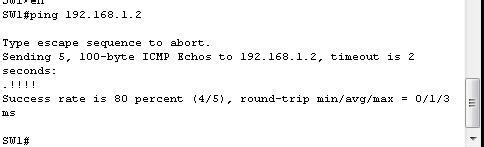
4、测试交换机与TFTP服务器之间的连接
SW1#ping 192.168.1.2
连接成功!
5、查询IOS名称
SW1# sh flash:
这里我们可以看到IOS文件是.bin文件,这里的名称是c2960-lanbase-mz.122-25.FX.bin

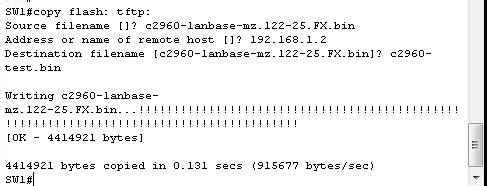
6、备份IOS
SW1#copy flash: tftp:
这里我们输入原IOS文件,tftp的IP地址,和备份后的文件名。
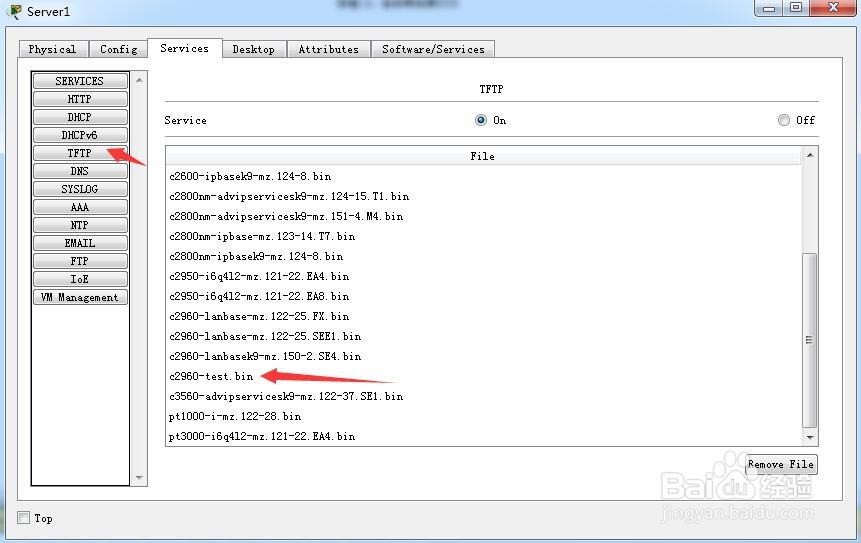
7、查看备份文件,选择TFTP服务,看到已经拷贝到c2960-test.bin文件。
8、还原IOS文件
SW1#copy tftp: flash:
选择原地址这里是tftp的IP地址,192.168.1.2 文件名是c2960-test.bin
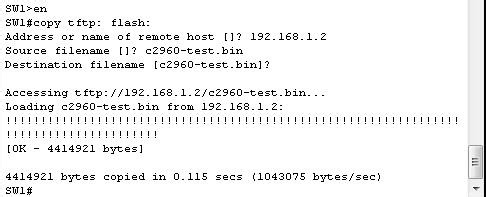
9、可以看到交换机已经还原,这里有两个IOS文件,这时候重启后将启动那个IOS那?
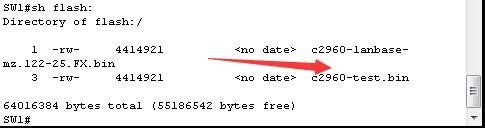
10、我们可以删除一个,或者自定义启动那个IOS文件。
删除IOS文件
SW1#delete flash:
输入要删除的c2960-lanbase-mz.122-25.FX.bin文件。
这样就删除了IOS文件。

11、自定义选择启动IOS文件,首先查看IOS文件
SW1#sh flash:
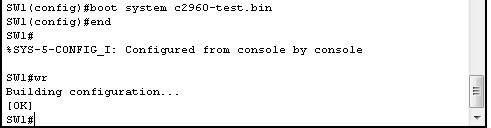
选择启动文件,保存配置。
SW1(config)# boot system c2960-test.bin
SW1#wr
这样我们就完成了IOS的备份和还原,主要通过copy这个命令。
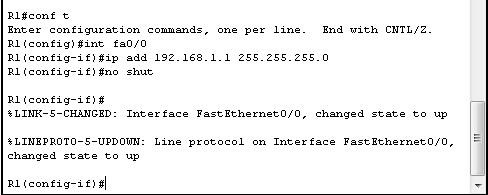
12、路由器的IOS备份和还原。首先配置路由器的接口IP地址。
R1(config)#interface fa0/0
R1(config-if)#ip address 192.168.1.1 255.255.255.0
R1(config-if)#no shutdown
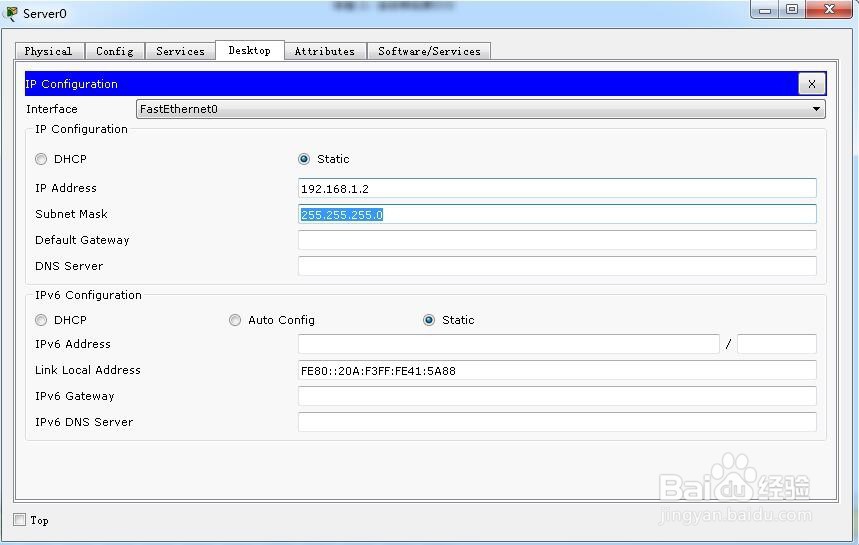
13、配置TFTP的IP地址
这里点击服务器,选择Desktop,IP configuration。配置IP地址为192.168.1.2
子网掩码为255.255.255.0
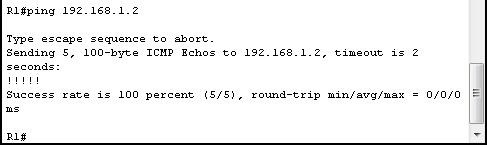
14、测试是针获择否联通
R1# ping 192.168.1.2
看到已经联通。
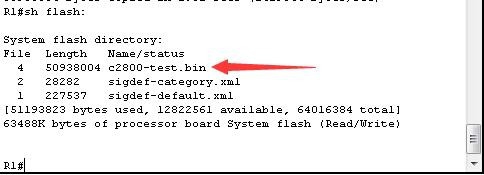
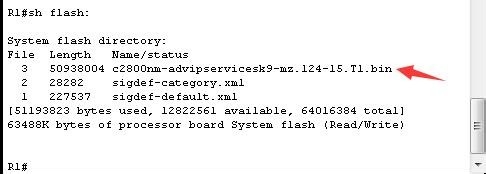
15、查看IOS文件
R1#show flash:
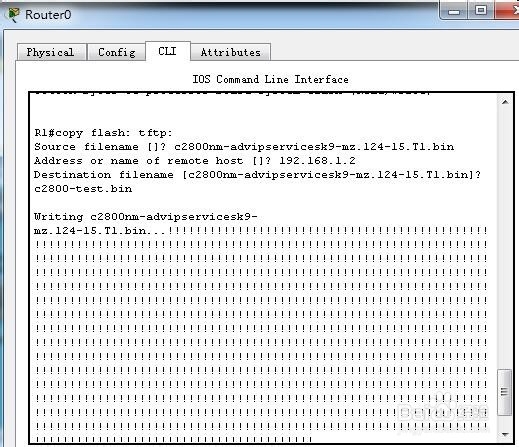
16、备份IOS
R1#copy flash: tftp:
这里我们输入原IOS文件,tftp的IP地址,和备份后的文件名。
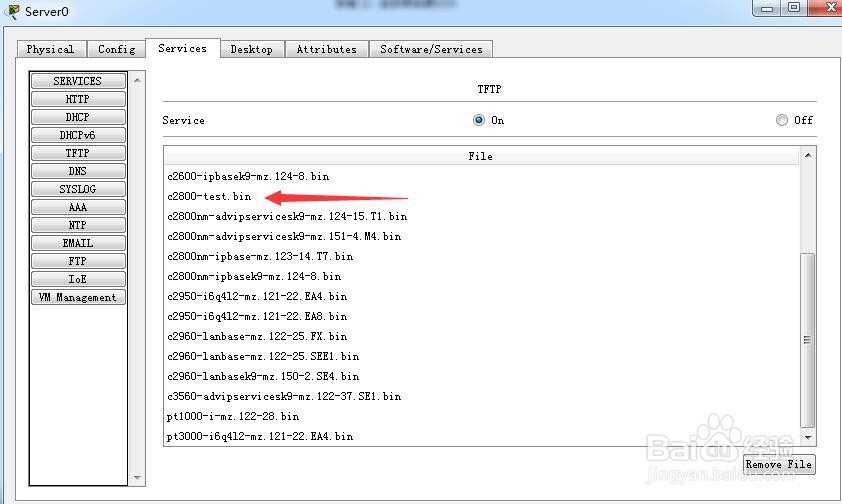
17、查看备份文件,选择TFTP服务,看到已经拷贝到c2800-test.bin文件。
18、还原路由器的IOS
R1#copy tftp: flash:
选择原地址这里是tftp的IP地址,192.168.1.2 文件名是c2800-test.bin
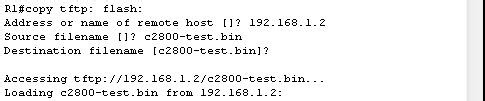
19、这时我们发现出现报错,显示空间不足。

20、我们可以把原来的IOS文件删除,用来释放空间
SW1#delete flash:
输入要删除的文件。
这样就删除了IOS文件。

21、我们在使用命令还原路由器的IOS,可以看到还截喝原成功。