Photoshop怎么删除自定义的图案
1、点击打开Photoshop的【编辑】菜单。
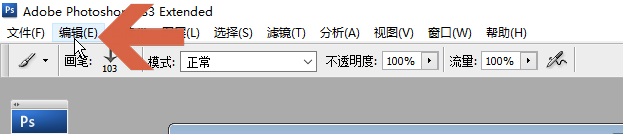
2、点击编辑菜单中的【预设管理器】。
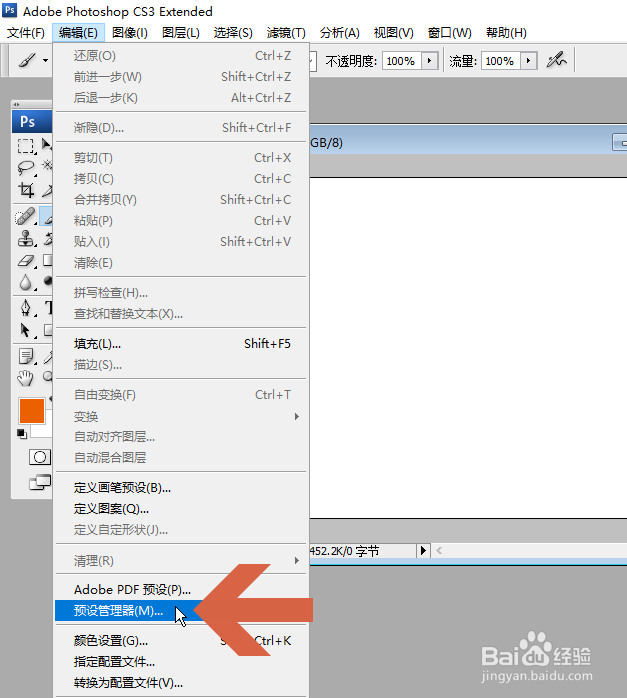
3、点击预设管理器中图材温示的下拉框。
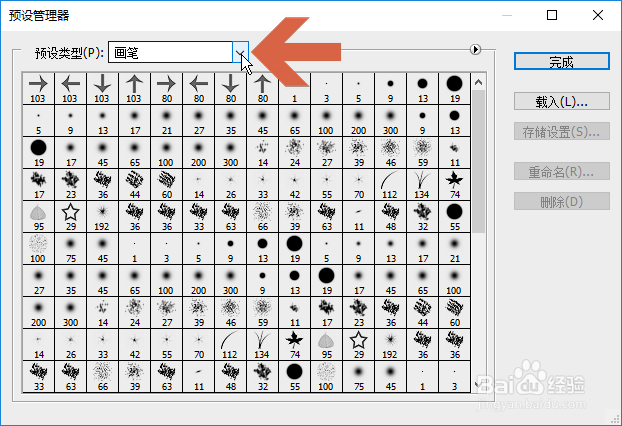
4、点击下拉列表中的【图案】。
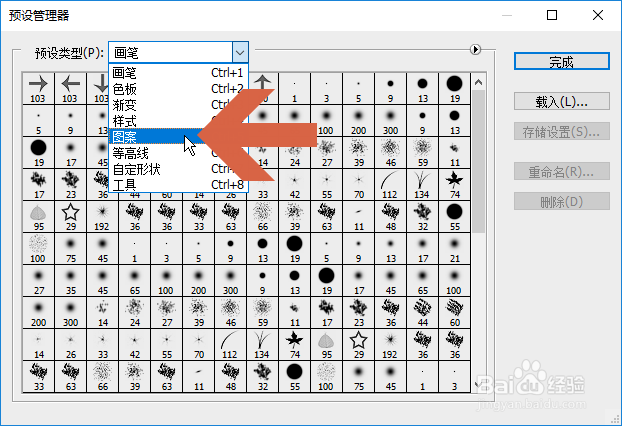
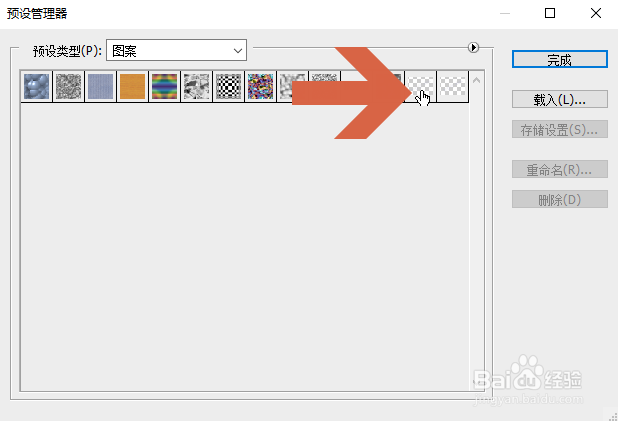
5、在要删除的图案上点击鼠标右键。
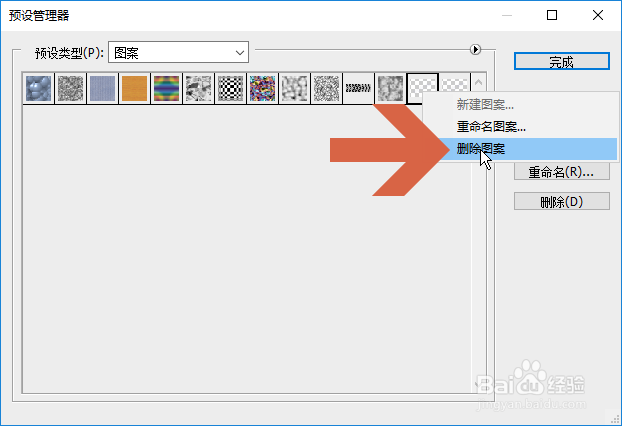
6、点击右键菜单中的【删除图案】。温称国
7、然后点击完成按钮关闭对宋返话框即可。

阅读量:37
阅读量:92
阅读量:124
阅读量:145
阅读量:84
1、点击打开Photoshop的【编辑】菜单。
2、点击编辑菜单中的【预设管理器】。
3、点击预设管理器中图材温示的下拉框。
4、点击下拉列表中的【图案】。
5、在要删除的图案上点击鼠标右键。
6、点击右键菜单中的【删除图案】。温称国
7、然后点击完成按钮关闭对宋返话框即可。