Windows 10下查看WIFI密码
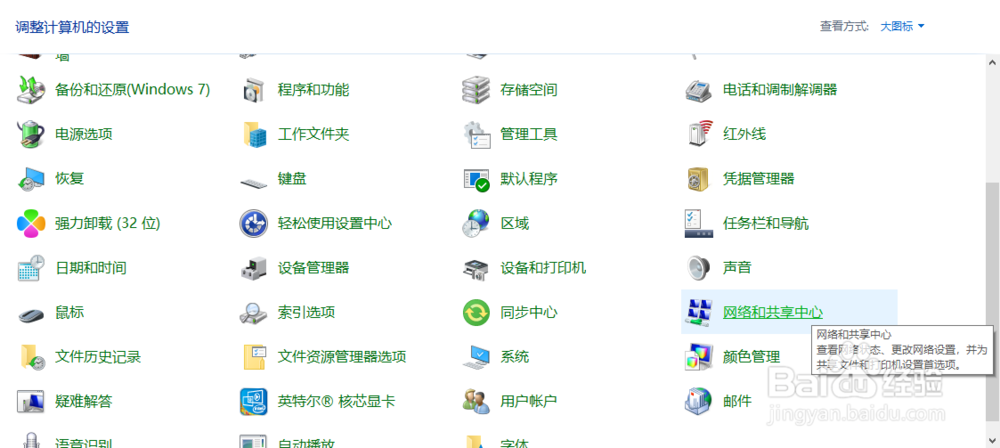
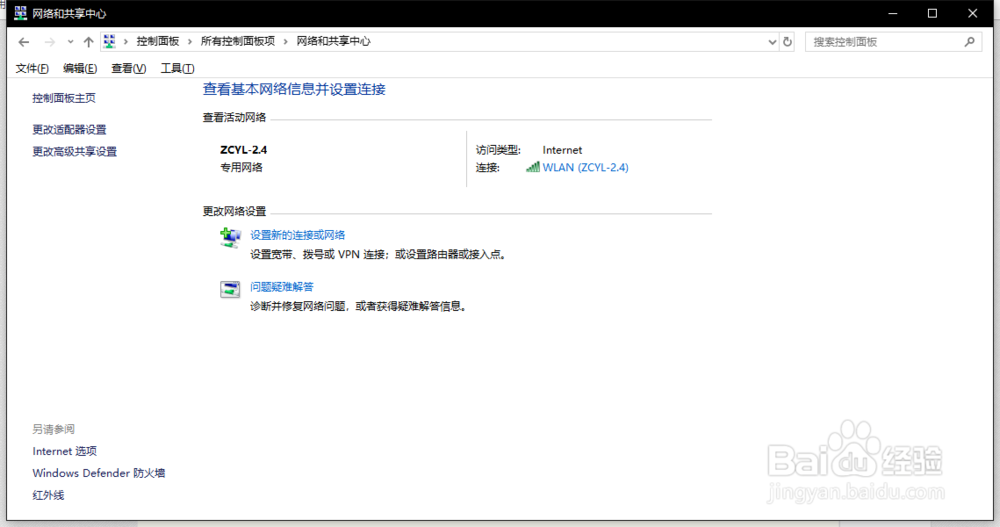
1、打开控制面板,点击“网络和共享中心”。
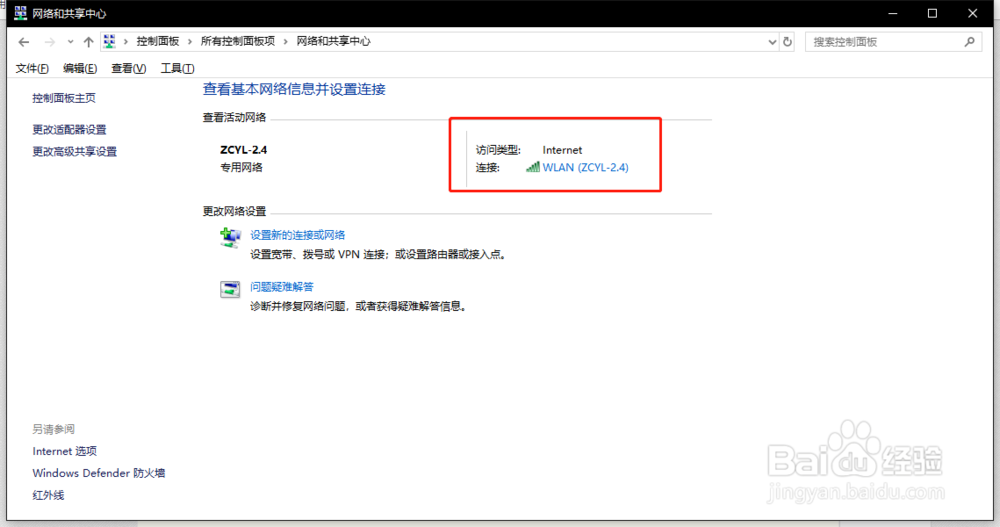
2、进入网络和共享中心,点击连接的WLAN名称。
3、点击后弹出WLAN状态窗口
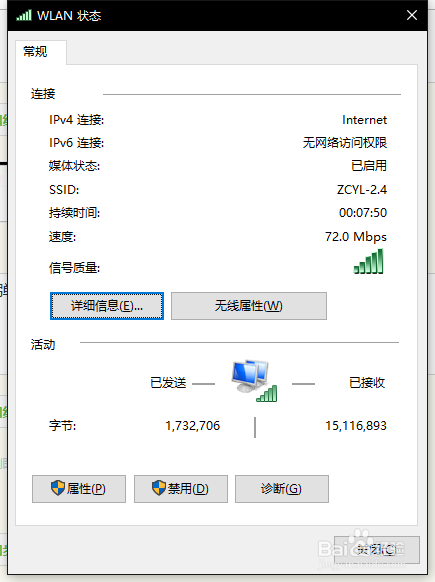
4、再点击”无线属性“按钮进入设置界面
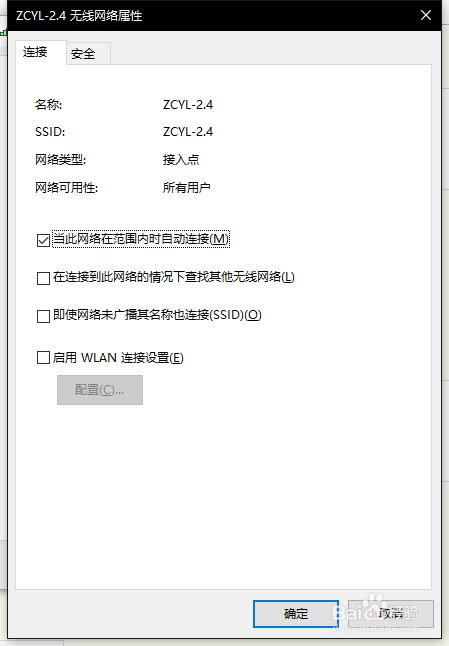
5、点击”安全“标签切换到安全设置界面
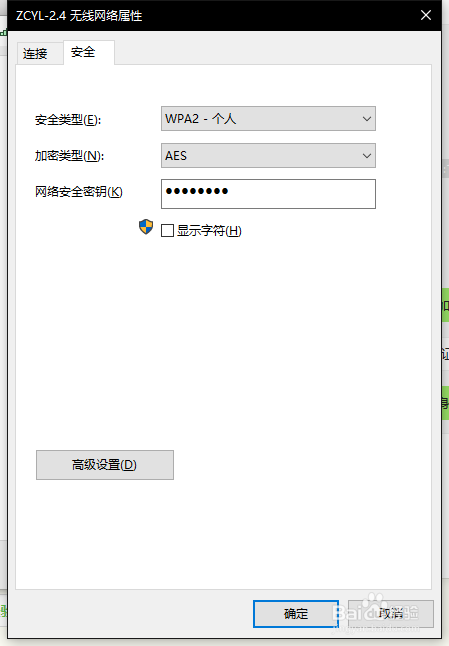
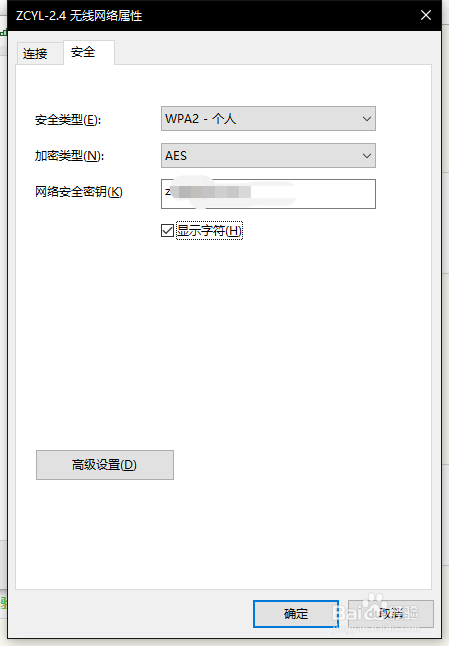
6、此时,只需要点击”显示字符“复选框即可看到密码。
7、当然,也可以从电脑状态栏无线图标点击进入,具体的进入步骤较多,来看看。
点击状态栏下的无线图标,打开无线网络列表。
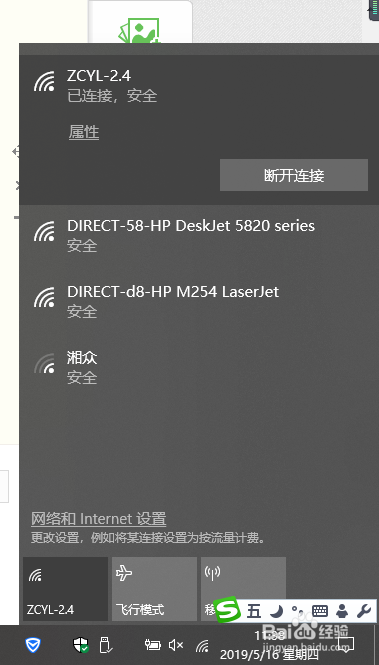
8、点击当前连接的WIFL网络名称下的属性。
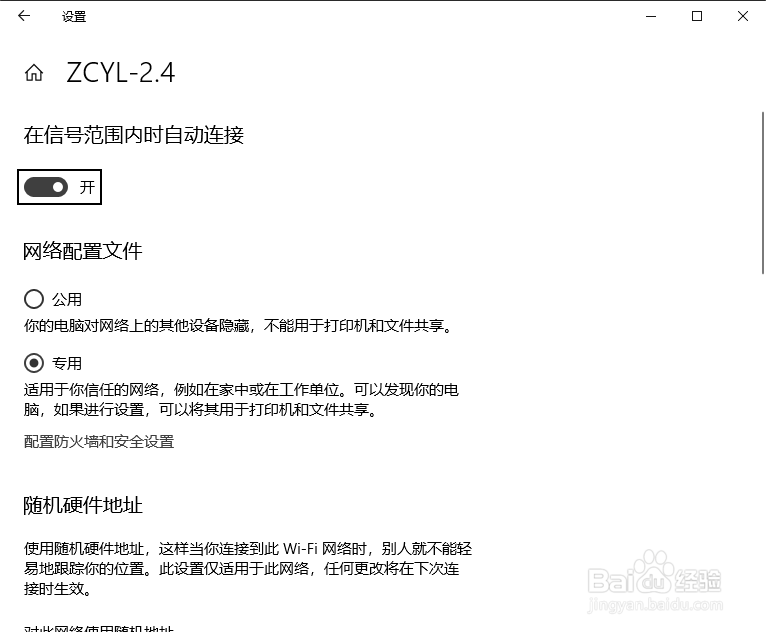
9、再点击界面上的设置界面边上的返回图标,进入设置主页。
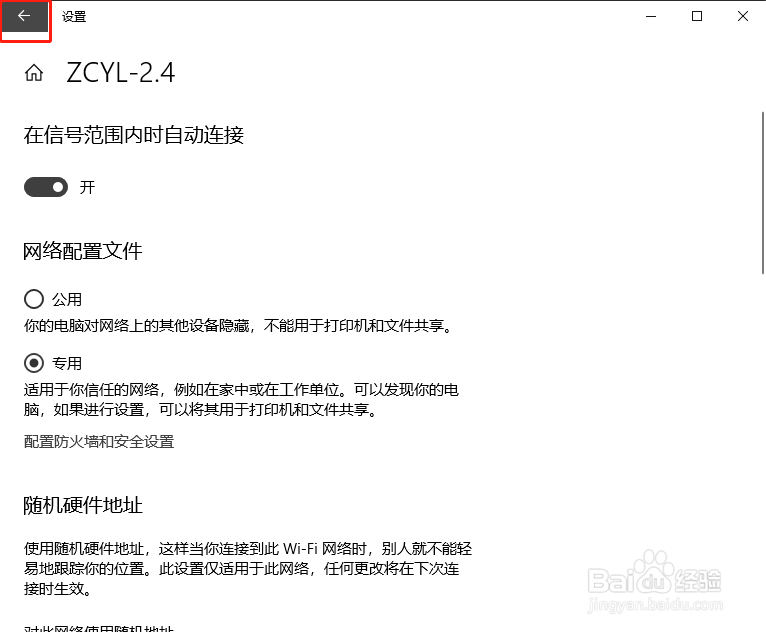
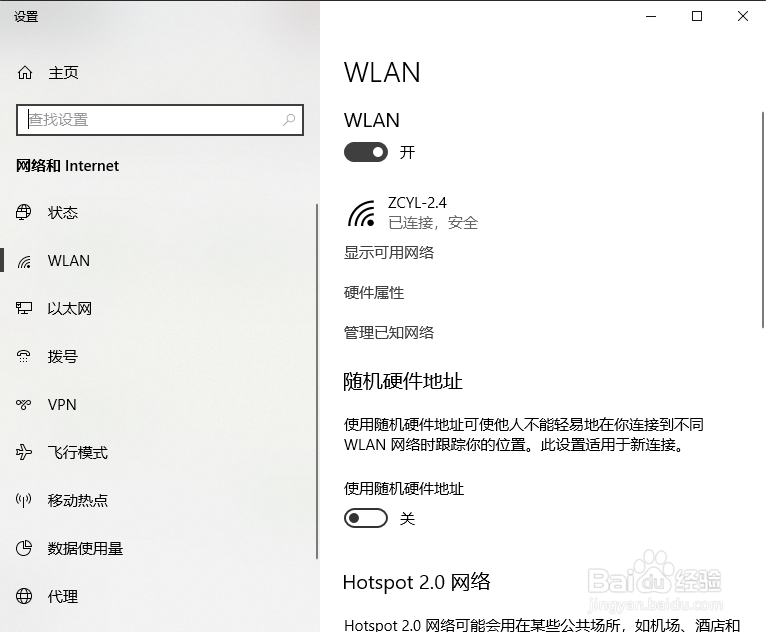
10、点击状态,打开WIFL连接属性,向下滚动,找到“网络和共享中心”
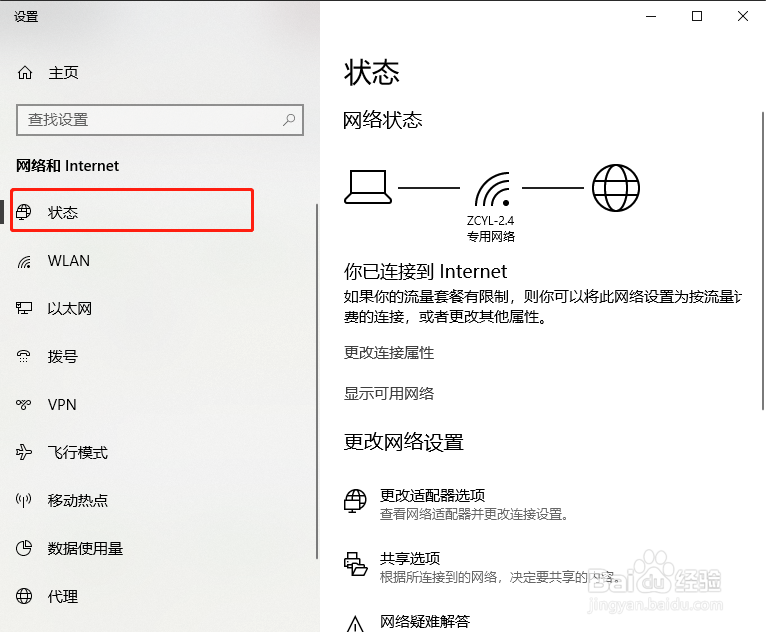
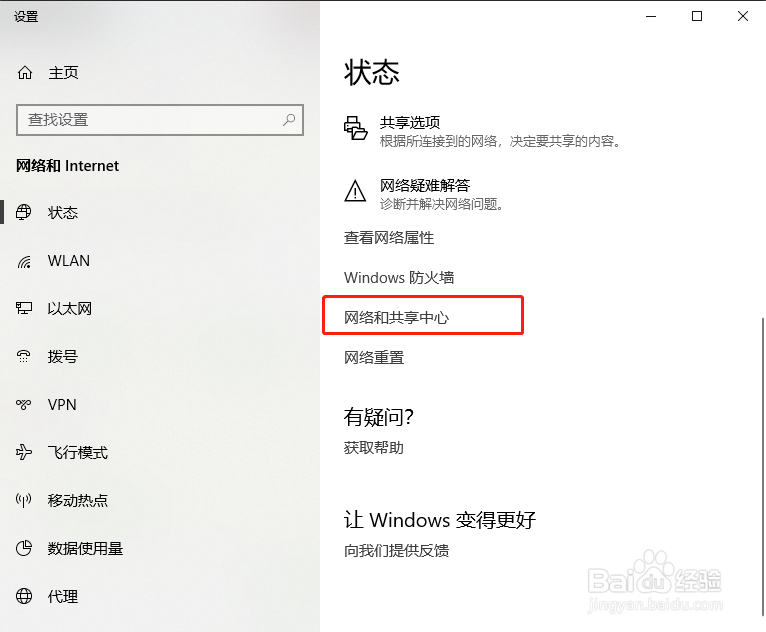
11、点击“网络和共享中心”即可像从控制面板进入一致。
阅读量:162
阅读量:190
阅读量:44
阅读量:125
阅读量:104