kindle怎么注销登录的账号_kindle如何退出账号
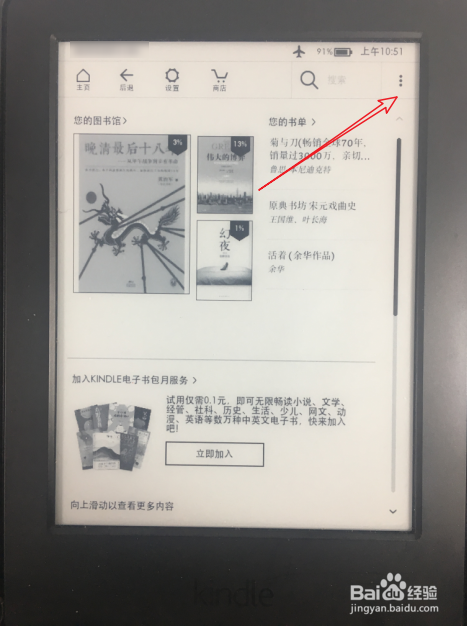
1、首先,我们进入kindle主页,然后点击页面右上角的三点,如图所示
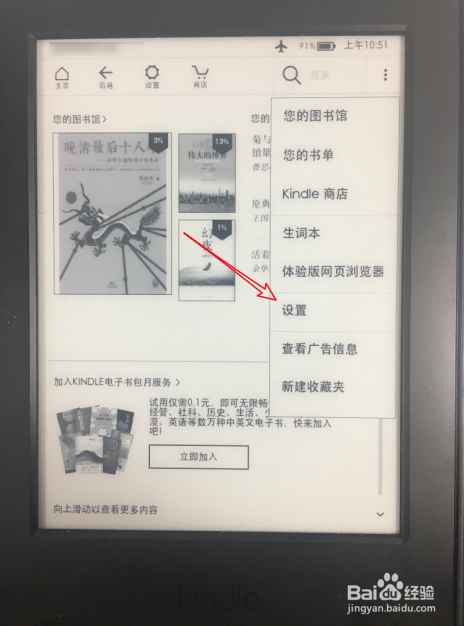
2、再展开的选项中,点击设置,进入设置页面
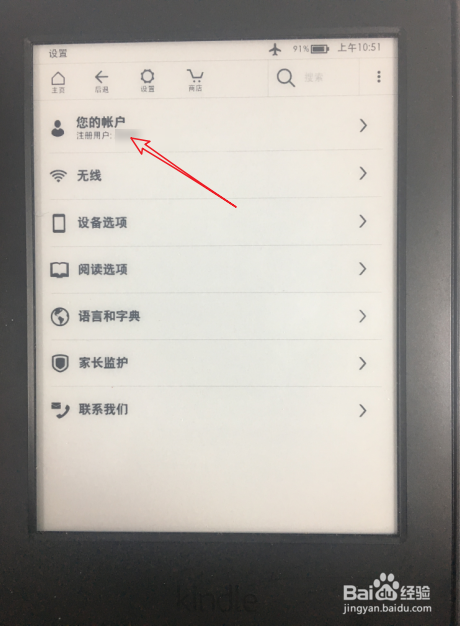
3、打开kindle设置后,我们点击第一项您的账户
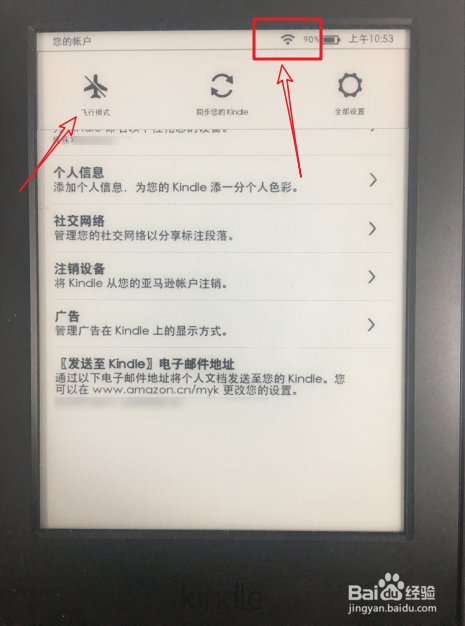
4、打开您的账户页面后,可以看到有注销设备了,我们点击它
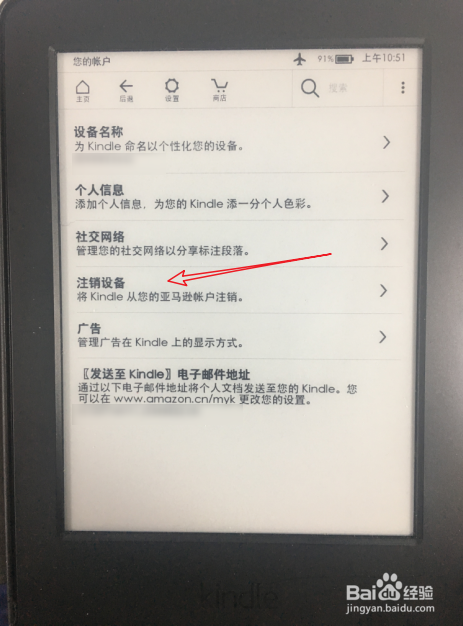
5、注销设备需要联网进行,需要关闭飞行模式连接wifi
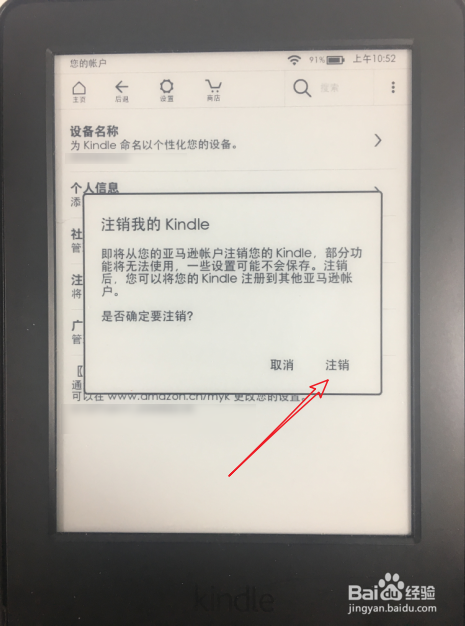
6、点击注销设备后,弹出注销我的kindle弹窗,我们点击注销即可,这样即可退出kindle登录的账号了
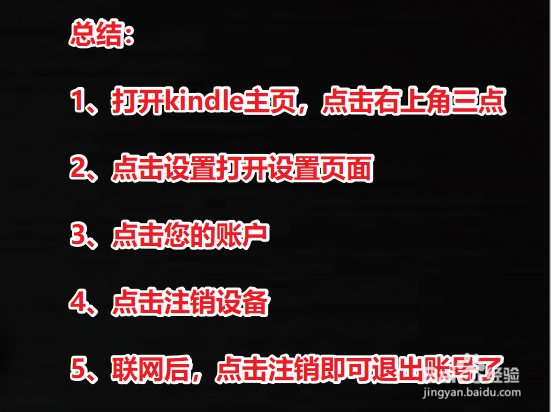
1、打开kindle主页,点击右上角三点
2、点击设置打开设置页面
3、点击您的账户
4、点击注销设备
5、联网后,点击注销即可退出账号了
阅读量:112
阅读量:22
阅读量:133
阅读量:83
阅读量:79