word如何新建和删除空白页
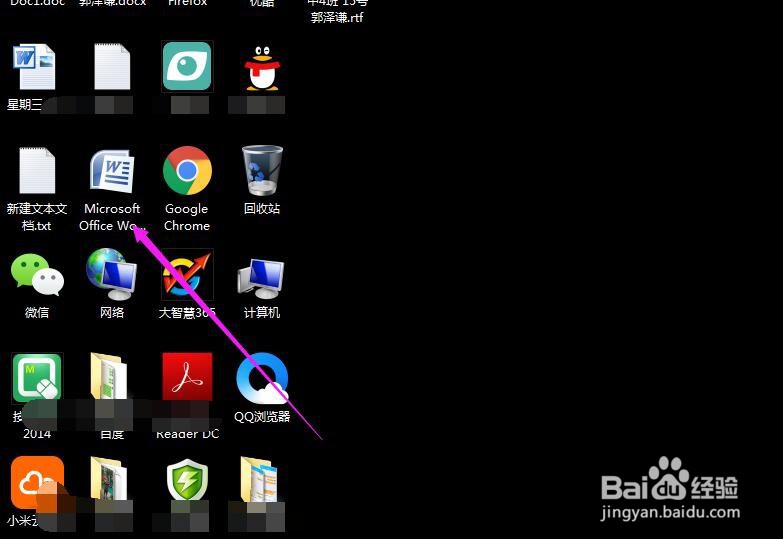
1、在自己的电脑桌面上,找到Microsoft office2007的图标,点击打开。
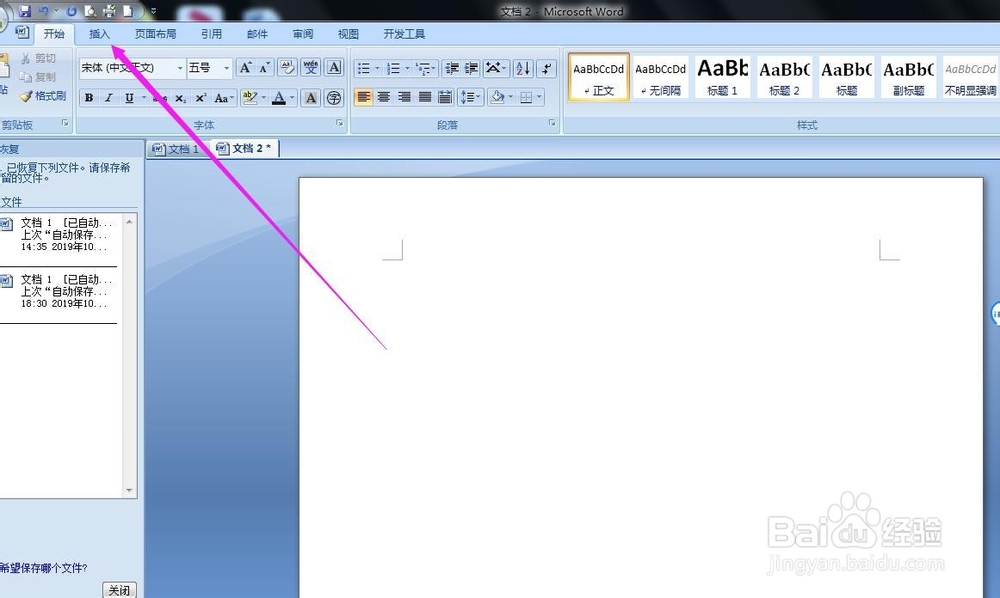
2、打开Microsoft office2007之后,点击上面的【插入】按钮,如图所示。
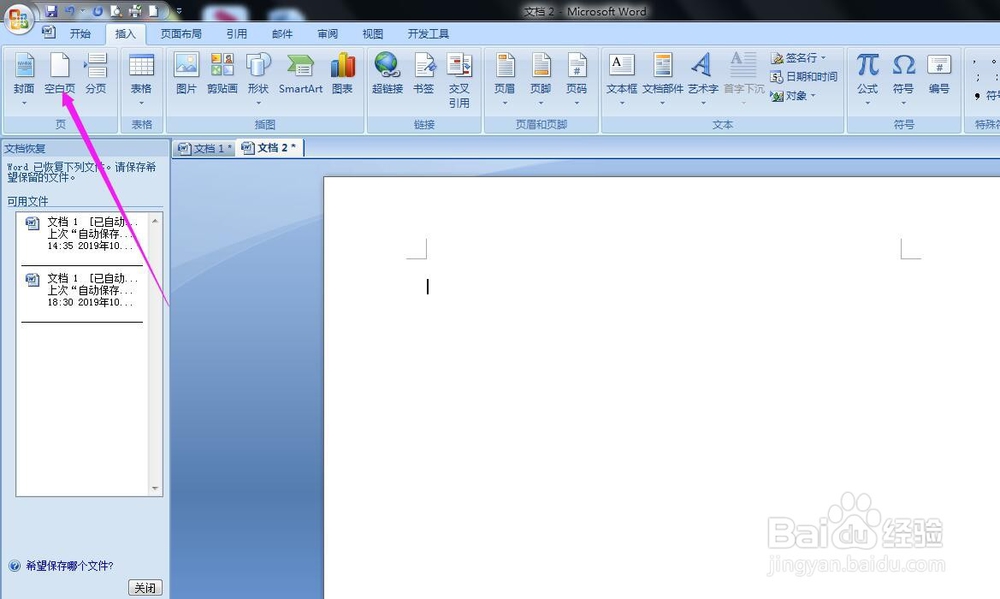
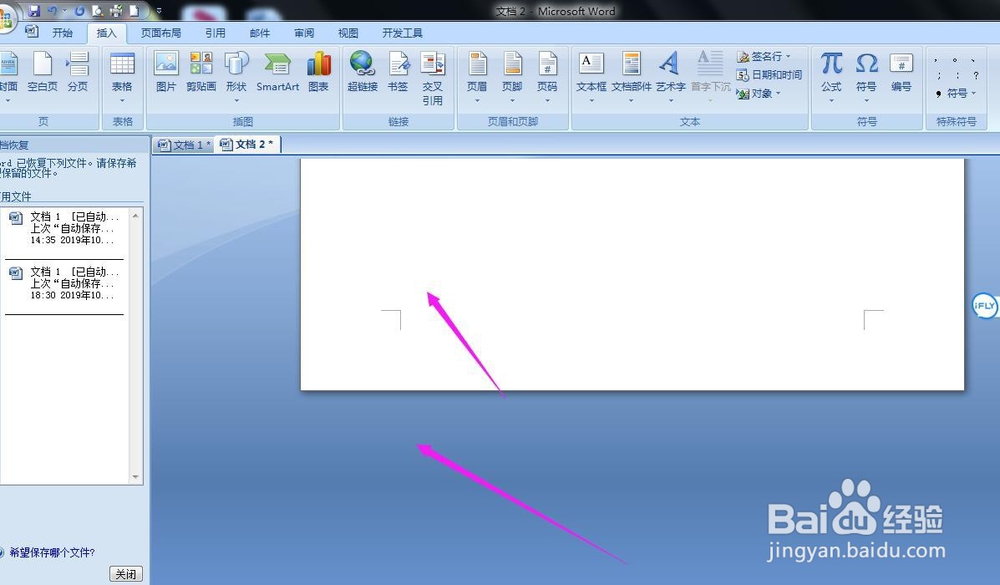
3、找到左上角的空白页图标,点击一下,如图所示,这个时候就新建了一个空白页,再点击就可以新建第2个空白页。
4、如果想要删除,就用鼠标点击一下,在光标闪动的位置点击一下Backspace。
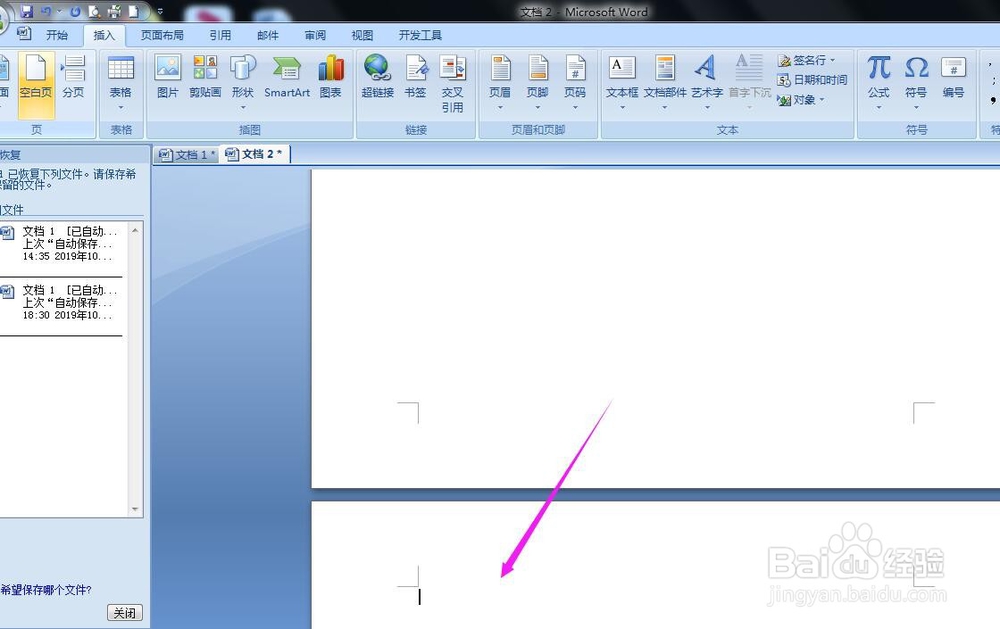
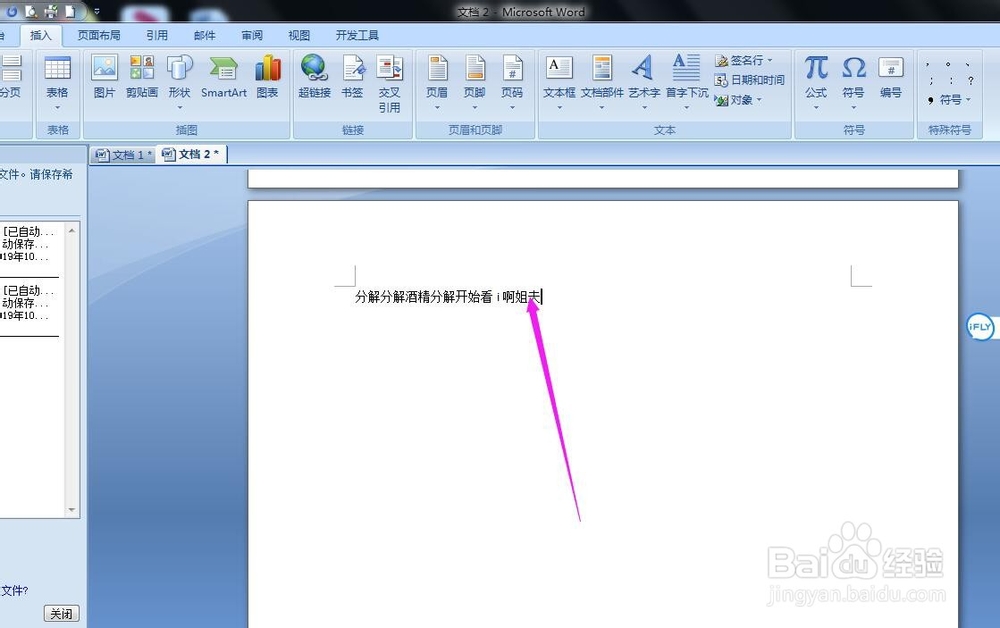
5、就可以将这一页删除掉了,如图所示,如果本页之后还有空白页,想要将本页之后的空白页删除的话。
6、可以将鼠标放在本页文字的最后方,然后点击Delete键就可以了。
1、1.在自己的电脑桌面上,找到Microsoft office2007的图标,点击打开。
2.打开Microsoft office2007之后,点击上面的【插入】按钮。
3.找到左上角的空白页图标,点击一下,如图所示,这个时候就新建了一个空白页,再点击就可以新建第2个空白页。
4.如果想要删除,就用鼠标点击一下,在光标闪动的位置点击一下Backspace。
5.就可以将这一页删除掉了,如图所示,如果本页之后还有空白页,想要将本页之后的空白页删除的话。
6.可以将鼠标放在本页文字的最后方,然后点击Delete键就可以了。
阅读量:102
阅读量:66
阅读量:134
阅读量:160
阅读量:133