PS利用抽出工具抠图照片中人物头发丝
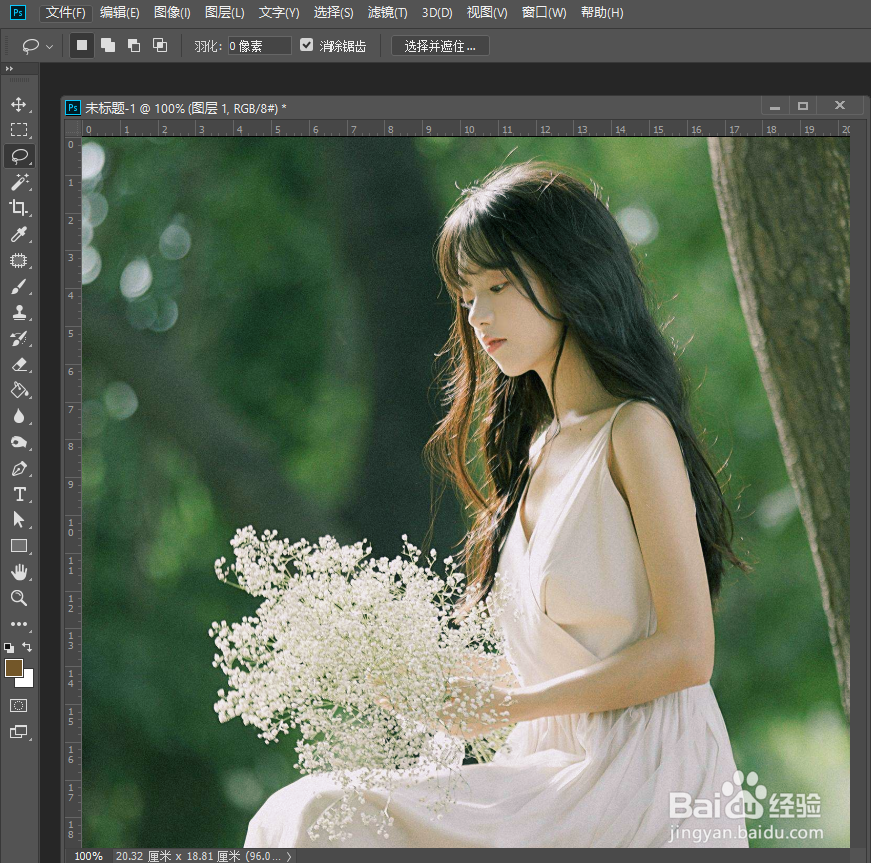
1、对此,我们首先将相应的人物图片导入到PS软件中,在此,我们需要对头发丝进行沟通操作。
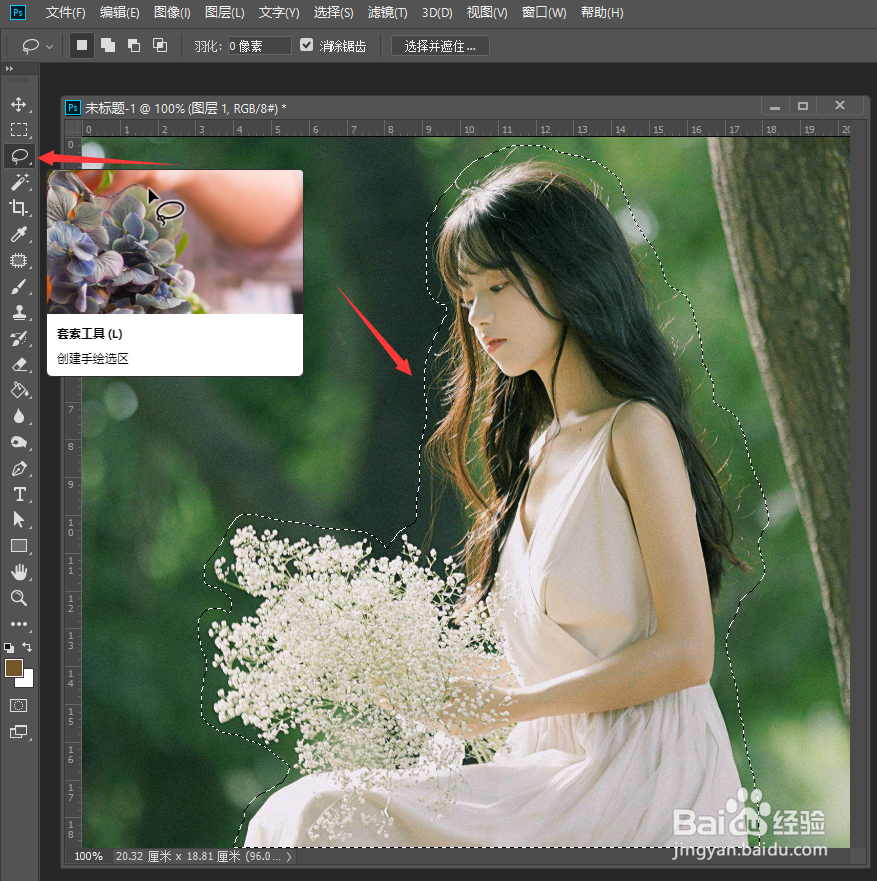
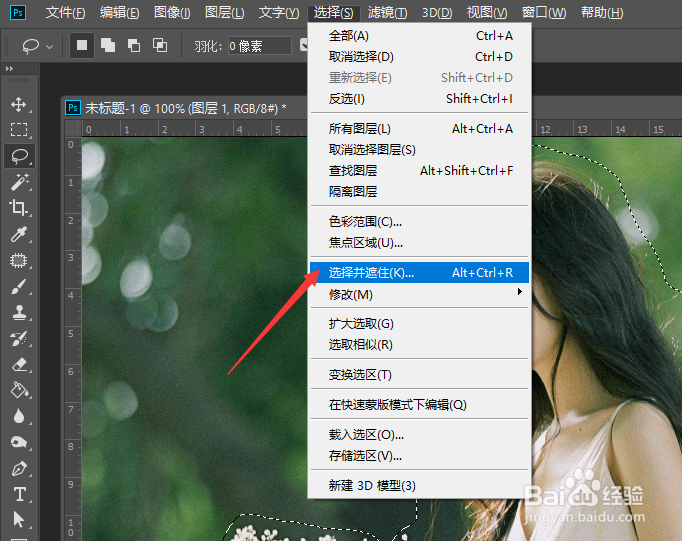
2、首先,我们利用套索工具,将人物主体选中,点击选择菜单中的选择并遮住选项。
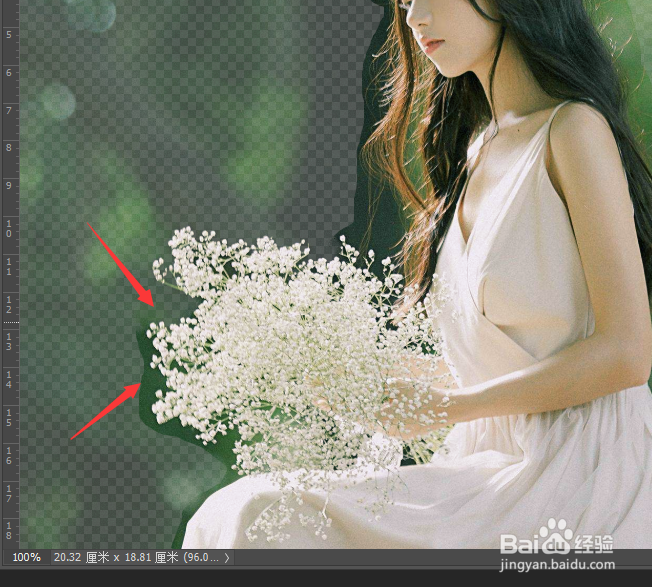
3、之后在弹出的选择并遮住编辑界面中,利用调整边缘画笔工具对人物边缘头发部分进行涂抹。
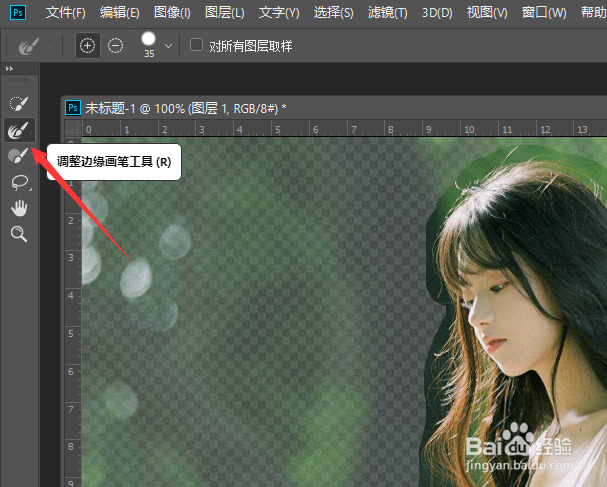
4、如图所示,在涂抹边缘以及人物头发边缘部分时,会发现背景部分被涂抹掉。
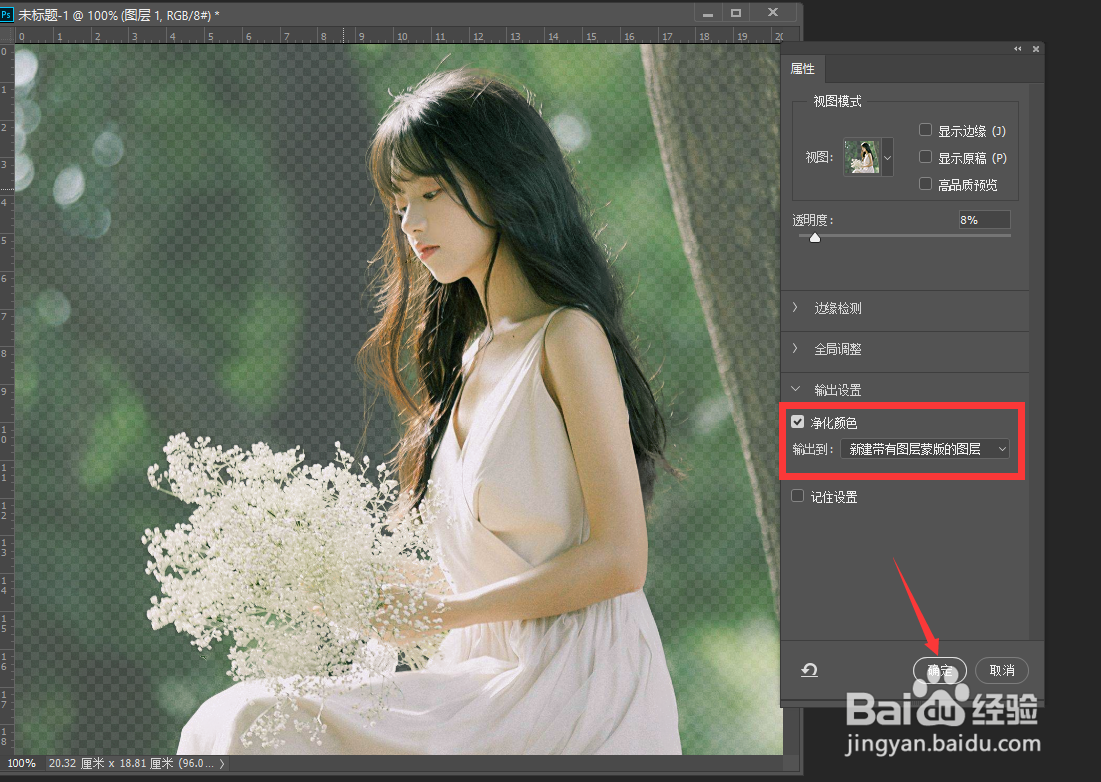
5、之后我们在属性界面中勾选净化颜色,并且将图像输出到新建的图层中,点击确定按钮。
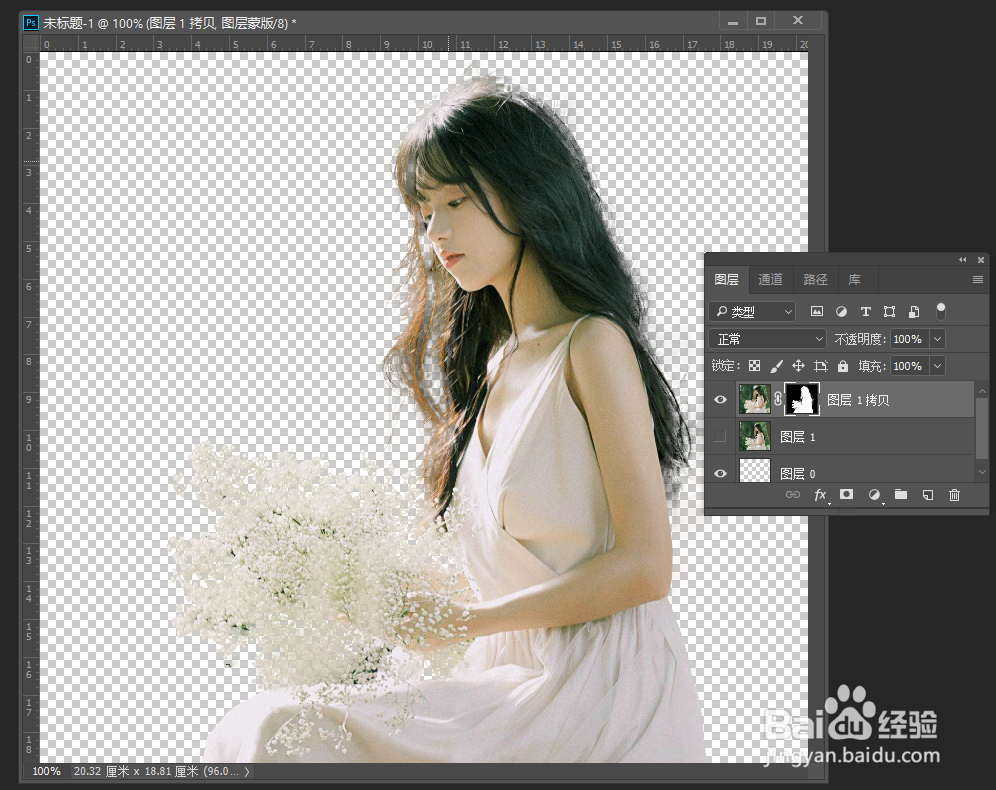
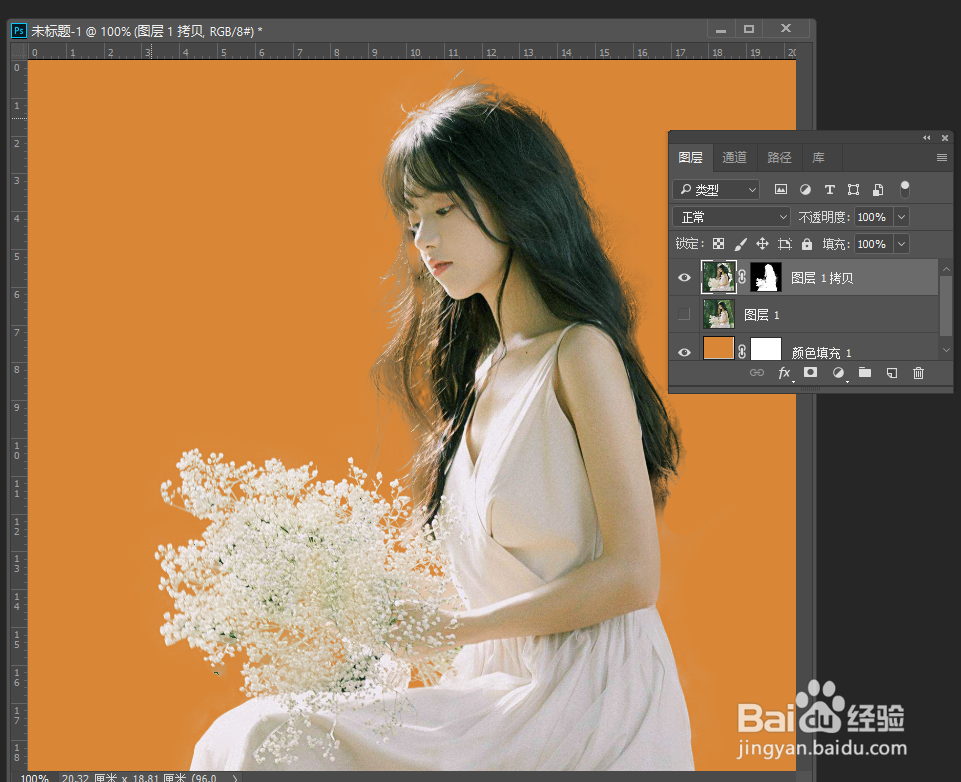
6、最后我们就会发现,人物以及头发丝不防被完美的抠图出来了,在此,我们设置一种背景色,就可以看到抠图换背景的效果了。
阅读量:187
阅读量:149
阅读量:160
阅读量:191
阅读量:140