PDFXEdit怎么开启扫描后显示图像插入对话框
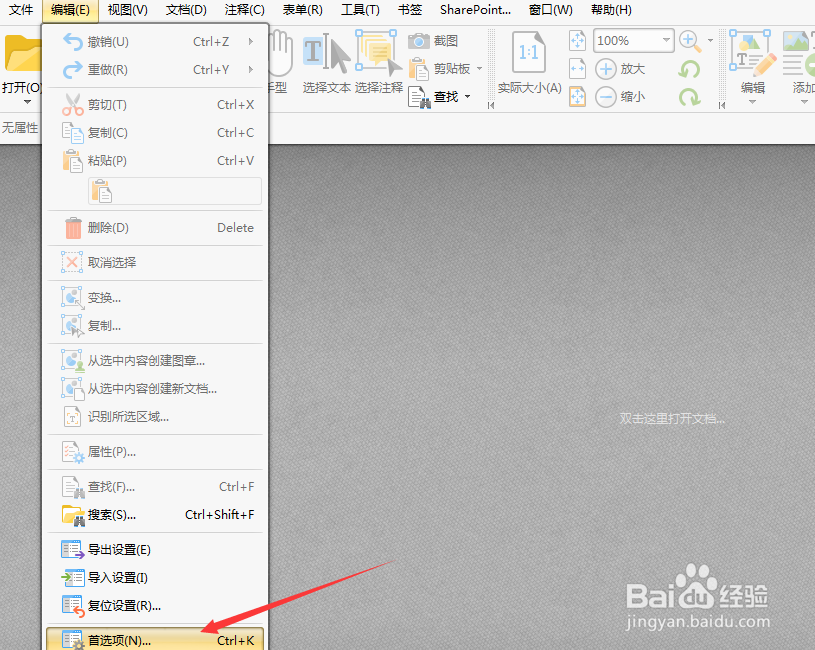
1、点击PDFXEdit菜单中的编辑菜单,弹出了下拉菜单选中为首选项
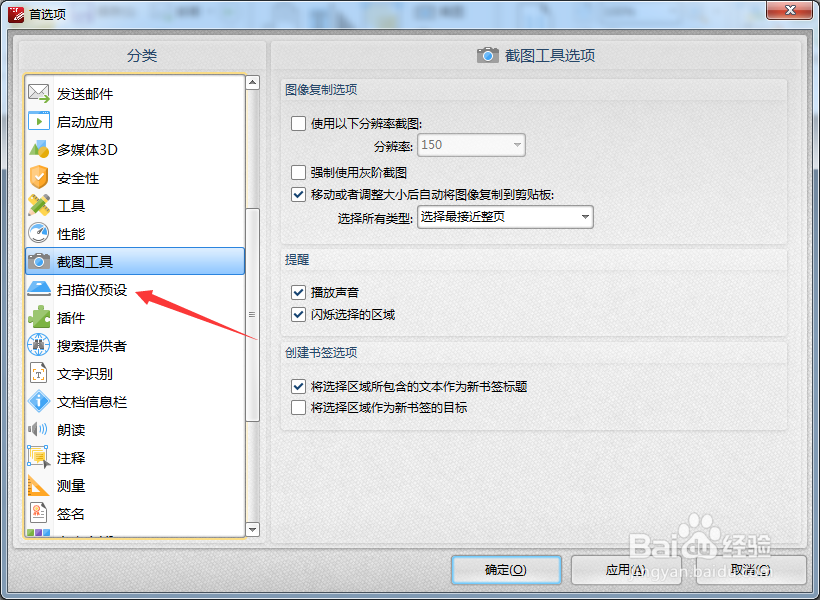
2、点击左侧中扫描仪预设选项
3、勾选上扫描后显示图像插入对话框选项

4、勾选上扫描后显示图像插入对话框选项之后,点击确定

阅读量:195
阅读量:195
阅读量:158
阅读量:112
阅读量:173
1、点击PDFXEdit菜单中的编辑菜单,弹出了下拉菜单选中为首选项
2、点击左侧中扫描仪预设选项
3、勾选上扫描后显示图像插入对话框选项
4、勾选上扫描后显示图像插入对话框选项之后,点击确定