PS怎样画五角星
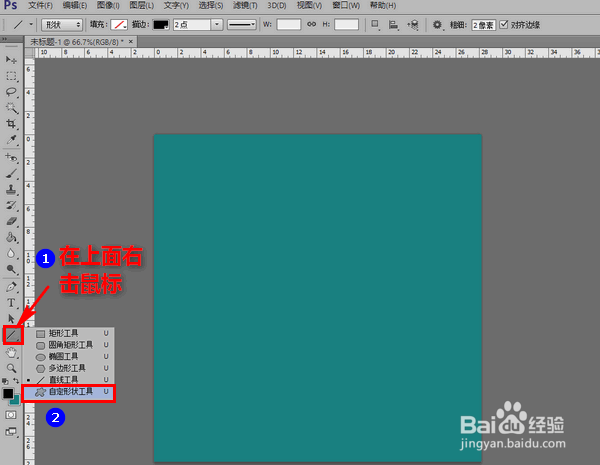
1、首先,打开 PS 创建图层后,在左侧形状工具处右击,然后选择“自定义形状工具”。
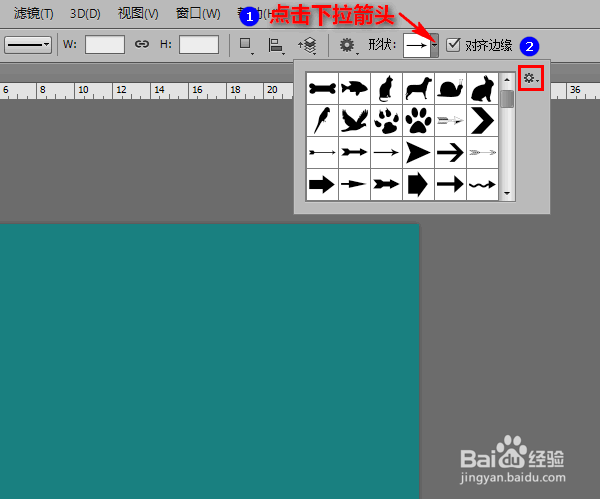
2、选择自定义形状工具后,在顶部选项工具栏右侧,点击“形状”一项后的下拉箭头,再在弹出的菜单中点击齿轮图标。
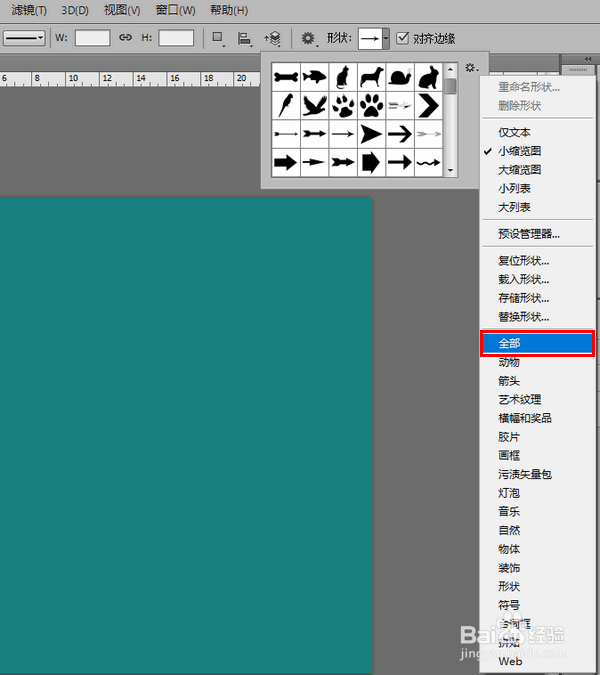
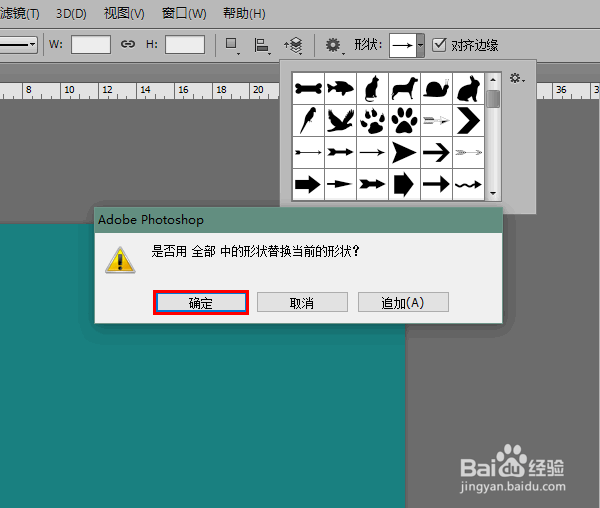
3、再次弹出子菜单后,点击选择“全部”。这时,将会弹出一个对话框,在对话框中点击“确定”。
4、随后,拖动形状窗口的滚动条,找到并点击选择五角星图案。
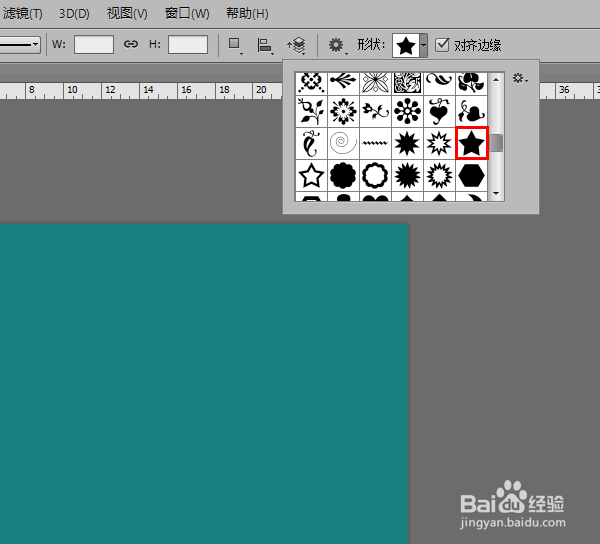
5、接着,用鼠标在画布上拖出一个你希望大小的五角星图案。

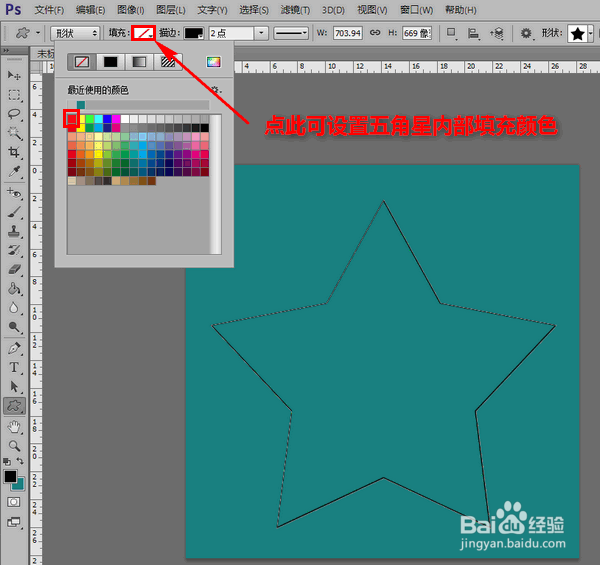
6、接下来,再点击选项工具栏上“填充”一项后的下拉箭头,选择一个五角星内部的填充颜色(我这里选择为红色)。
7、接着,再点击选项工具栏上“描边”一项后的下拉箭头,选择一个五角星边框的颜色(我这里同样选择为红色) 。
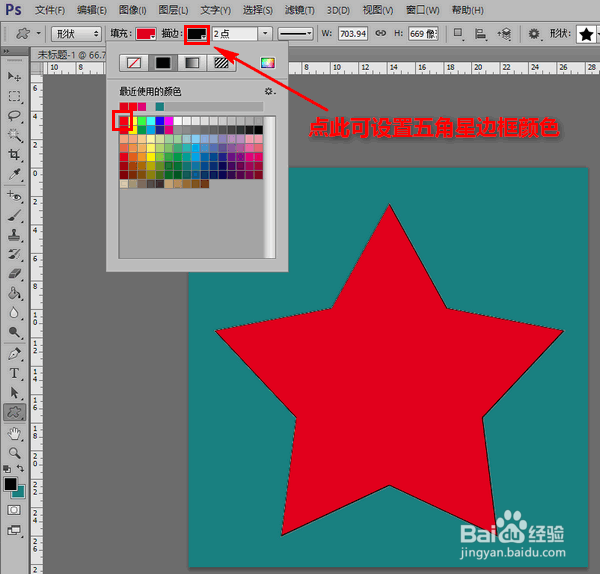
8、就这样,我们的五角星就画好了。是不是很简单呢?

阅读量:196
阅读量:30
阅读量:82
阅读量:177
阅读量:27