两方法修改Windows7/8.1/10窗口颜色(护眼)
1、新建一文本文档
2、输入以下内容:
Windows Registry Editor Version 5.00
[HKEY_CURRENT_USER\Control Panel\Colors]
"Window"="199 237 204"
其中“199 237 204”为RGB颜色代码,根据喜好设置。

3、关闭后重命名为“*.reg”*为任意字符,这里命名为“199 237 204.reg”
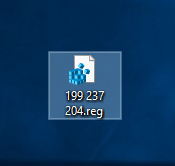
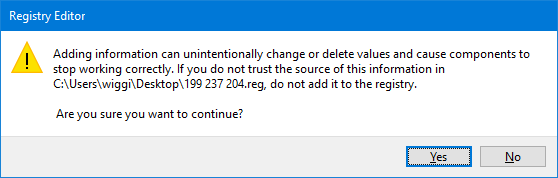
4、左键双击该文件,系统会弹出警告,确定即可。
5、重启计算机,完成。
1、将系统盘中C:\Windows\Resources\Themes\aero.theme复制到任意地方。
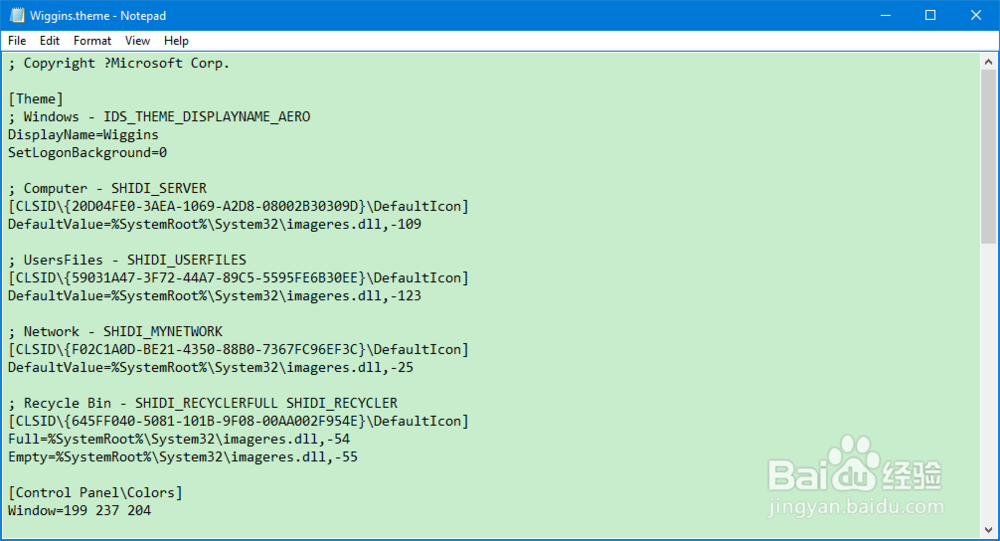
2、右键单击用记事本打开。
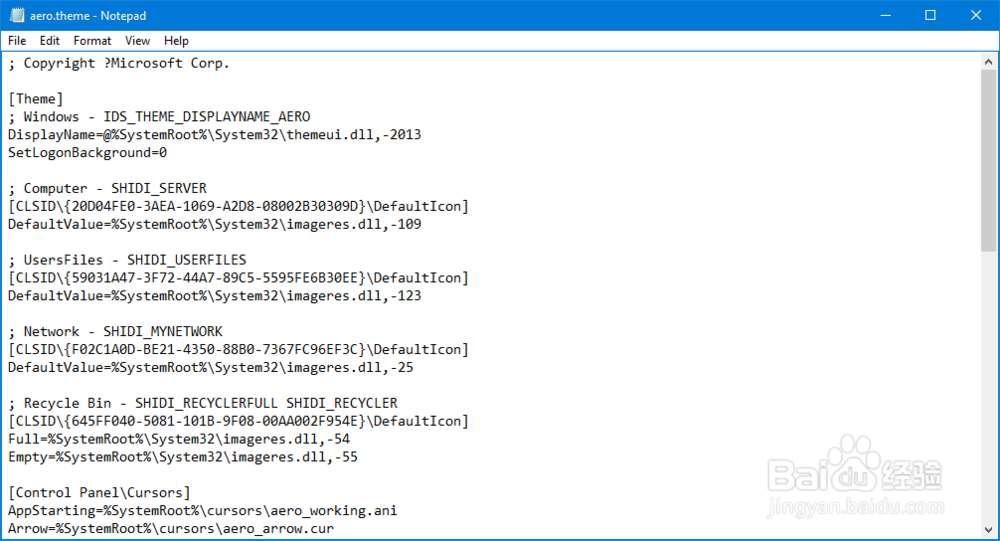
3、将“DisplayName=@%SystemRoot%\System32\themeui.dll,-2013”改为“DisplayName=***”
其中***为任意英文,这里设为“DisplayName=Wiggins”
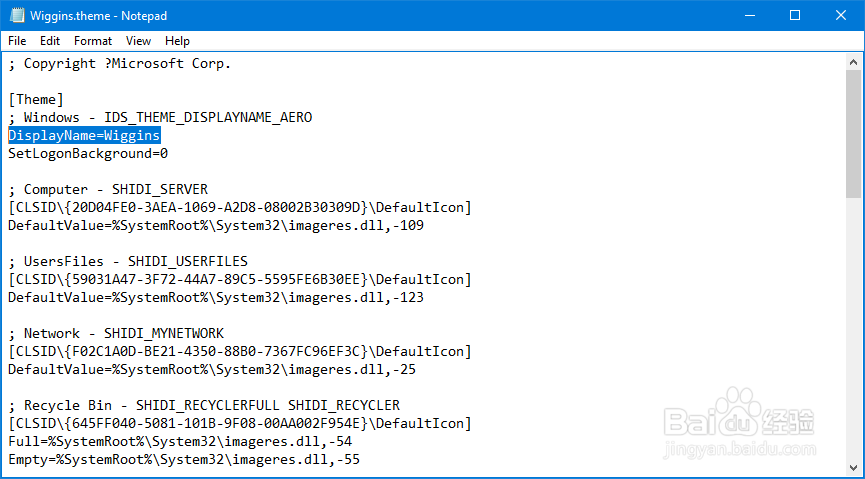
4、在中间任意地方增加两行:
[Control Panel\Colors]
Window=199 237 204
其中199 237 204含义同方法一。
注意此处与方法一不同不存在引号!!!!
关闭保存。
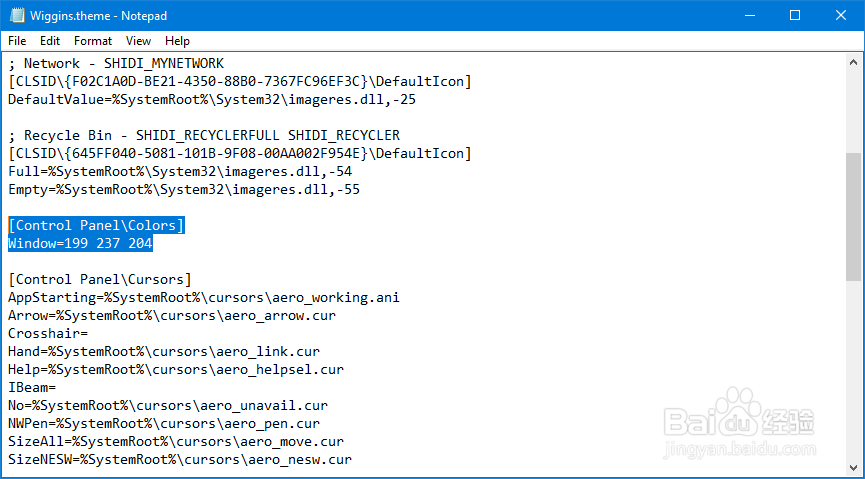
5、将该文件重命名为“Wiggins.theme”,即与前一步中名称保持一致。
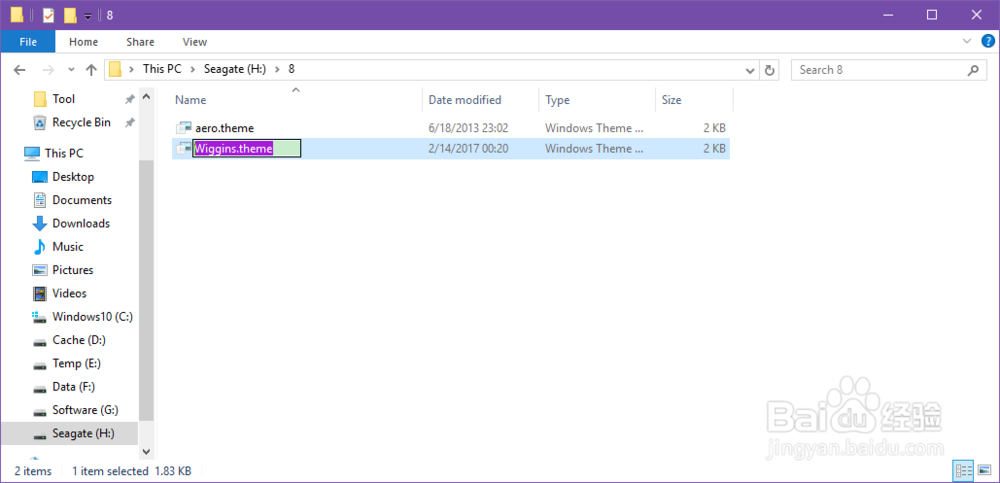
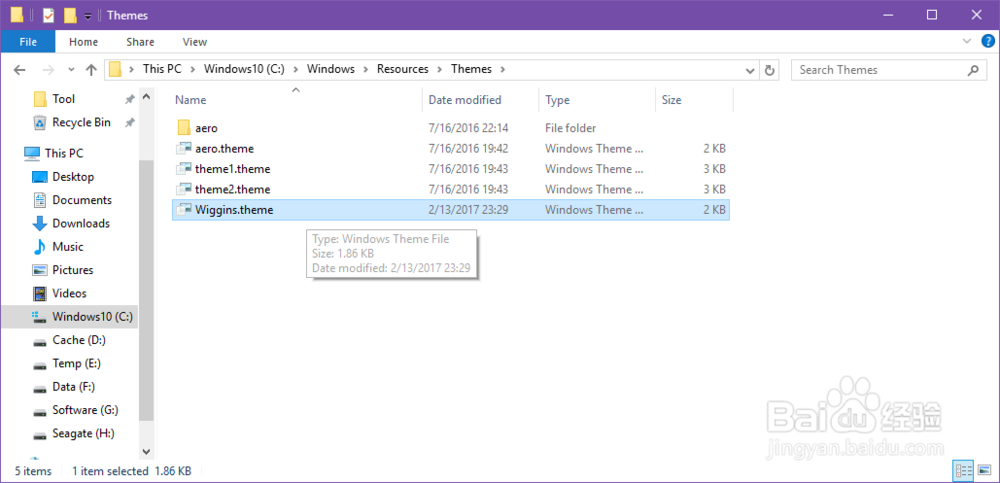
6、将文件Wiggins.theme”复制到C:\Windows\Resources\Themes\目录下
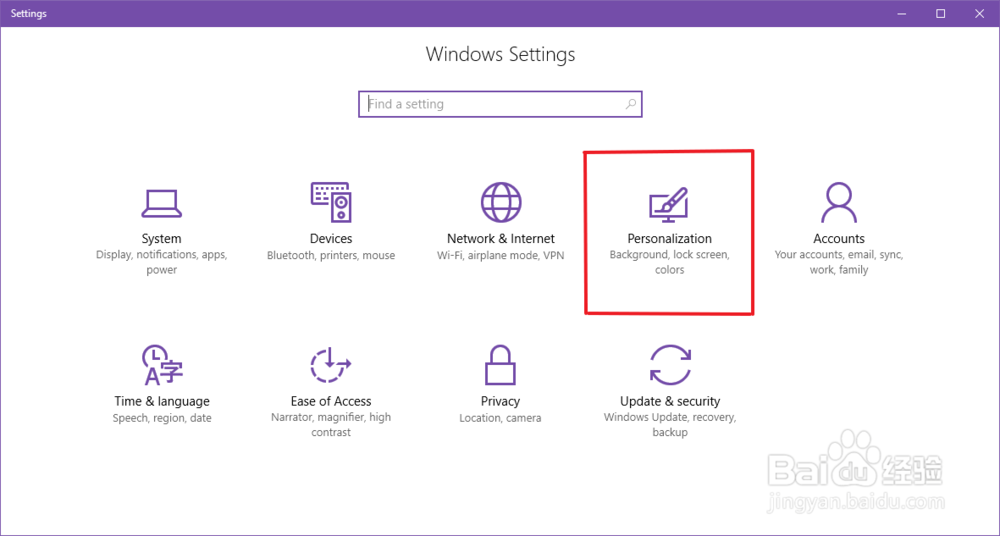
7、打开“设置——个性化——主题——主题设置”
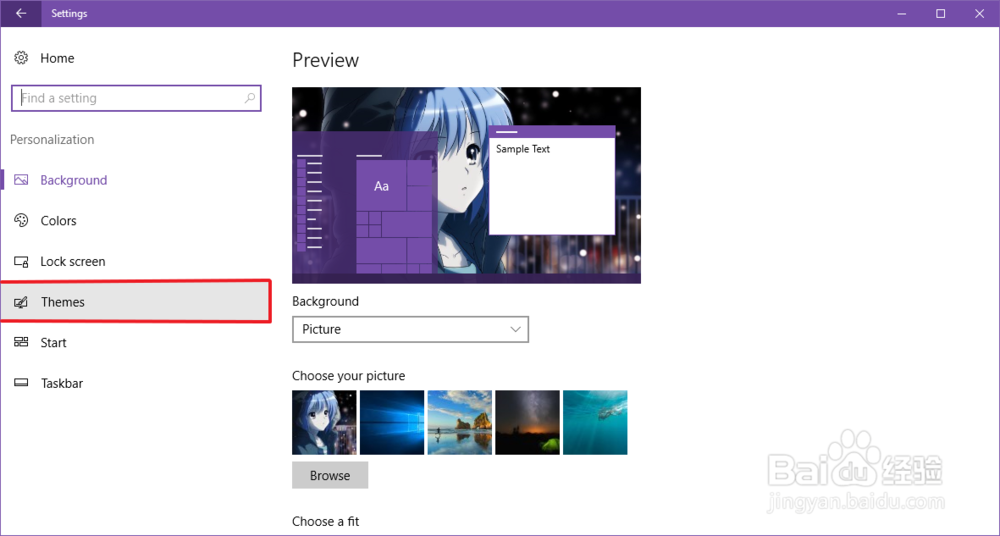
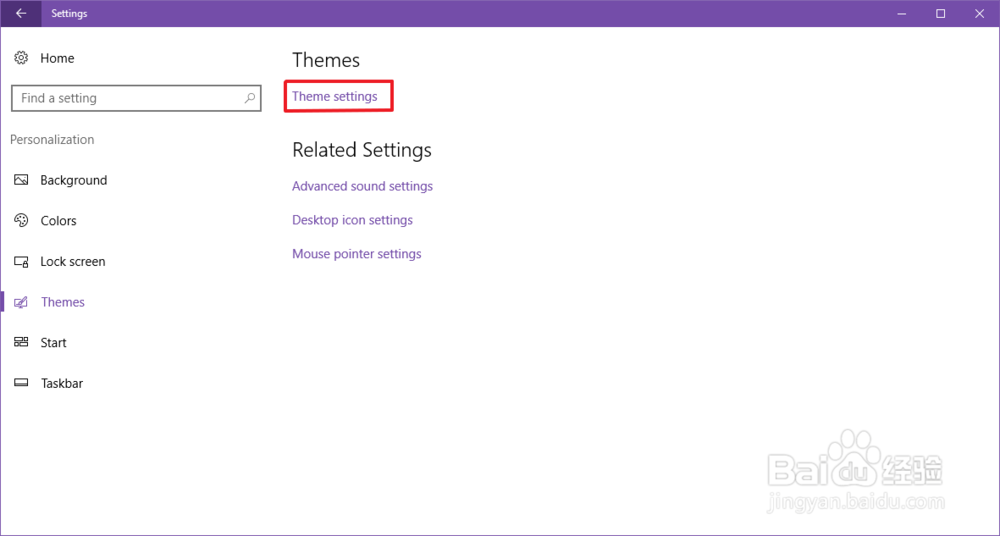
8、在弹出的对话框中多出一栏“已安装主题”
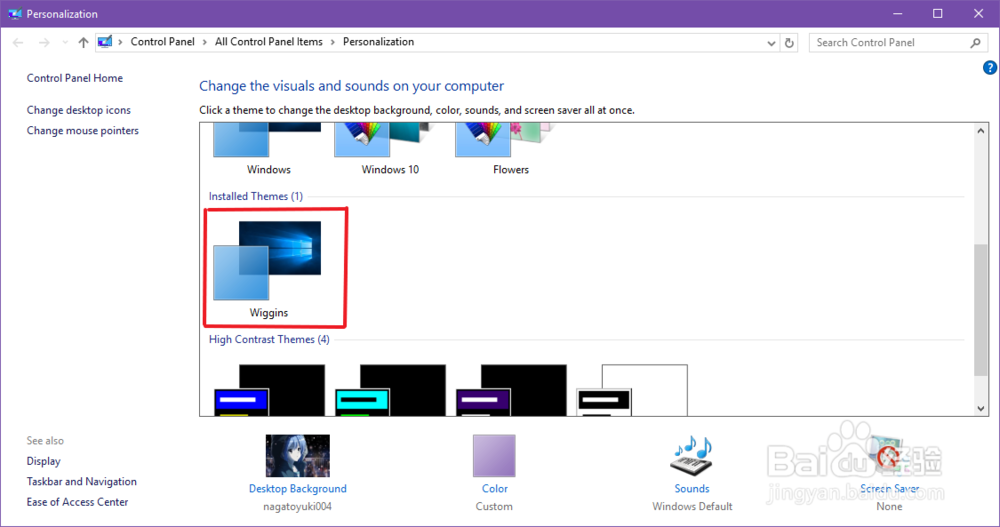
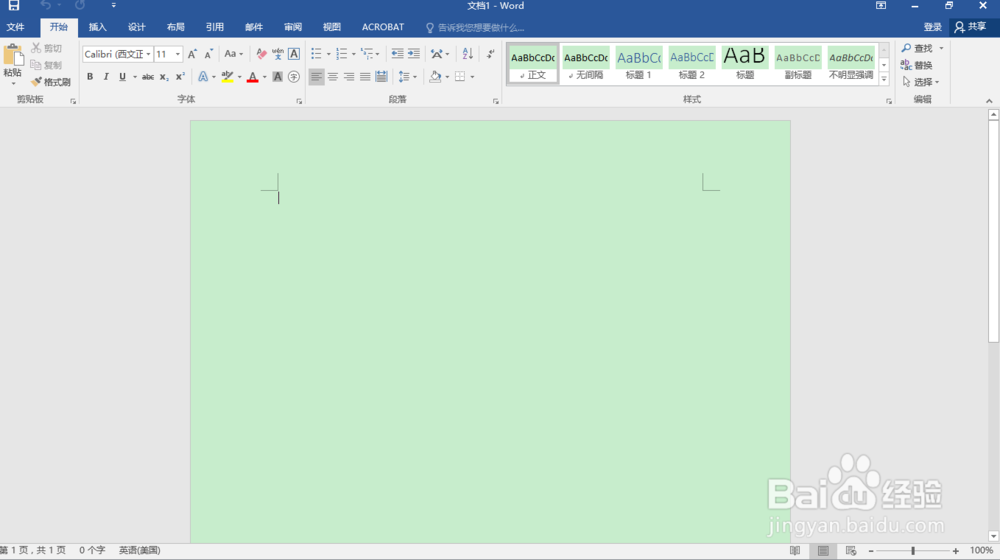
9、左键单击后立刻生效。打开World和记事本具有效果,无需重启。
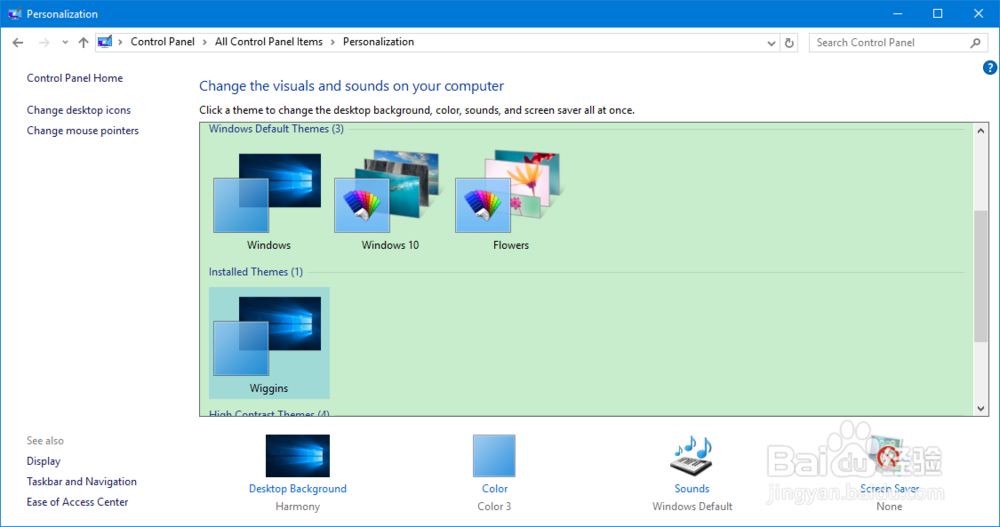
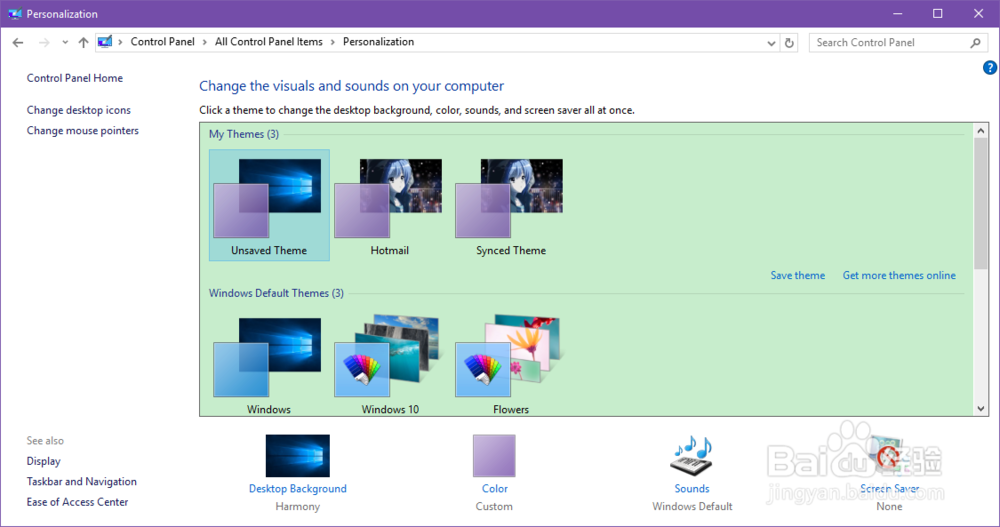
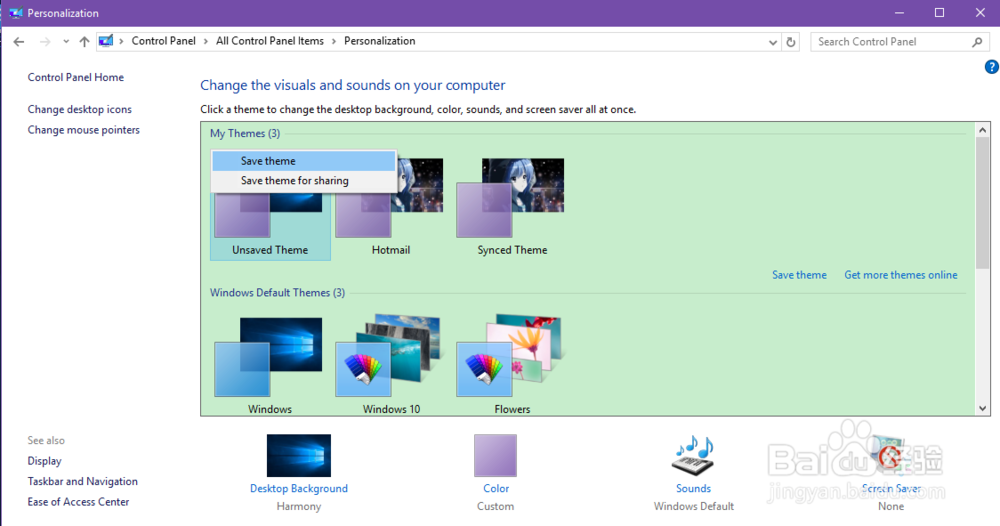
1、方法二所有步骤完成后可能颜色等不中意,可以根据自己喜好对颜色、壁纸等进行设置然后将主题保存。
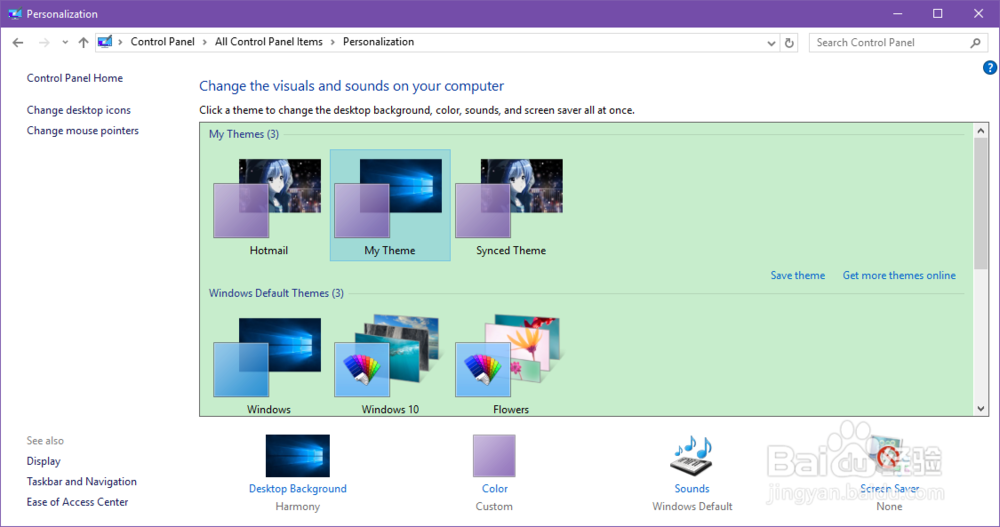
1、将下载文件保存在任意地方,双击导入即可。
链接:http://pan.baidu.com/s/1kV6tT23 密码:7f53
1、分别制作了Win7/8.1/10的主题文件,下载后按方法二步骤6-9操作即可。
为避免混淆,进行了压缩,按对应系统版本下载
链接:http://pan.baidu.com/s/1jIAzIWe 密码:1vm8