Outlook 2007 邮件签名 默认字体样式 自动回复
1、(签名)
打开Outlook,然后展开“工具”菜单选中“选项”,如图所示:

2、(签名)
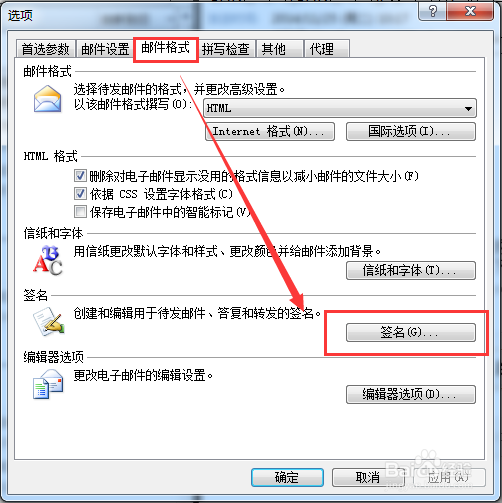
在弹出的“选项”窗口中选中“邮件格式”选项卡,找到“签名”后,点击“签名”按钮,如图所示:
3、(签名)
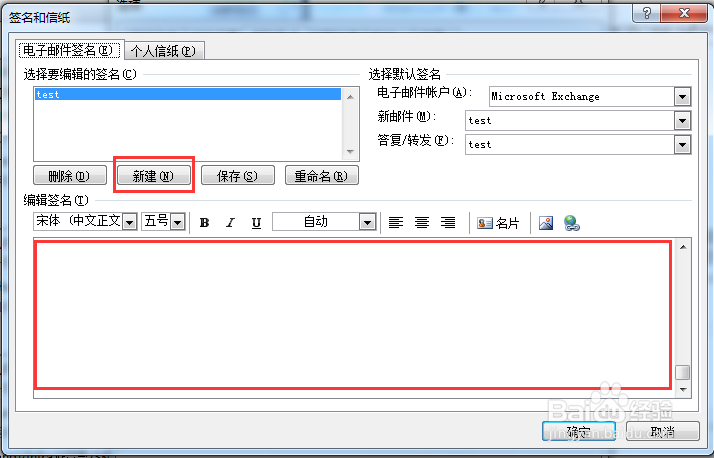
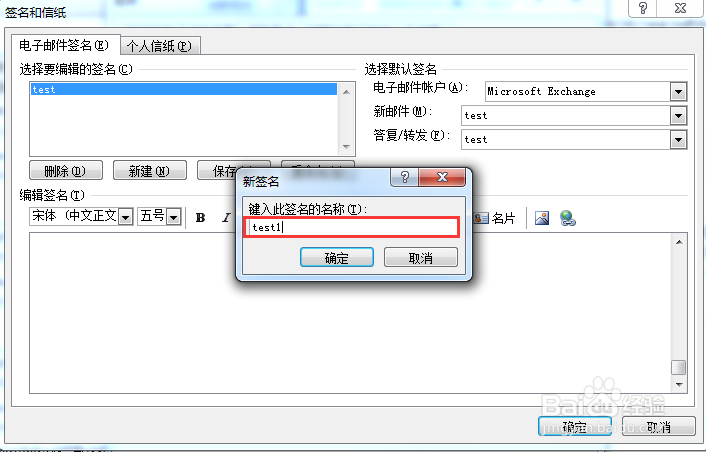
在弹出的“签名和信纸”窗口中选中“电子邮件签名”选项卡,点击选项卡中的“新建”按钮并输入签名的名称,然后按照公司要求或自己的喜好设计签名,签名设计好之后在右边的下拉框中选择应用到“新邮件”和“答复/转发”,如图所示:
4、(默认字体样式)
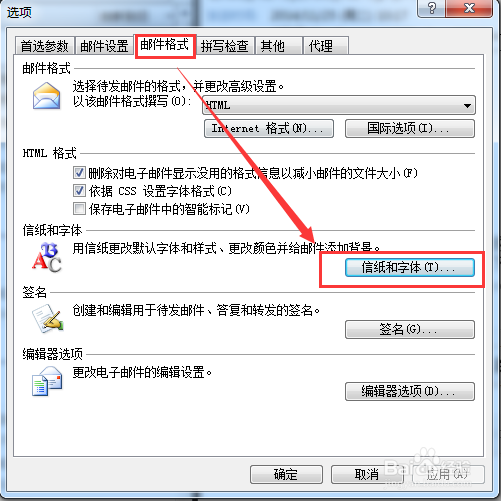
在“邮件格式”选项卡中点击“信纸和字体”按钮,如图所示:
5、(默认字体样式)
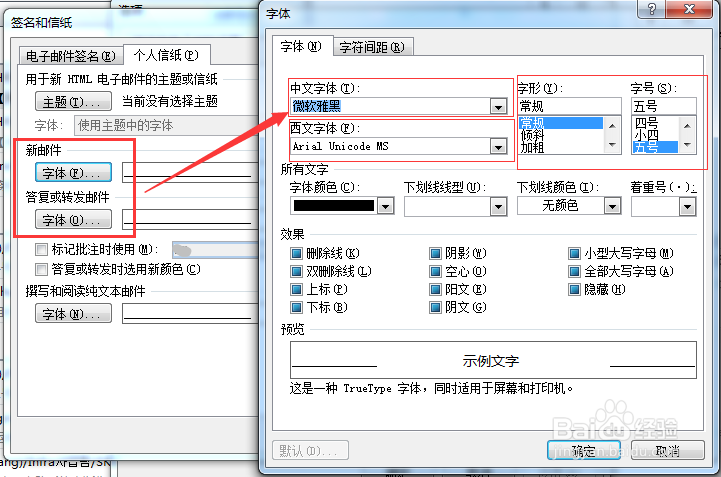
在弹出的“签名和信纸”窗口中依次点击“新邮件”和“答复或转发邮件”下的字体按钮,分别设计中英文的字体样式,如图所示:
6、(自动回复)
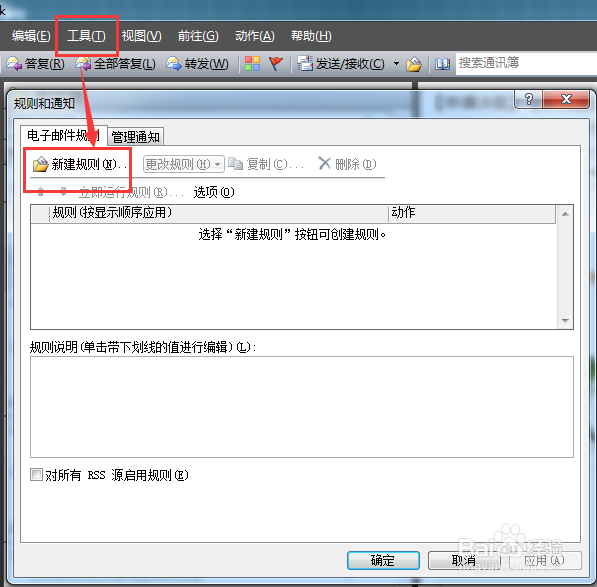
展开“工具”菜单选中“规则和通知”,在打开的“规则和通知”窗口中选中“电子邮件规则”选项卡,然后点击“新建规则”,如图所示:
7、(自动回复)
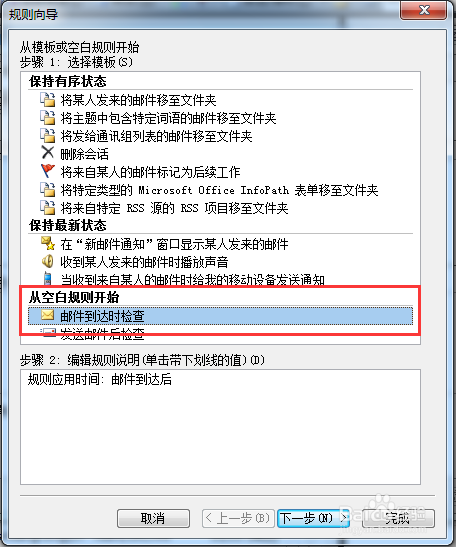
在弹出的“规则向导”窗口中找到“从空白规则开始”,选中“邮件到达时检查”,如图所示:
8、(自动回复)
点击下一步,选择“我的姓名在 '收件人' 框中”,如图所示:

9、(自动回复)
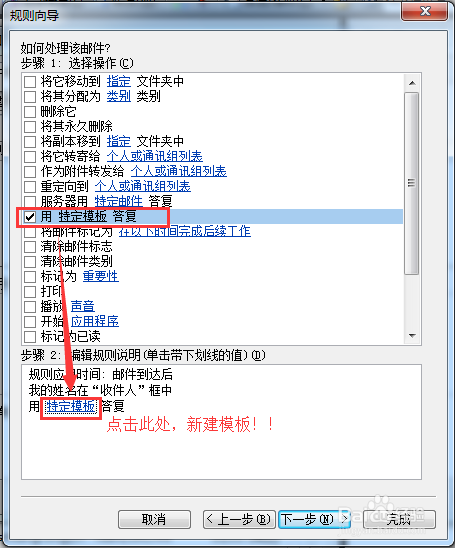
点击下一步,选择“用特定模板答复”并点击窗口中显示的步聚2里的“特定模板”,如图所示:
10、(自动回复)
在弹出的“选择答复模板”窗口中选择之前准备好的“休假”模板(模板的创建非常简单,将普通邮件另存为模板就可以了),如图所示:

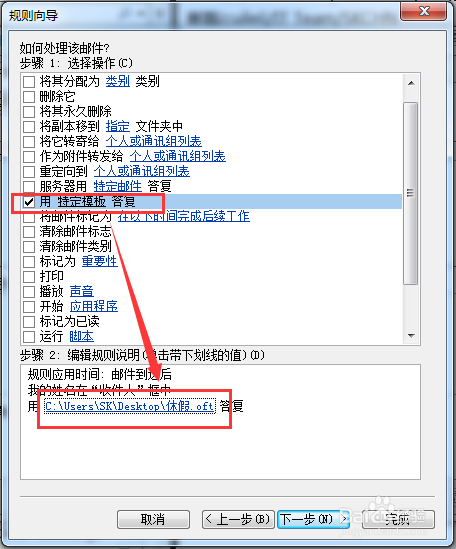
11、(自动回复)
点击两次下一步,可以看到之前的设置信息,确认没有问题就可以点“完成”了,如图所示:

阅读量:147
阅读量:169
阅读量:54
阅读量:165
阅读量:150