HP Designjet T790系列打印机卸下打印头的方法
1、1. 从前面板中,按设置,按墨水菜单,然后按更换打印头。
2、2. 打印机将托架移入正确位置。
注意: 如果托架在装卸位置停留时间超过三分钟且没有插入或卸下任何打印头,它将尝试移回右
端的正常位置。
3、3. 当托架停止移动时,前面板显示屏将显示消息要求打开护盖。
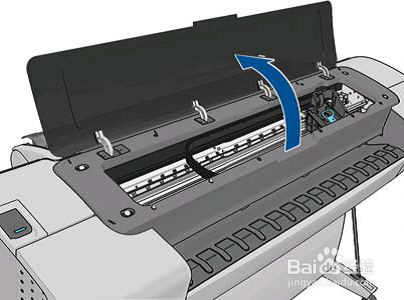
4、4. 找到打印机右侧的托架。
5、5. 向上拉动手柄以松开钢丝环。
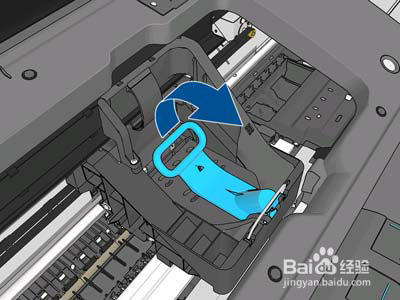
6、6. 推回手柄掀开打印头盖。
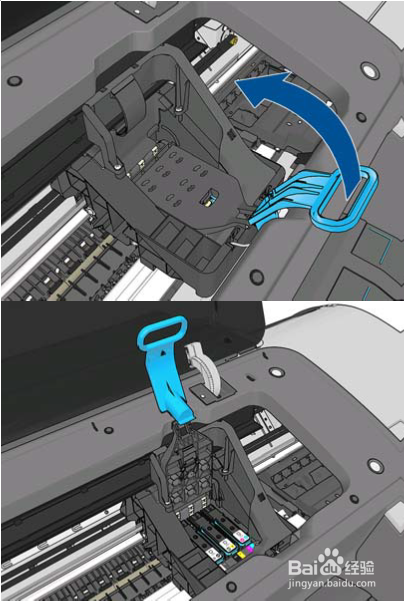
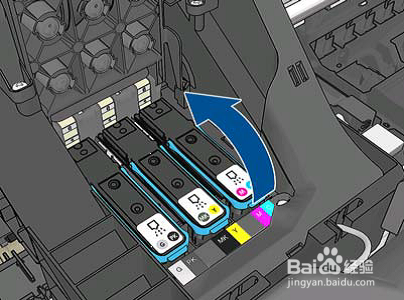
7、7.要卸下打印头,请提起蓝色手柄。
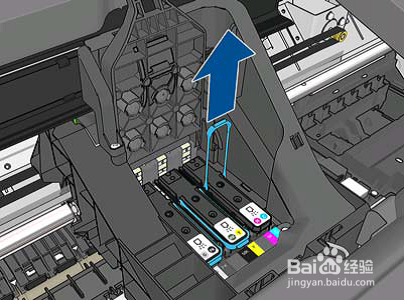
8、8. 使用蓝色手柄,均匀用力松开打印头。
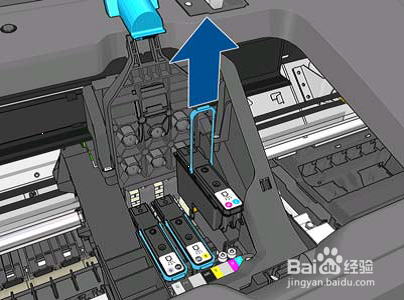
9、9. 向上拔起蓝色手柄,直到打印头从托架松开。
注意: 不要向上猛拔,因为这样可能会损坏打印头。
10、10. 前面板显示屏将指示出缺少的打印头。
阅读量:191
阅读量:151
阅读量:37
阅读量:128
阅读量:120