windows7系统安装教程
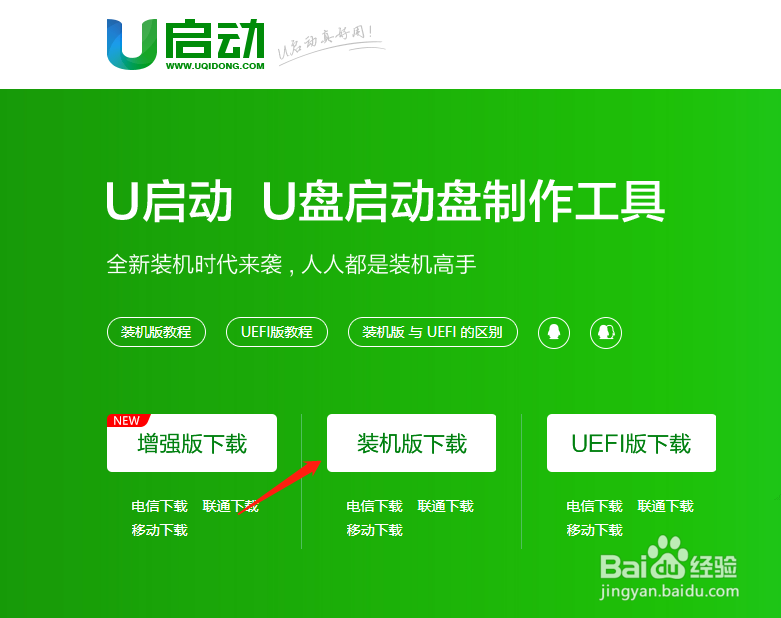
1、 首先去官方网站下载U启动软件,官方地址为:http://uqidong.zunjue3.cn/ 选择装机版,点击后自动下载,安装过程我就不给大家放教程就是下一步、下一步就可以了。
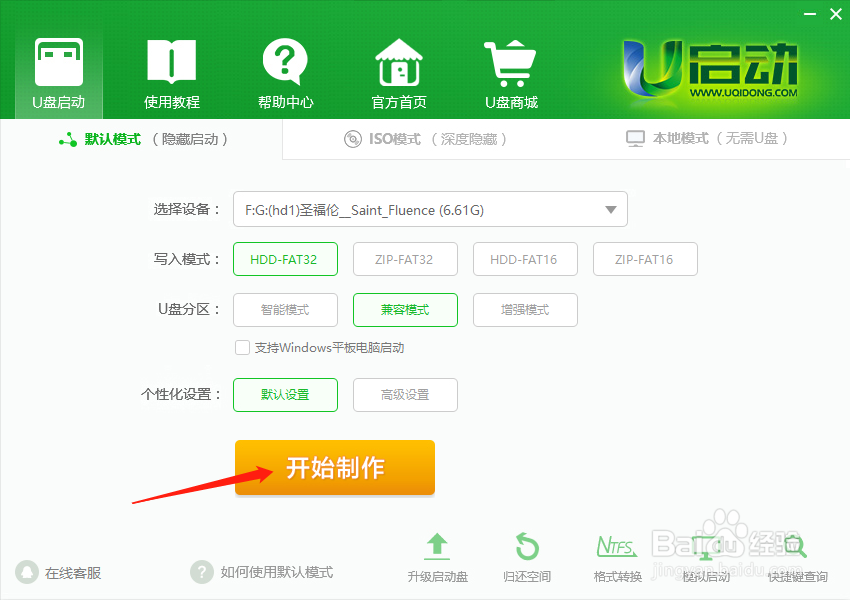
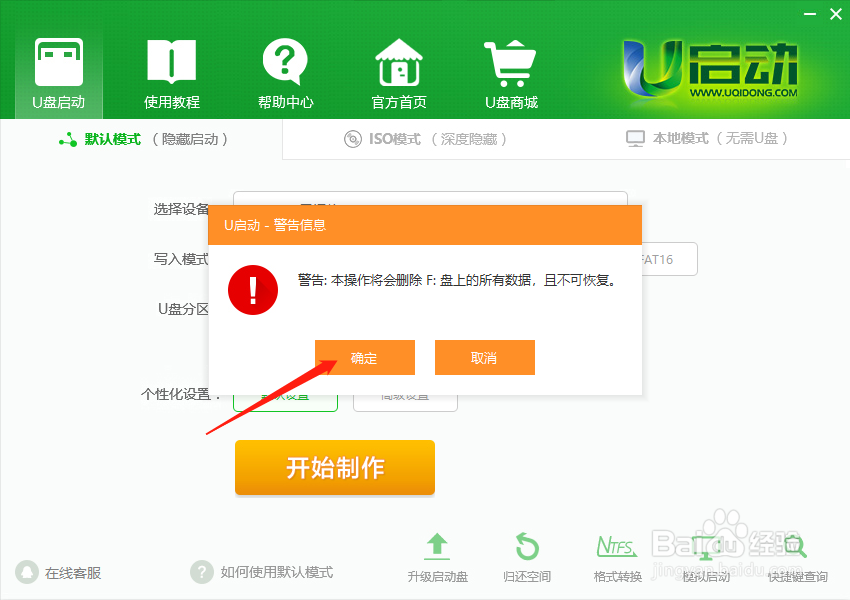
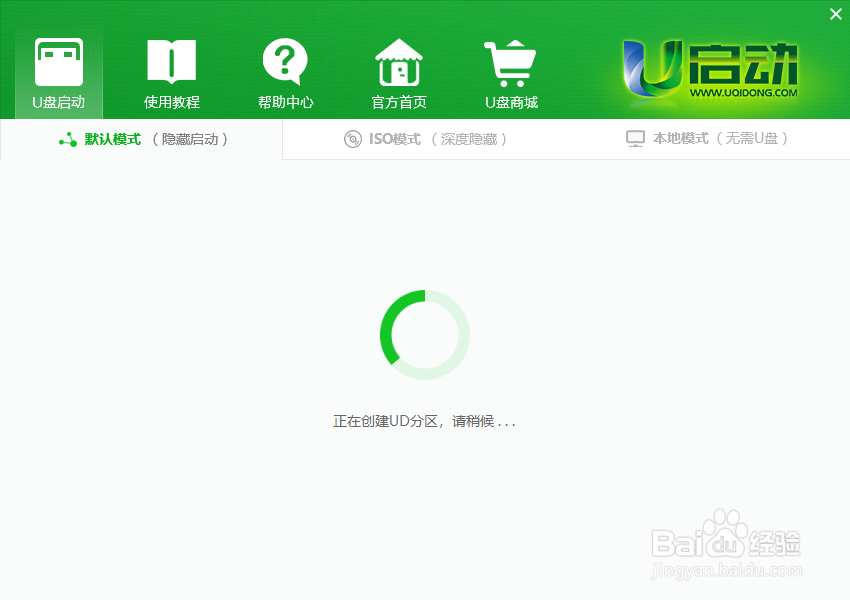
2、 插入U盘->打开U启动装机版->点击开始制作->确定,等待即可(制作过程需要5-10分钟)一旦开始制作U盘启动软件会对U盘进行格式化,还请您及时把U盘里的数据进行备份出来,防止数据丢失。
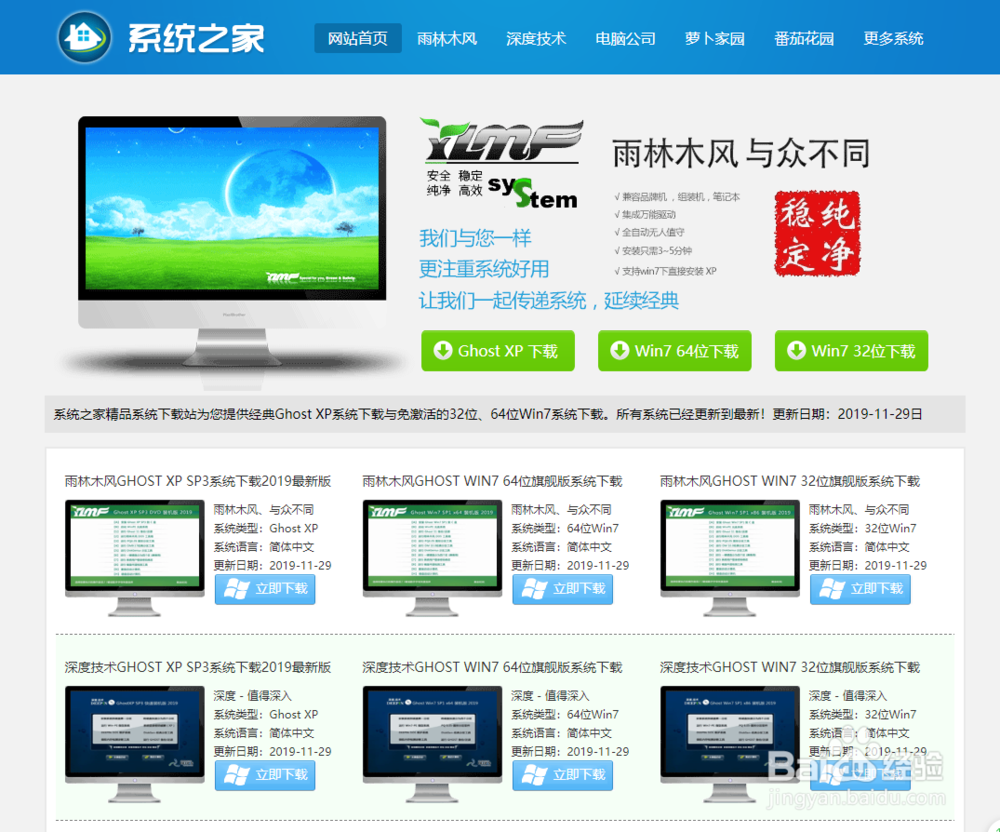
3、 U盘启动已经制作好了,还没完此时需要您下载您想要安装的Windows系统下载到U盘的根目录,本人常用的系统网站有两个,Ghost、系统城,下载系统文件,下载系统文件耗时大约10-20分钟,具体耗时以网速快慢为准。
Ghost下载地址:http://win.rhehw.com/
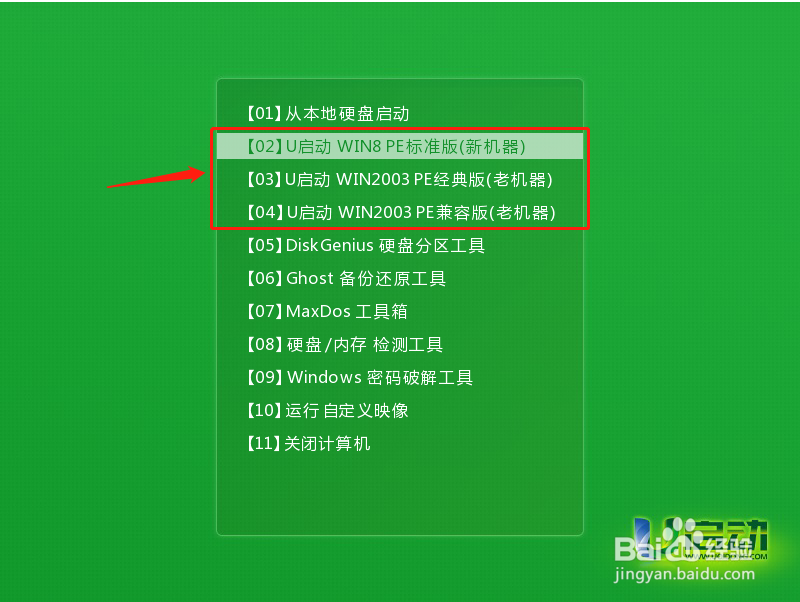
4、 U盘启动、系统文件准备好,下面可以开始进行装机了,把制作好的U盘插入到你要重装系统的电脑,一般电脑Bios启动快捷键常用的有F12、F9、F2,电脑开机快速点按快捷键进入Bios启动选项,选择你的U盘进入PE。
红色方框有三种选项,根据您的电脑状况,选择合适的启动项就行了。
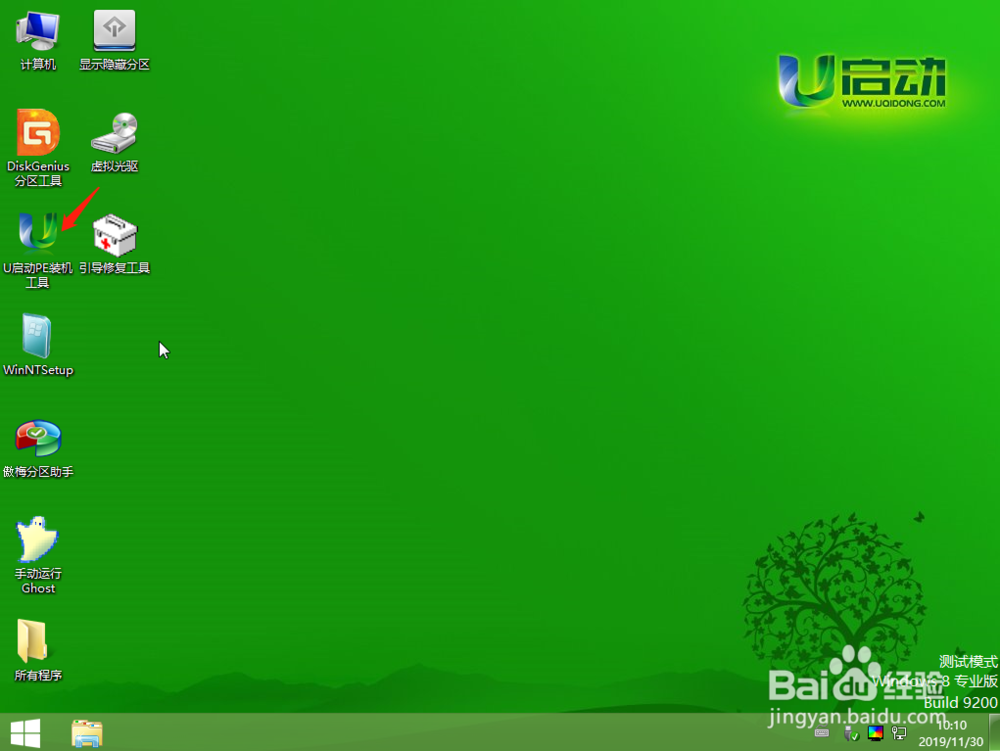
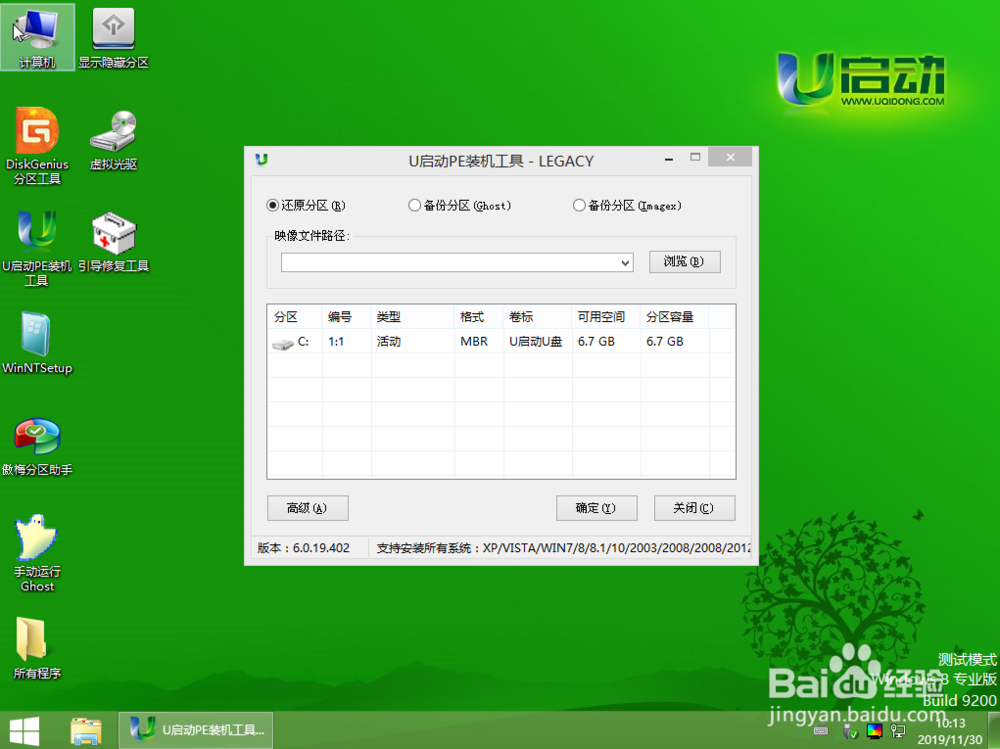
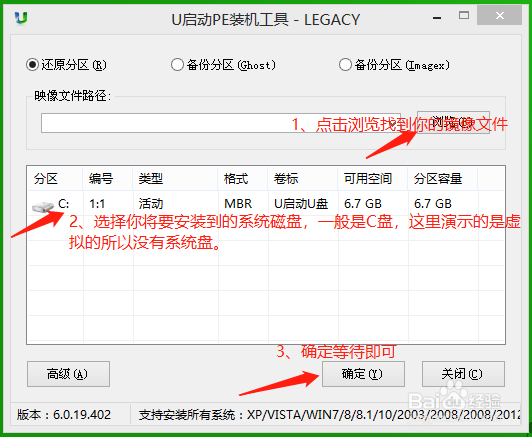
5、 进入PE系统后选择U启动PE装机工具,一般系统会自动打开软件。
1、点击浏览找到您的刚刚下载的系统文件。
2、选择您要安装的系统磁盘。
3、点击确定等待即可。(大约耗时15分钟)
随后会自动开机你就会看到你装的系统了。
6、安装系统教程结束,希望对大家有所帮助!
阅读量:191
阅读量:95
阅读量:125
阅读量:50
阅读量:130