如何在Word文档中打出上下居中的省略号
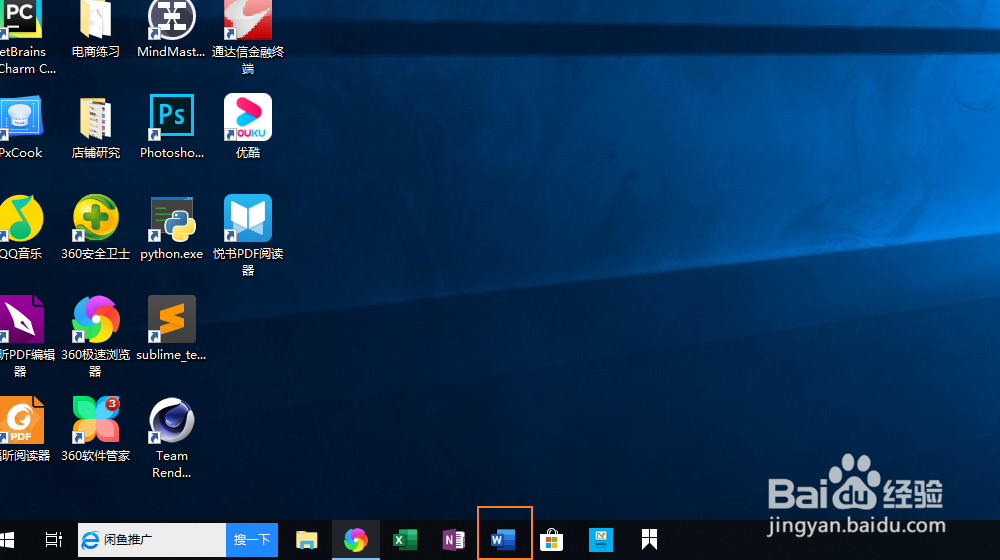
1、首先,我们先在电脑中找到Word软件并双击打开。
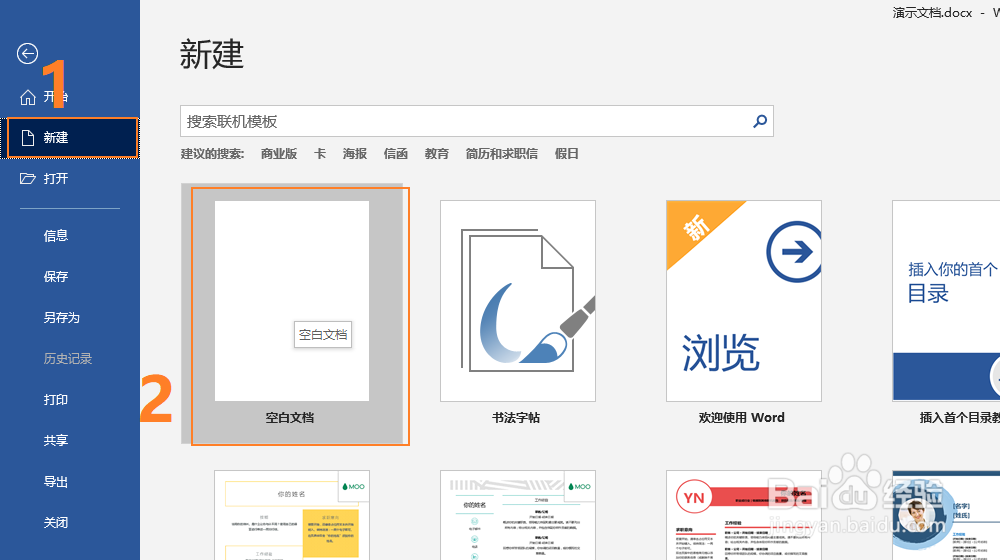
2、进入Word软件界面之后,选择并点击左上方【新建】按钮,找到空白文档,点击就可以创新新的空白文档。
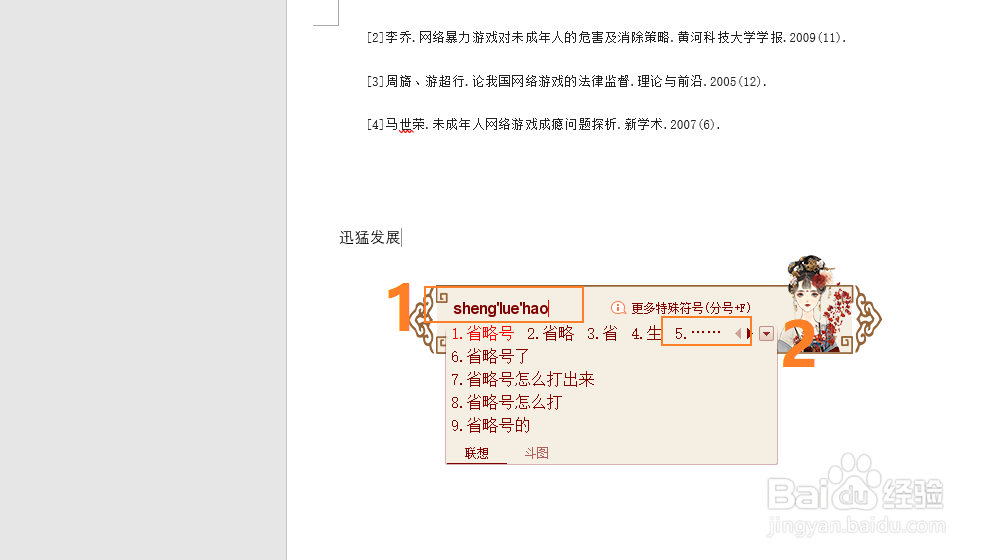
3、方法一:将电脑输入法调整为智能拼音输入法,输入【shengluehao】拼音, 然后选择下拉菜单框中的【……】即可。
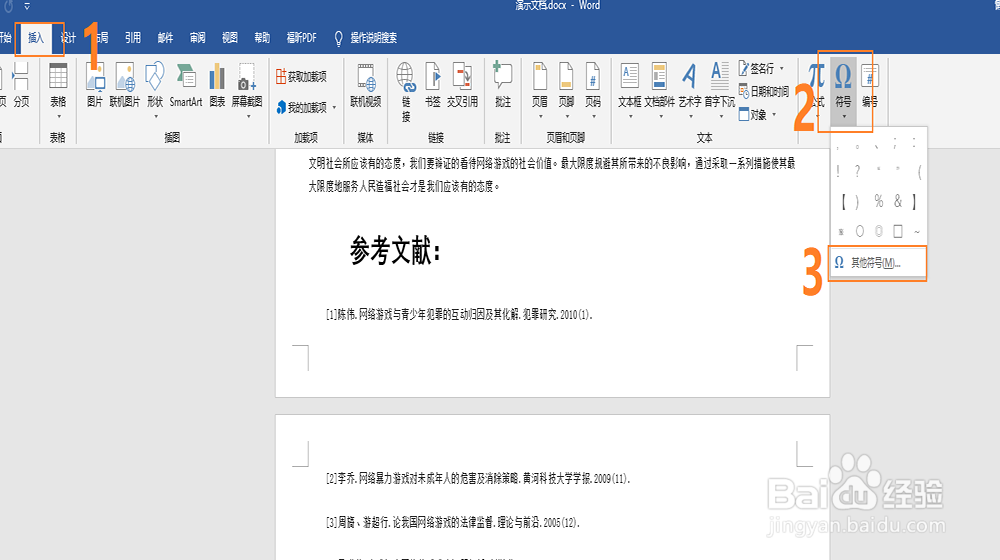
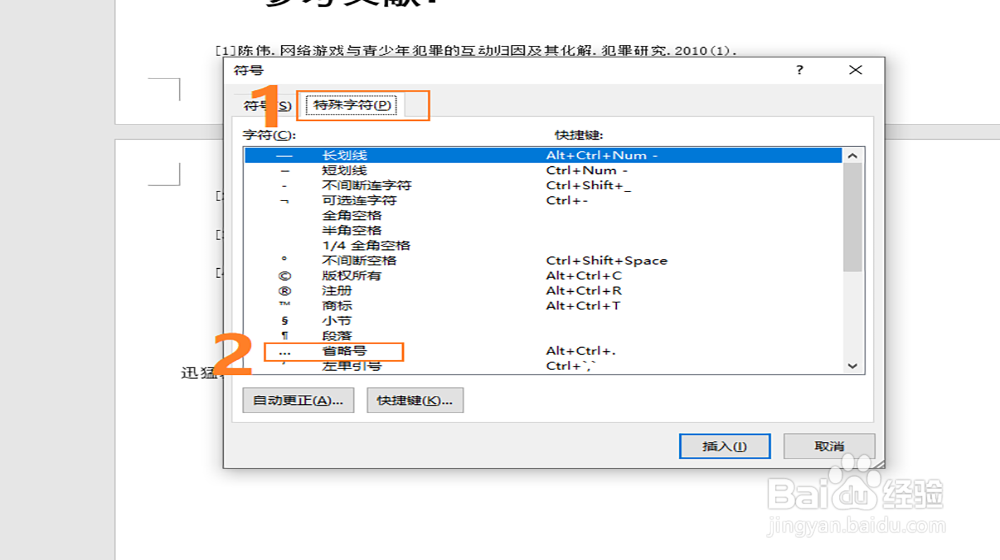
4、方法二:在Word文档上方工具栏点击【插入】,在【插入】菜单栏中找到并点击【符号】,在【符号】中选择【其他符号】。
5、随后弹出符号对话框,在对话框中点击【特殊字符】,滚动鼠标滚轮下滑找到【 省略号】。
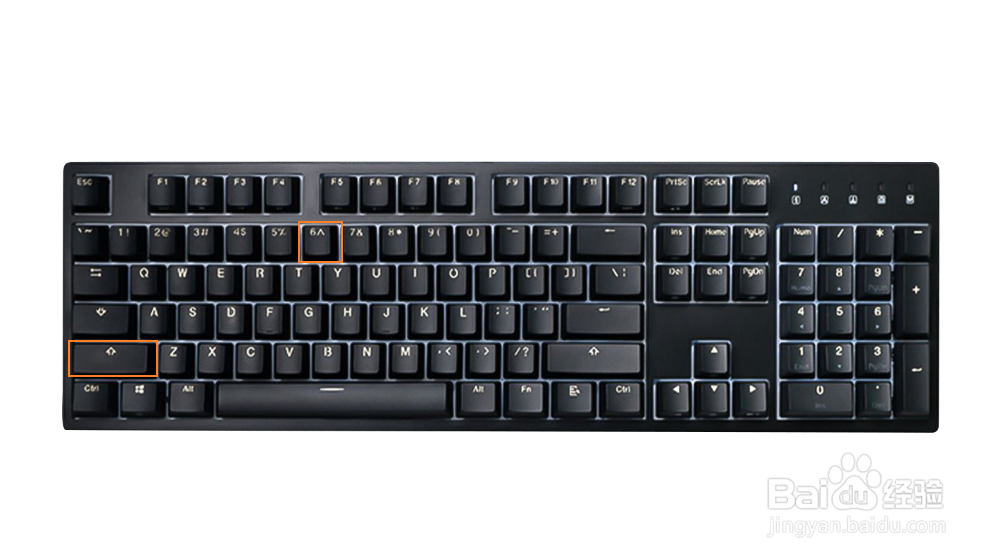
6、方法三:在键盘中找到【Shift】和英文字母上方的【6】,同时按住【Shift】+【6】即可打出【省略号】。
1、1.打开Word软件,创建空白文档。
2.通过智能输入法输入【省略号】。
3.利用Word软件自带的特殊字符输入【省略号】。
4.通过键盘快捷键【Shift】+【6】输入【省略号】。
阅读量:160
阅读量:193
阅读量:62
阅读量:155
阅读量:168