谷歌浏览器怎么获取Cookie中的Bduss值
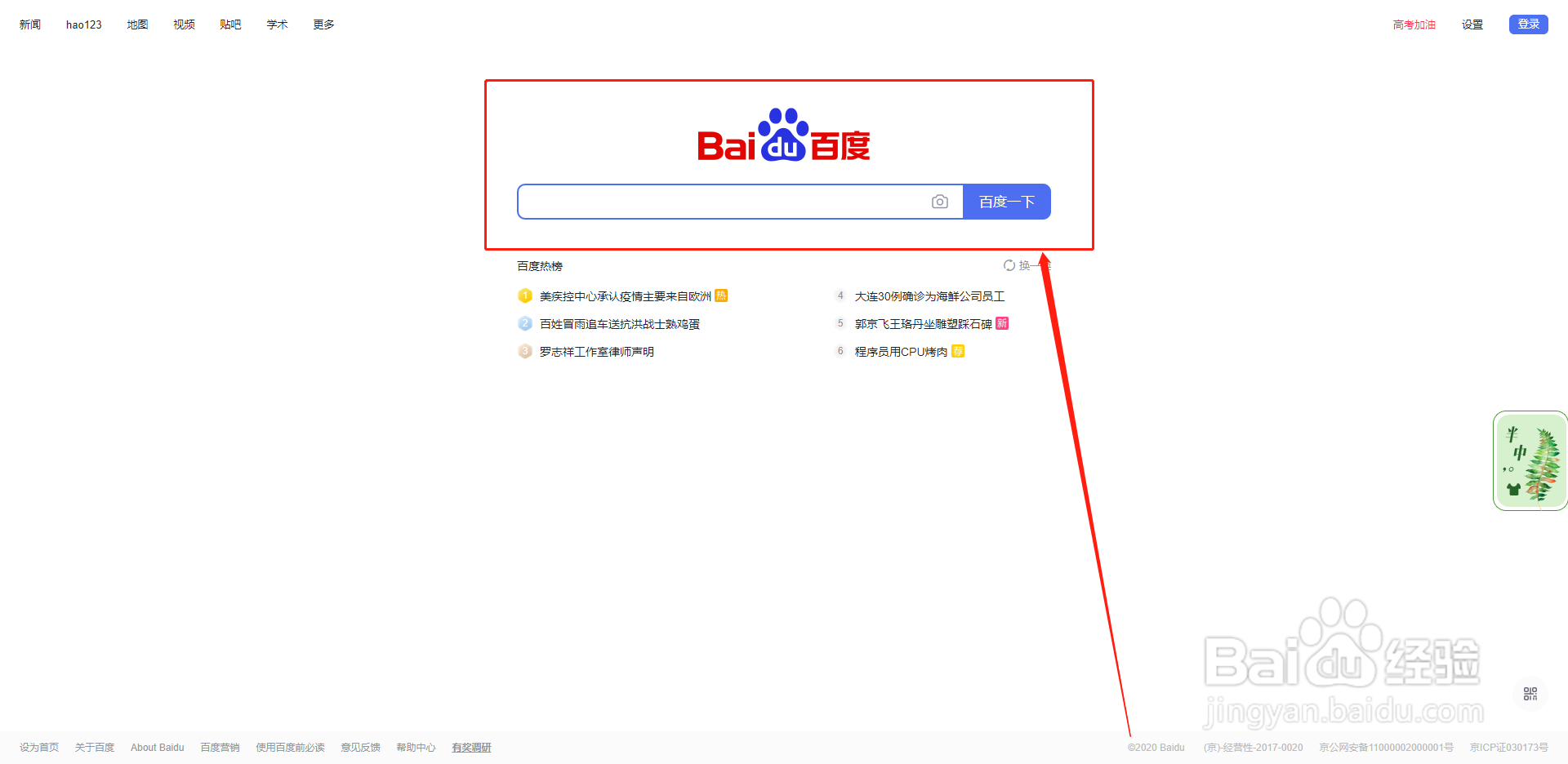
1、打开谷歌浏览器,进入到需要获取Bduss的网站
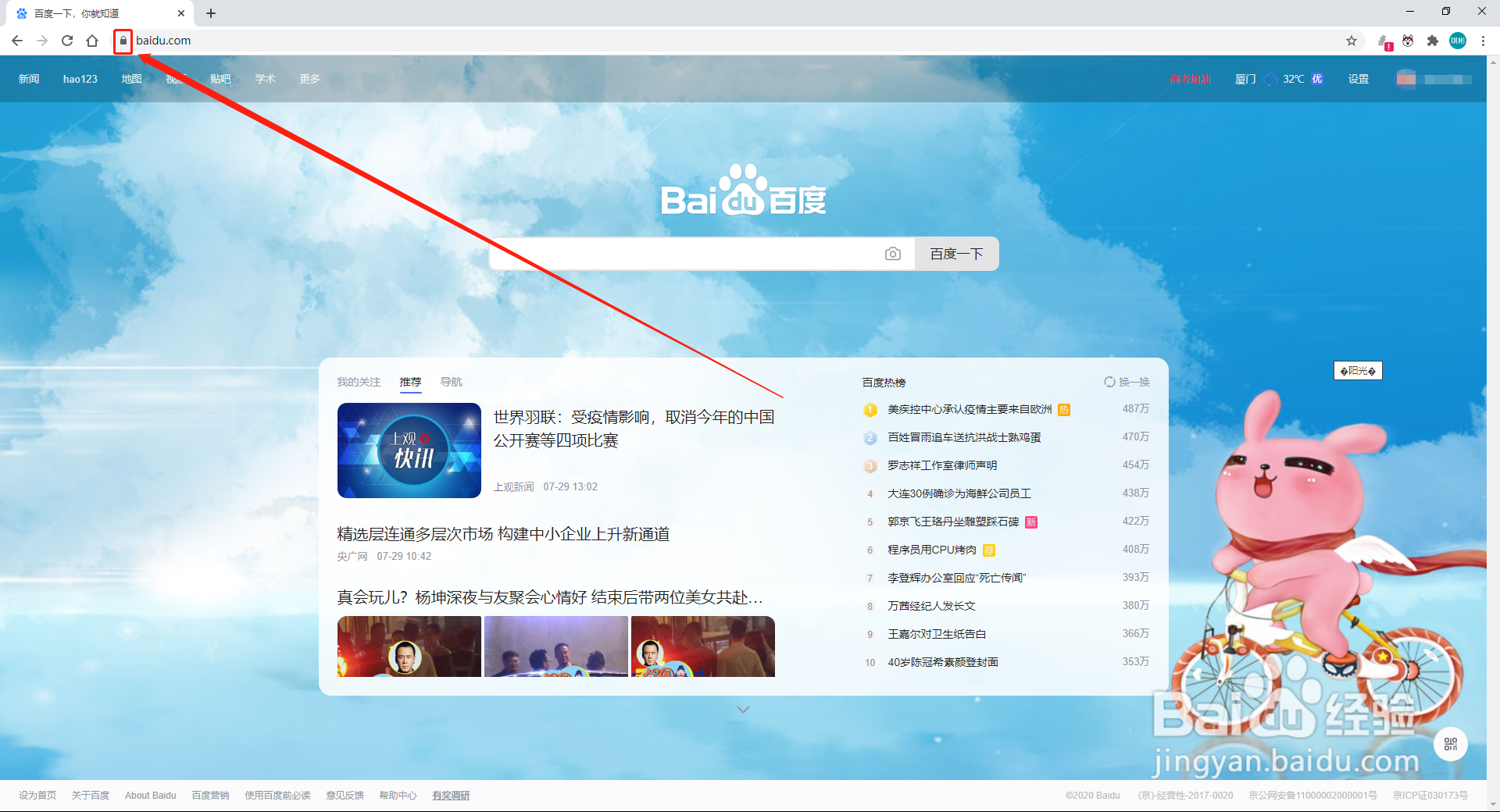
2、在谷歌浏览器的顶部,显示网址处,可以看到一个锁图标
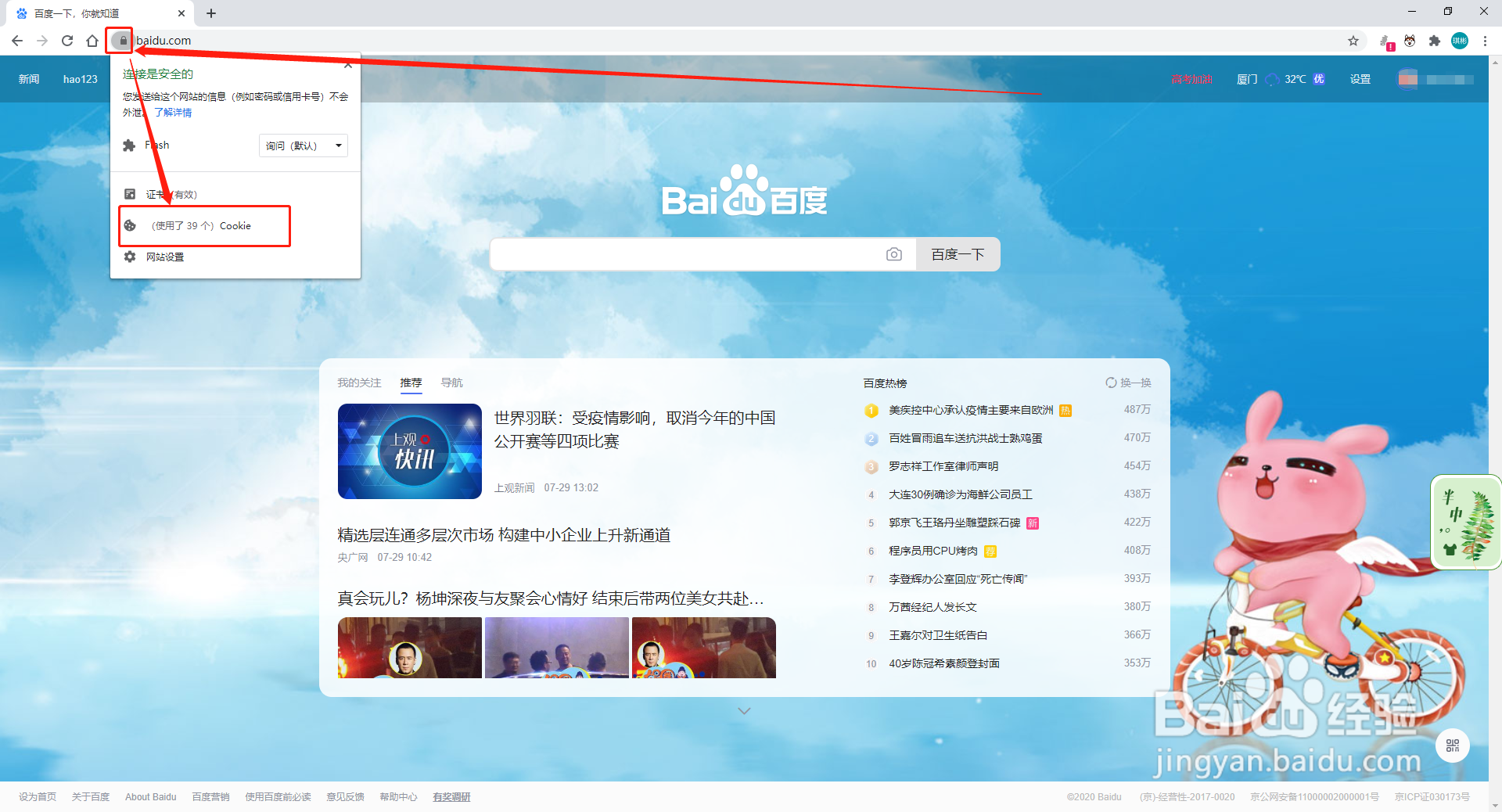
3、点击一下那个锁图标,可以看到一个Cookie的选项
4、点击Cookie选项,查看正在使用的Cookie
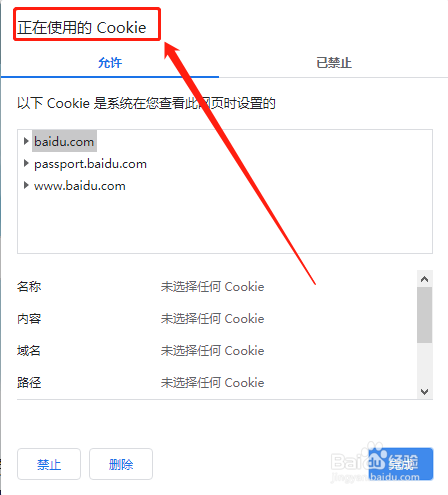
5、选择需要获取Bduss的网址,再打开Cookie文件夹
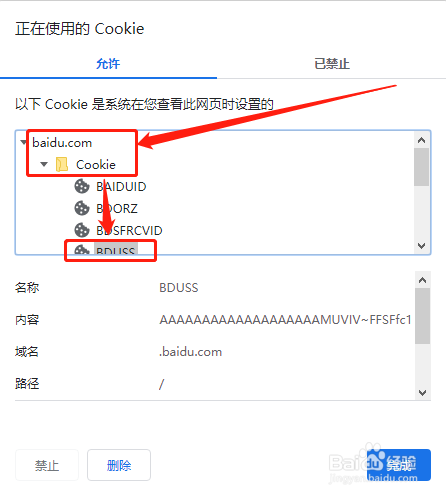
6、可以看到有一个“BDUSS”选项,点击一下;即可在下面的内容处复制出Bduss值
1、打开谷歌浏览器,进入到需要获取Bduss的网站
2、点击顶部网址左侧的锁图标
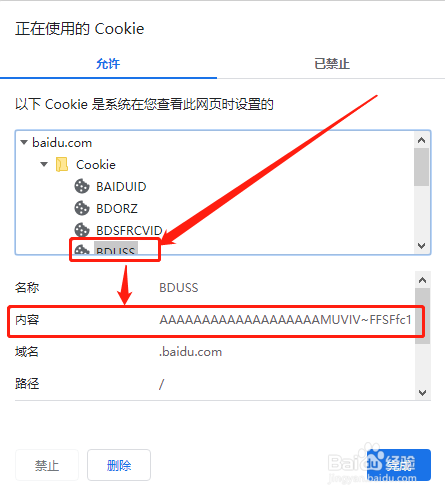
3、选择Cookie选项,再选择对应的网址
4、可以找到Bduss,再从下面的内容复制Bduss值