微信小程序零基础制作入门教程
1、打开电脑浏览器,搜索【微信小程序制作】,找到【上线了】进入到主界面,使用手机号码快速注册。

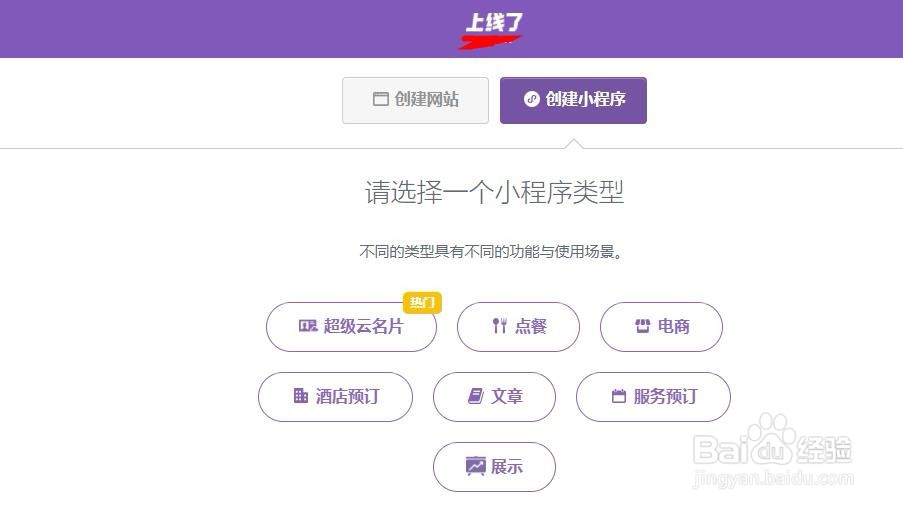
2、在显示的页面上,点击选择【创建小程序】,选择要制作的分类。
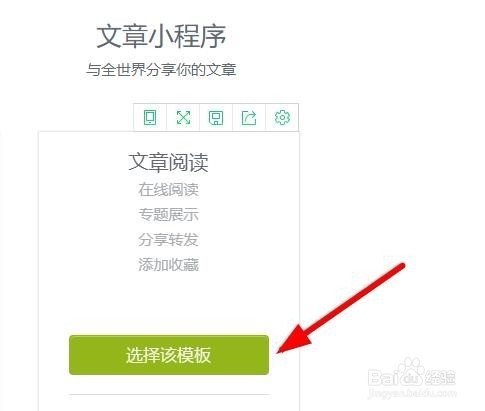
3、接下来会显示出对应分类的模板,点击【选择该模板】。
4、点击【我的】进入到个人中心,选择【小程序】继续根据左侧的分类菜单进行编辑。
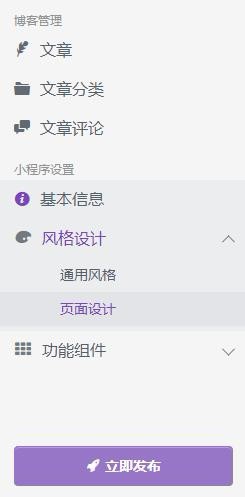
5、点击左侧的【基本信息】选项,输入设置程序的【名称】以及【图标】等基本信息。

6、在页面上的【风格设计】,选择【页面设计】-【添加版块】,设置界面上的按钮,只可以设置一次。

7、最后点击左下方的【立即发布】,设置一下【账号密码】才可以继续发布。

1、1.打开电脑浏览器,搜索【微信小程序制作】,找到【上线了】进入到主界面,使用手机号码快速注册
2.在显示的页面上,点击选择【创建小程序】,选择要制作的分类
3.接下来会显示出对应分类的模板,点击【选择该模板】
4.点击【我的】进入到个人中心,选择【小程序】继续根据左侧的分类菜单进行编辑
5.点击左侧的【基本信息】选项,输入设置程序的【名称】以及【图标】等基本信息
6.在页面上的【风格设计】,选择【页面设计】-【添加版块】,设置界面上的按钮,只可以设置一次,点击左下方的【立即发布】
阅读量:164
阅读量:90
阅读量:151
阅读量:44
阅读量:37