wps19版word中如何插入文档的目录
1、首先我们打开电脑上面的wps2019软件

2、进入wps2019主页面后我们点击上方的”新建“按钮

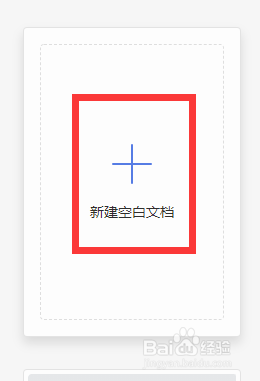
3、然后我们进入新建页面后我们选择新建word文件点击新建空白文档

4、接着我们点击主页面上方的工具栏中的“引用”按钮

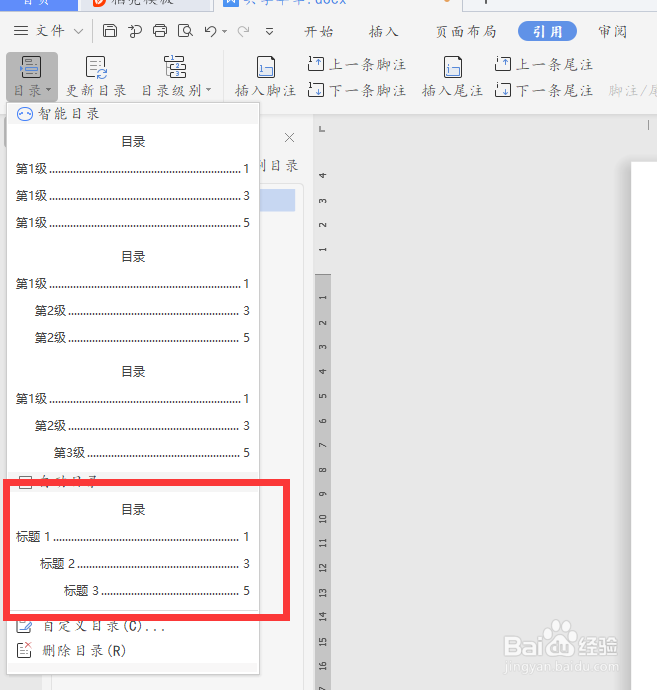
5、最后我们点击插入下面的目录按钮,就会弹出一个对话框我们在里面选择自动识别下面的“目录”就会在文档中插入了

1、1.我们打开wps2019软件,然后点击上方的新建按钮
2.接着我们选择word文件新建空白文档
3.接着我们点击主页面上方的工具栏中的“引用”按钮
4.最后我们点击插入下面的目录按钮,就会弹出一个对话框我们在里面选择自动识别下面的“目录”就会在文档中插入了
阅读量:55
阅读量:69
阅读量:182
阅读量:105
阅读量:146